สำคัญ
การสนับสนุนสําหรับ Outlook for Mac ดั้งเดิมจะสิ้นสุดในเดือนตุลาคม 2026 การสนับสนุนอย่างต่อเนื่องสําหรับ Outlook for Mac ดั้งเดิมจะขึ้นอยู่กับสิทธิ์การใช้งาน Microsoft 365, Office หรือ Outlook ของคุณ สําหรับข้อมูลเพิ่มเติม ให้ไปที่ สิ้นสุดการสนับสนุนสําหรับ Outlook for Mac ดั้งเดิม
ลายเซ็นที่แนบกับอีเมลของคุณสามารถปรับแต่งให้แสดงถึงรสนิยมของคุณ โลโก้บริษัทของคุณ หรืออารมณ์ได้ ลายเซ็นสามารถมีข้อความ ลิงก์ และรูปภาพได้ ตัวอย่างเช่น คุณสามารถสร้างลายเซ็นสําหรับอีเมลทางธุรกิจที่มีชื่อ ตําแหน่งงาน หมายเลขโทรศัพท์ และโลโก้บริษัทของคุณ
คุณสามารถเพิ่มลายเซ็นลงในแต่ละข้อความอีเมลด้วยตนเอง หรือคุณสามารถเพิ่มลายเซ็นลงในทุกข้อความที่คุณส่งโดยอัตโนมัติได้
ใน Outlook วัตถุหลายรายการต้องถูกยึดไว้ก่อนที่คุณจะสามารถลากวัตถุเหล่านั้นทั้งหมดในครั้งเดียว ก่อนอื่น ให้เลือกหนึ่งวัตถุ จากนั้น ให้กด Ctrl ค้างไว้ในขณะที่คุณเลือกวัตถุเพิ่มเติม จากนั้นคุณสามารถลากวัตถุเหล่านั้นให้เข้าที่ได้
สร้างลายเซ็นอีเมลใน Outlook for Mac
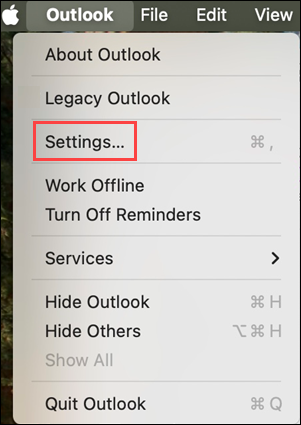
บนเมนู Outlook ให้เลือก การตั้งค่า
ภายใต้ จดหมาย ให้เลือก ลายเซ็น
เลือก Standard แล้วเปลี่ยนชื่อลายเซ็นเริ่มต้น
หรือเลือก
 เพื่อเพิ่มลายเซ็นใหม่
พิมพ์ชื่อลายเซ็นที่ต้องการ
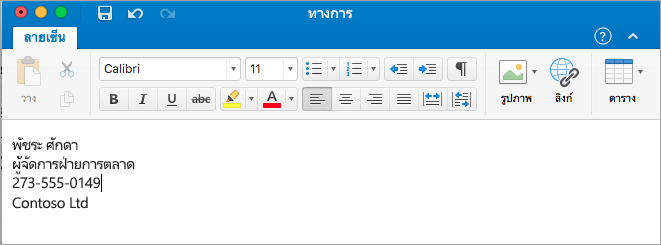
ในตัวแก้ไขลายเซ็น ให้พิมพ์ข้อความที่คุณต้องการใส่ในลายเซ็น คุณสามารถใช้การจัดรูปแบบ เช่น ฟอนต์ สไตล์ฟอนต์ ขนาดฟอนต์ สีฟอนต์ หรือการเน้นได้ เลือกข้อความก่อนที่จะใช้การจัดรูปแบบ
เลือก ดูรายการเพิ่มเติม ... ที่คุณสามารถ:
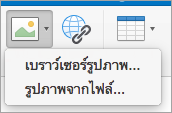
- เพิ่มรูปถ่าย โลโก้ หรือรูปภาพลงในลายเซ็นของคุณ
- เพิ่มไฮเปอร์ลิงก์ไปยังพอร์ตโครงการหรือเว็บไซต์บริษัทของคุณ เลือก ลิงก์
 พิมพ์ข้อความที่จะแสดงและที่อยู่ แล้วเลือก ตกลง
 - แทรกตาราง
หลังจากที่คุณสร้างลายเซ็นของคุณเสร็จแล้ว ให้ปิดหน้าต่าง ลายเซ็น
เพิ่มลายเซ็นลงในคําเชิญทางอีเมลหรือปฏิทินใน Outlook for Mac
- คลิกในเนื้อความของข้อความของคุณ
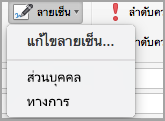
- บน Ribbon ให้เลือก ลายเซ็น แล้วเลือกลายเซ็นจากรายการ คุณอาจจําเป็นต้องเลือก ดูรายการเพิ่มเติม ...
เพิ่มลายเซ็นลงในข้อความทั้งหมดใน Outlook for Mac โดยอัตโนมัติ
คุณสามารถตั้งค่าลายเซ็นเริ่มต้นสำหรับบัญชีเมลแต่ละบัญชีของคุณได้
บนเมนู Outlook ให้เลือก การตั้งค่า
ภายใต้ จดหมาย ให้เลือก ลายเซ็น
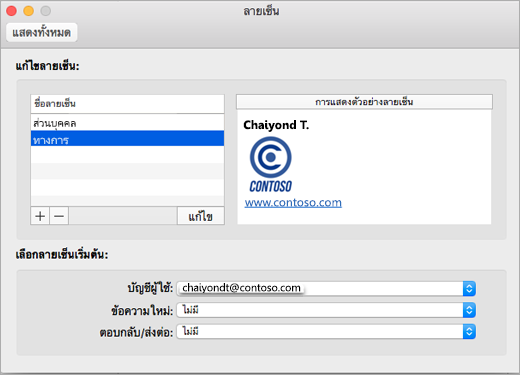
ภายใต้ เลือกลายเซ็นที่ปรากฏขึ้น ให้เลือกบัญชีที่คุณจะตั้งค่าลายเซ็นเริ่มต้น
ถ้าคุณมีบัญชีหลายบัญชี คุณจะต้องตั้งค่าลายเซ็นเริ่มต้นแยกต่างหากสําหรับแต่ละบัญชีถ้าคุณต้องการเพิ่มลายเซ็นลงในข้อความใหม่ทั้งหมด ให้ตั้งค่าตัวเลือก สําหรับข้อความใหม่ ให้สอดคล้องกัน
ถ้าคุณต้องการเพิ่มลายเซ็นลงในข้อความทั้งหมดที่คุณตอบกลับหรือส่งต่อ ให้ตั้งค่าตัวเลือก สําหรับการตอบกลับหรือส่งต่อ ตามนั้น
ปิดหน้าต่าง ลายเซ็น
เปลี่ยนลายเซ็นใน Outlook for Mac
บนเมนู Outlook ให้เลือก การตั้งค่า
ภายใต้ จดหมาย ให้เลือก ลายเซ็น
ภายใต้ ชื่อลายเซ็น ให้เลือกลายเซ็นที่คุณต้องการเปลี่ยน จากนั้นเลือก แก้ไข
อัปเดตลายเซ็นของคุณ จากนั้นปิดหน้าต่างลายเซ็น