
โปรไฟล์ประกอบด้วยข้อมูลการกําหนดค่าสําหรับบัญชีผู้ใช้อีเมล ไฟล์ข้อมูล และข้อมูลเกี่ยวกับตําแหน่งที่รายการอีเมลของคุณถูกบันทึกไว้ คุณสามารถเปลี่ยนบัญชีที่มีอยู่ การตั้งค่า และตัวเลือกที่เก็บข้อมูลสําหรับแต่ละโปรไฟล์ได้
แก้ไขโปรไฟล์โดยใช้ Outlook บนเดสก์ท็อป
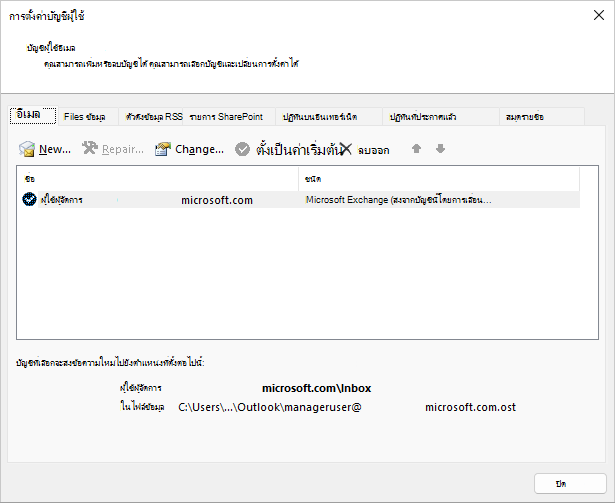
ตัวเลือกสองตัวเลือกที่ต้องการสําหรับการปรับเปลี่ยนโปรไฟล์คือการใช้ตัวจัดการบัญชีในตัวและตัวเลือกโปรไฟล์ เมื่อต้องการปรับเปลี่ยนโปรไฟล์ Outlook ปัจจุบันของคุณ ให้ใช้ ตัวจัดการบัญชีผู้ใช้
เมื่อต้องการเข้าถึงตัวจัดการบัญชี:
เปิด Outlook บนเดสก์ท็อป
เลือก ไฟล์ แล้วเลือก การตั้งค่าบัญชี
เมื่อต้องการใช้ตัวเลือกโปรไฟล์:
กด Shift ค้างไว้ขณะเริ่ม Outlook
เคล็ดลับ
คุณยังสามารถใช้หนึ่งในตัวเลือกทางเลือกเหล่านี้เพื่อเข้าถึงตัวเลือกโปรไฟล์:
- ใช้สวิตช์บรรทัดคําสั่ง คลิกขวาที่ปุ่ม เริ่ม ของ Windows แล้วเลือก เรียกใช้ ในกล่องโต้ตอบ เรียกใช้ ให้พิมพ์: Outlook.exe /profiles แล้วกด Enter
- ในขณะที่ Outlook กําลังทํางานอยู่ ให้เลือกการตั้งค่า>บัญชีไฟล์>เปลี่ยนโปรไฟล์ Outlook จะรีสตาร์ต
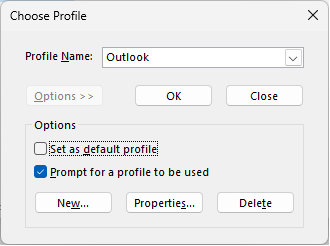
บนกล่องโต้ตอบ ตัวเลือกโปรไฟล์ ให้เลือก ตัวเลือก
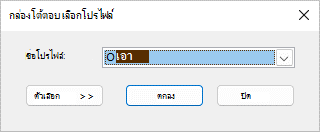
คุณสามารถดําเนินการต่อเพื่อเปิดโปรไฟล์อื่น แล้วใช้ตัวจัดการบัญชี หรือคุณสามารถเลือก ชื่อโปรไฟล์ และเลือก คุณสมบัติ ได้โดยตรงจากตัวเลือกโปรไฟล์
แก้ไขโปรไฟล์ด้วยแอปเพล็ตจดหมายใน แผงควบคุม
คุณสามารถใช้ไอคอนจดหมายในแผงควบคุมเพื่อเปิดแอปเพล็ตจดหมายและกําหนดค่าโปรไฟล์อีเมล Outlook ไอคอนจดหมายจะไม่ปรากฏขึ้นเว้นแต่ว่า Outlook ได้รับการติดตั้งและเปิดอย่างน้อยหนึ่งครั้ง แอปเพล็ตจดหมายไม่สามารถใช้เพื่อเพิ่มบัญชีหรือโปรไฟล์สําหรับบัญชี Microsoft 365, Outlook.com หรือบัญชีอีเมลอื่นๆ ที่ต้องใช้การรับรองความถูกต้องสมัยใหม่ เช่น Gmail
ให้ออกจาก Outlook
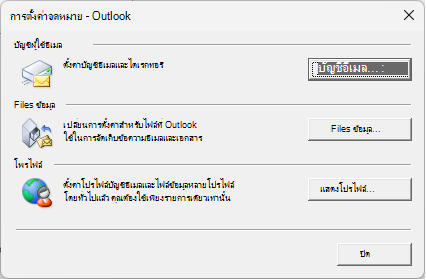
ใน แผงควบคุม ให้เลือก จดหมาย
จดหมาย ในแผงควบคุมอยู่ที่ใด
จดหมาย จะปรากฏอยู่ในตําแหน่งที่ตั้งแผงควบคุมที่ต่างกัน โดยขึ้นอยู่กับเวอร์ชันของระบบปฏิบัติการ Microsoft Windows มุมมองแผงควบคุมที่เลือก และระบบปฏิบัติการแบบ 32 บิตหรือ 64 บิตหรือเวอร์ชันของ Outlook ที่ติดตั้งไว้
วิธีที่ง่ายที่สุดในการระบุตำแหน่งของจดหมายคือการเปิดแผงควบคุมใน Windows จากนั้นในกล่องค้นหาที่ด้านบนของหน้าต่าง ให้พิมพ์จดหมาย
หมายเหตุ
ไอคอนจดหมายจะปรากฏหลังจากที่มีการเริ่ม Outlook เป็นครั้งแรก
เลือกทำอย่างใดอย่างหนึ่งต่อไปนี้:
- เมื่อต้องการเพิ่มบัญชีอีเมลอื่น ให้เลือก บัญชีอีเมล
- เมื่อต้องการเปลี่ยนตัวเลือกที่เก็บข้อมูล Outlook ให้เลือก Files ข้อมูล
- เมื่อต้องการดูรายการของโปรไฟล์ปัจจุบัน ให้เลือก แสดงโปรไฟล์