ถ้าอุปกรณ์ใดอุปกรณ์ของคุณไม่ได้ส่งหรือรับอีเมล การเอาพาร์ตเนอร์ชิพระหว่างอุปกรณ์เคลื่อนที่และกล่องจดหมายของคุณสามารถช่วยแก้ไขปัญหาการซิงค์ได้
สำคัญ
หากที่เก็บข้อมูลบนระบบคลาวด์ของ Microsoft ของคุณเต็ม คุณจะไม่สามารถส่งหรือรับอีเมลได้ ขออภัย แต่ข้อความที่ส่งถึงคุณในขณะที่ที่เก็บข้อมูลของคุณเต็มจะถูกตีกลับเป็นผู้ส่งและไม่สามารถกู้คืนได้ ตรวจสอบ ที่เก็บข้อมูล ในกล่องจดหมายของคุณเพื่อดูว่าอะไรใช้พื้นที่ เรียนรู้เพิ่มเติมเกี่ยวกับการเปลี่ยนแปลงล่าสุด
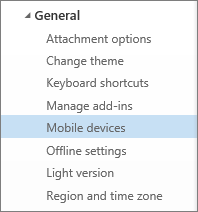
- ไปที่ การตั้งค่า การตั้งค่า
 >อุปกรณ์เคลื่อนที่ทั่วไป>
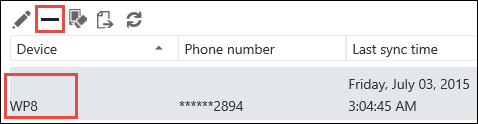
 - เลือกอุปกรณ์ของคุณในรายการ แล้วเลือก
 เพื่อลบพาร์ตเนอร์ชิพของอุปกรณ์
 - ที่ด้านบนของหน้าต่าง ให้เลือก บันทึก
- ไปที่อุปกรณ์เคลื่อนที่ของคุณแล้วปิดเครื่อง
- รีสตาร์ตอุปกรณ์เคลื่อนที่ของคุณหลังจากผ่านไปครู่หนึ่ง แล้วซิงค์กล่องจดหมายของคุณอีกครั้ง
หากเคล็ดลับเหล่านี้ไม่ได้ผล ลองใช้ตัวแก้ไขปัญหาแบบโต้ตอบของเรา
หัวข้อที่เกี่ยวข้อง
ไม่สามารถส่งหรือรับอีเมลใน Outlook.com ได้
ยังต้องการความช่วยเหลือหรือไม่

|
เมื่อต้องการรับการสนับสนุนใน Outlook.com ให้แตะหรือคลิก ที่นี่ หรือเลือก วิธีใช้ บนแถบเมนู แล้วใส่คิวรีของคุณ ถ้าการช่วยเหลือตนเองไม่สามารถแก้ไขปัญหาของคุณได้ ให้เลื่อนลงไปที่ ยังต้องการความช่วยเหลือใช่ไหม และเลือก ใช่ หากขั้นตอนข้างต้นไม่ได้ผล หรือหากคุณไม่สามารถลงชื่อเข้าใช้ได้ ให้แตะหรือคลิกที่นี่ |
|---|---|

|
สําหรับความช่วยเหลืออื่นๆ เกี่ยวกับบัญชี Microsoft และการสมัครใช้งานของคุณ โปรดไปที่ ความช่วยเหลือเกี่ยวกับบัญชี & การเรียกเก็บเงิน |

|
เมื่อต้องการรับความช่วยเหลือและแก้ไขปัญหาผลิตภัณฑ์และบริการอื่นๆ ของ Microsoft ให้ป้อนปัญหาของคุณที่นี่ |

|
โพสต์คําถาม ติดตามการสนทนา และแบ่งปันความรู้ของคุณในชุมชน Outlook.com |