
อาการ
ใน Microsoft Outlook คุณเปิด Outlook วันนี้ และดูว่าไม่มีข้อมูลแสดงอยู่ภายใต้ส่วนหัวของส่วน (เช่น Calendar งาน และ ข้อความ) สถานการณ์นี้จะแสดงในสกรีนช็อตต่อไปนี้:

สาเหตุ
ปัญหานี้เกิดขึ้นเมื่อเงื่อนไขใดเงื่อนไขหนึ่งต่อไปนี้เป็นจริง:
- นโยบาย ปฏิเสธ Add-on ทั้งหมดยกเว้นที่ระบุไว้ในรายการ Add-on ถูกเปิดใช้งานโดยไม่มี Outlook Today Control GUID ถูกเพิ่มเป็นข้อยกเว้น
- มีค่า Outlook.exe อยู่ในรายการรีจิสทรีของ FEATURE_BROWSER_EMULATION และตั้งค่าเป็น 00002AF9 หรือ 00002AF8
การแก้ปัญหา
เมื่อต้องการแก้ไขปัญหานี้ ให้ทําตามขั้นตอนเฉพาะกับสาเหตุ
สำคัญ
ทำตามขั้นตอนในส่วนนี้อย่างระมัดระวัง ปัญหาร้ายแรงอาจเกิดขึ้นถ้าคุณปรับเปลี่ยนรีจิสทรีอย่างไม่ถูกต้อง ก่อนที่คุณจะปรับเปลี่ยน ให้ สํารองข้อมูลรีจิสทรีสําหรับการคืนค่า ในกรณีที่มีปัญหาเกิดขึ้น
หากนโยบาย "ปฏิเสธแอดออนทั้งหมดยกเว้นที่ระบุไว้ในรายการ Add-on " กําลังถูกใช้:
ให้ออกจาก Outlook
เริ่ม Registry Editor เมื่อต้องการทําเช่นนี้ ให้ใช้วิธีการอย่างใดอย่างหนึ่งต่อไปนี้ ตามความเหมาะสมกับรุ่น Windows ของคุณ:
- Windows 10: คลิกขวาหรือแตะปุ่ม เริ่ม ค้างไว้ แล้วเลือก เรียกใช้ เพื่อเปิดกล่องโต้ตอบ เรียกใช้
- Windows 8: กดแป้น Windows+R เพื่อเปิดกล่องโต้ตอบ เรียกใช้
- Windows 7 หรือ Windows Vista: คลิก เริ่ม แล้วเลือก เรียกใช้ เพื่อเปิดกล่องโต้ตอบ เรียกใช้
พิมพ์ regedit.exe แล้วกด Enter
ค้นหา แล้วเลือกซับคีย์ต่อไปนี้
HKEY_LOCAL_MACHINE\Software\Microsoft\Windows\CurrentVersion\Policies\Ext\CLSIDเลือก แก้ไข แล้วเลือก ค่าสตริงใหม่ ใส่ข้อความต่อไปนี้เป็นชื่อค่า แล้วกด Enter
{0468C085-CA5B-11D0-AF08-00609797F0E0}ดับเบิลคลิกที่ค่า {0468C085-CA5B-11D0-AF08-00609797F0E0} ในเขตข้อมูล ข้อมูลค่า ให้ใส่ 1 หรือ 2
1 = อนุญาตให้ใช้ Add-on ที่ระบุได้
2 = Add-on ที่ระบุได้รับอนุญาตและผู้ใช้สามารถจัดการ Add-on ผ่านตัวจัดการ Add-on ได้บนเมนู ไฟล์ ให้เลือก ออก เพื่อออกจาก Registry Editor
หมายเหตุ
หากค่ารีจิสทรีอยู่ภายใต้กลุ่มนโยบาย ค่ารีจิสทรีอาจถูกกําหนดค่าโดยนโยบายกลุ่ม ในกรณีดังกล่าว ค่าดั้งเดิมจะถูกคืนค่าเมื่อนโยบายนี้ถูกรีเฟรชบนคอมพิวเตอร์ ผู้ดูแลระบบของคุณต้องเปลี่ยนแปลงนโยบายเพื่อเปลี่ยนแปลงการตั้งค่านี้
ถ้าซับคีย์ FEATURE_BROWSER_EMULATION มีค่า Outlook.exe
ให้ออกจาก Outlook
เริ่ม Registry Editor เมื่อต้องการทําเช่นนี้ ให้ใช้วิธีการอย่างใดอย่างหนึ่งต่อไปนี้ ตามความเหมาะสมกับรุ่น Windows ของคุณ
- Windows 10: คลิกขวาหรือแตะปุ่ม เริ่ม ค้างไว้ แล้วเลือก เรียกใช้ เพื่อเปิดกล่องโต้ตอบ เรียกใช้
- Windows 8: กดแป้น Windows+R เพื่อเปิดกล่องโต้ตอบ เรียกใช้
- Windows 7 หรือ Windows Vista: คลิก เริ่ม แล้วเลือก เรียกใช้ เพื่อเปิดกล่องโต้ตอบ เรียกใช้
พิมพ์ regedit.exe แล้วกด Enter
ในตัวแก้ไขรีจิสทรี ให้ค้นหาและเลือกซับคีย์ต่อไปนี้ โดยขึ้นอยู่กับเวอร์ชันของการติดตั้ง Windows และ Outlook ของคุณ
- สําหรับ Windows เวอร์ชัน 32 บิตที่ใช้ Outlook เวอร์ชัน 32 บิตหรือ Windows เวอร์ชัน 64 บิตที่ใช้ Outlook เวอร์ชัน 64 บิต:
HKEY_CURRENT_USER\Software\Microsoft\Internet Explorer\Main\FeatureControl\FEATURE_BROWSER_EMULATION\
HKEY_LOCAL_MACHINE\Software\Microsoft\Internet Explorer\Main\FeatureControl\FEATURE_BROWSER_EMULATION\ - สําหรับ Windows เวอร์ชัน 64 บิตที่ใช้ Outlook เวอร์ชัน 32 บิต:
HKEY_CURRENT_USER\Software\Microsoft\Internet Explorer\Main\FeatureControl\FEATURE_BROWSER_EMULATION\
HKEY_LOCAL_MACHINE\Software\Wow6432Node\Microsoft\Internet Explorer\Main\FeatureControl\FEATURE_BROWSER_EMULATION\
- สําหรับ Windows เวอร์ชัน 32 บิตที่ใช้ Outlook เวอร์ชัน 32 บิตหรือ Windows เวอร์ชัน 64 บิตที่ใช้ Outlook เวอร์ชัน 64 บิต:
ค้นหาและคลิกขวาที่ค่า OUTLOOK.exe แล้วเลือก ปรับเปลี่ยน
สําหรับ ข้อมูลค่า ให้ใส่ 2711 จากนั้นสําหรับ ฐาน ให้เลือก เลขฐานสิบหก เมื่อเสร็จแล้ว ให้เลือก ตกลง
หมายเหตุ
ค่าสําหรับ เลขฐานสิบหก คือ 2711 (และค่าสําหรับ ทศนิยม คือ 10001) นี่คือลักษณะที่ปรากฏในตัวแก้ไขรีจิสทรี

ปิด Registry Editor
อีกวิธีหนึ่งคือ คุณสามารถเปลี่ยน ข้อมูลค่า เป็นค่าที่ไม่ก่อให้เกิดปัญหา หรือลบค่า
สําหรับข้อมูลเพิ่มเติมเกี่ยวกับการกําหนดค่ารีจิสทรีนี้ใหม่ ให้ดูส่วน การจําลองเบราว์เซอร์ ในบทความ ตัวควบคุมฟีเจอร์อินเทอร์เน็ต (B. ค)
ข้อมูลเพิ่มเติม
อัปเดตนโยบายที่มีอยู่
เมื่อต้องการอัปเดตนโยบายที่มีอยู่ซึ่งได้รับการกําหนดค่าให้จัดการ Add-in สําหรับ Outlook:
เริ่มตัวแก้ไขนโยบายกลุ่ม
ภายใต้ การกําหนดค่าผู้ใช้ ให้ขยาย เทมเพลตการดูแลระบบ ขยาย คอมโพเนนต์ของ Windows, Internet Explorer และ ฟีเจอร์ความปลอดภัย

ภายใต้ การจัดการ Add-on ดับเบิลคลิกที่ ปฏิเสธ Add-on ทั้งหมด ยกเว้นว่าจะได้รับอนุญาตในรายการ Add-on เท่านั้น
ตรวจสอบว่านโยบายเปิดใช้งานอยู่ จากนั้นเลือก ตกลง
หมายเหตุ
ถ้าไม่ได้เปิดใช้งานนโยบายนี้ ข้อมูลรีจิสทรีที่กล่าวถึงก่อนหน้านี้อาจถูกปรับใช้กับคอมพิวเตอร์ไคลเอ็นต์โดยวิธีการอื่นที่ไม่ใช่นโยบายกลุ่ม
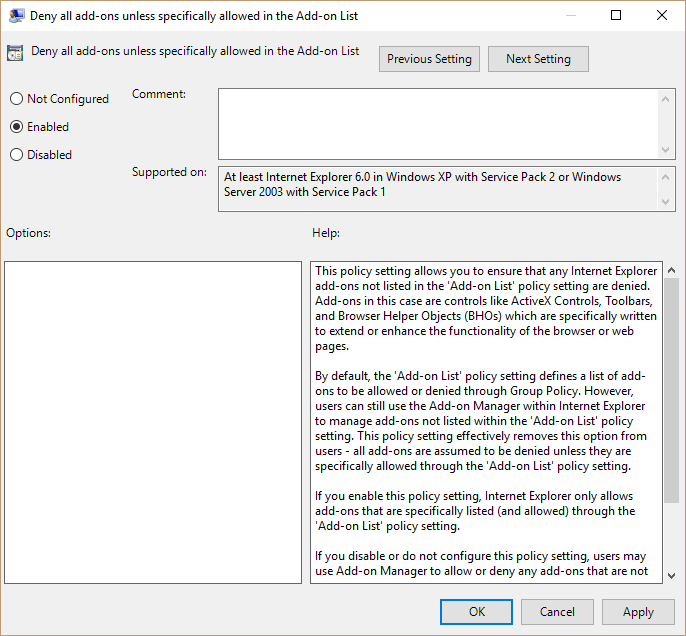
ใน นโยบายกลุ่ม Editor ให้ดับเบิลคลิกที่ นโยบายรายการ Add-on
เลือก เปิดใช้งานแล้ว จากนั้นเลือก แสดง

ใช้ข้อมูลต่อไปนี้:
ชื่อผลงาน: {0468C085-CA5B-11D0-AF08-00609797F0E0}
ค่า:
1 = อนุญาตให้ใช้ Add-on ที่ระบุได้
2 = Add-on ที่ระบุได้รับอนุญาตและผู้ใช้สามารถจัดการ Add-on ผ่านตัวจัดการ Add-on ได้
เลือก ตกลง บนหน้าจอที่เหลือเพื่อออก