
คุณสามารถพิมพ์ทั้งข้อความอีเมลใน Outlook ได้โดยการเปิดข้อความ แล้วเลือกพิมพ์ไฟล์>
ถ้าคุณต้องการพิมพ์เพียงหน้าเดียวหรือเพียงบางหน้า คุณสามารถทำได้โดยใช้กล่องโต้ตอบ ตัวเลือกการพิมพ์
สำคัญ
เนื่องจากมีเครื่องพิมพ์จํานวนมากที่พร้อมใช้งาน เราจึงไม่สามารถให้ข้อมูลการแก้ไขปัญหาสําหรับปัญหาการพิมพ์ที่เฉพาะเจาะจงได้ เช่น เครื่องพิมพ์ไม่ตอบสนอง การล้างคิวการพิมพ์ หรือกรณีที่ Outlook ไม่พบเครื่องพิมพ์ของคุณ สําหรับข้อมูลการแก้ไขปัญหา โปรดดูคู่มือเครื่องพิมพ์หรือเว็บไซต์ของผู้ผลิต
พิมพ์หน้าที่ระบุของข้อความ
ใน Outlook คุณสามารถพิมพ์หน้าคี่หรือหน้าคู่ทั้งหมดได้จากตัวเลือก จํานวนหน้า ภายใต้ สําเนา ในกล่องโต้ตอบ ตัวเลือกการพิมพ์
พิมพ์หน้าที่เลือก
ในข้อความที่เปิด ให้เลือกตัวเลือกการพิมพ์>ไฟล์>
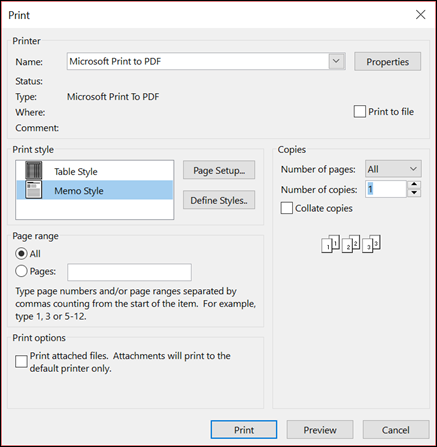
เลือกตัวเลือกการพิมพ์ที่คุณต้องการ สําหรับคําอธิบายเชิงลึกของตัวเลือกเหล่านี้ ให้ดู พิมพ์รายการใน Outlook
ภายใต้ ช่วงของหน้า ให้เลือกหรือใส่หน้าที่ระบุที่คุณต้องการพิมพ์
เคล็ดลับ
เมื่อต้องการดูว่าข้อความของคุณจะมีลักษณะอย่างไรเมื่อพิมพ์ออกมา ให้เลือก แสดงตัวอย่าง ก่อน ถ้าคุณไม่ต้องการพิมพ์ทั้งข้อความหรือรายการ วิธีนี้จะช่วยให้คุณกําหนดหน้าที่จะพิมพ์แต่ละหน้าได้
เลือก พิมพ์
พิมพ์ส่วนหนึ่งของข้อความ
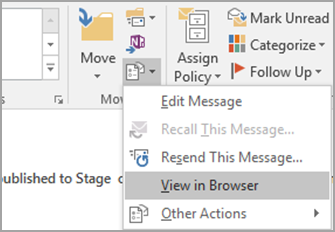
- ในข้อความที่เปิด บนแท็บ ข้อความ ในกลุ่ม ย้าย ให้เลือก การดําเนินการย้ายเพิ่มเติม แล้วเลือก ดูในเบราว์เซอร์
ถ้าคุณเห็นข้อความความปลอดภัย ให้เลือก ตกลง เพื่อดําเนินการต่อ - ในข้อความ ให้เลือกส่วนที่คุณต้องการพิมพ์ เลือกข้อความหรือส่วนอื่นของข้อความโดยตรงในหน้าต่างเบราว์เซอร์ ไม่ใช่ในหน้าต่าง ตัวอย่างก่อนพิมพ์
- บนแถบเครื่องมือของเบราว์เซอร์ ให้เลือกลูกศรที่อยู่ถัดจากปุ่ม พิมพ์ แล้วเลือก พิมพ์
- ภายใต้ ช่วงของหน้า ให้เลือก ส่วนที่เลือก แล้วเลือก พิมพ์