
เราใช้ปฏิทินเพื่อติดตามเหตุการณ์ การนัดหมาย และการประชุมที่กําลังจะมาถึง ถ้าคุณเรียกคืนการเพิ่มรายการลงในปฏิทินของคุณ แต่จําวันที่ที่คุณเพิ่มไม่ได้และวันที่ที่ต้องการไม่ต้องกังวล คุณสามารถค้นหาปฏิทินใน Outlook บนเว็บ เพื่อค้นหารายการนั้นได้
หมายเหตุ
หากคําแนะนําไม่ตรงกับสิ่งที่คุณเห็น คุณอาจกําลังใช้ Outlook บนเว็บเวอร์ชันที่เก่ากว่า ลองใช้ คำแนะนำสำหรับ Outlook แบบคลาสสิกบนเว็บ
ค้นหารายการในปฏิทินของคุณ
เมื่อคุณกำลังดูปฏิทิน คุณสามารถค้นหารายการได้โดยการใช้คำสำคัญหรือวลี
- ลงชื่อเข้าใช้ Outlook บนเว็บ
- ที่ด้านล่างของหน้า ให้เลือก Calendar

- ในกล่อง ค้นหา ให้พิมพ์คําหรือวลี ตัวอย่างเช่น คุณสามารถใส่คําว่า "วันหยุด" หรือวลี เช่น "การประชุมแผนก" ได้
- กด Enter หรือเลือกแว่นขยายเพื่อค้นหา
Outlook บนเว็บจะค้นหาปฏิทินทั้งหมดที่คุณเลือกในปัจจุบัน คุณสามารถปรับช่วงเวลาหรือปฏิทินที่คุณต้องการค้นหาโดยใช้ตัวกรองในกล่องค้นหา
ผลลัพธ์การค้นหาของคุณจะปรากฏเป็นรายการ เลือกเหตุการณ์ในรายการเพื่อดูในบานหน้าต่างการอ่าน
หมายเหตุ
เมื่อต้องการล้างกล่องค้นหาและย้อนกลับไปยังมุมมองปฏิทินมาตรฐาน ให้เลือกลูกศรย้อนกลับที่อยู่ถัดจากกล่องค้นหา หรือคลิกอะไรก็ได้ในเมนูนำทางด้านซ้าย
ข้อมูลเพิ่มเติมเกี่ยวกับการค้นหาปฏิทิน
การค้นหาปฏิทินจะค้นหาเขตข้อมูลต่อไปนี้ในแบบฟอร์มรายละเอียดเหตุการณ์:
- เรื่อง
- ตำแหน่งที่ตั้ง
- เนื้อหา (ตำแหน่งที่คุณพิมพ์บันทึกย่อ)
- สิ่งที่แนบมา
- ผู้จัด (ผู้ที่ส่งการเชิญเข้าร่วมประชุม)
- ผู้เข้าร่วมประชุม (บุคคลที่ได้รับการเชิญให้เข้าร่วมการประชุม)
วิธีใช้งานสำหรับ Outlook แบบคลาสสิกบนเว็บ
ค้นหารายการในปฏิทินของคุณ
เมื่อคุณกําลังดูปฏิทิน คุณสามารถค้นหารายการได้โดยใช้คํา ชื่อบุคคล หรือวลี การค้นหาจะตรวจสอบคําค้นหาของคุณที่ใดก็ได้ในปฏิทินนั้น ถ้าคุณเปิดปฏิทินไว้มากกว่าหนึ่งปฏิทิน การค้นหาจะมุ่งเน้นไปที่ปฏิทินที่เลือกอยู่ในปัจจุบัน
ลงชื่อเข้าใช้ Outlook บนเว็บ แล้วไปที่ Calendar

ในกล่อง ค้นหา Calendar ให้พิมพ์คํา ชื่อ หรือวลี ตัวอย่างเช่น คุณสามารถใส่คําว่า "วันหยุด" ชื่อของผู้ร่วมงาน หรือวลี เช่น "การประชุมแผนก" ได้
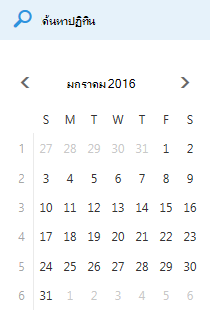
กด Enter หรือเลือก ค้นหา Calendar

ผลลัพธ์การค้นหาของคุณจะปรากฏเป็นรายการ เลือกเหตุการณ์ในรายการเพื่อดูในบานหน้าต่างการอ่าน
หมายเหตุ
เมื่อต้องการล้างกล่องค้นหาและกลับไปยังมุมมองปฏิทินมาตรฐาน ให้เลือก  ถัดจากกล่องค้นหา
ข้อมูลเพิ่มเติมเกี่ยวกับการค้นหาปฏิทิน
การค้นหาปฏิทินจะค้นหาเขตข้อมูลต่อไปนี้ในแบบฟอร์มรายละเอียดเหตุการณ์:
- เรื่อง
- ตำแหน่งที่ตั้ง
- เนื้อหา (ตำแหน่งที่คุณพิมพ์บันทึกย่อ)
- ผู้จัด (ผู้ที่ส่งการเชิญเข้าร่วมประชุม)
- ผู้เข้าร่วมประชุม (บุคคลที่ได้รับการเชิญให้เข้าร่วมการประชุม)
- ประเภท
ทันทีที่คุณเริ่มพิมพ์ในกล่อง ค้นหา Calendar รายการจะปรากฏขึ้นของบุคคลที่คุณติดต่อด้วยที่มีชื่อตรงกับอักขระที่ป้อน คุณสามารถเปิดและดูปฏิทินของบุคคลใดๆ ในรายการที่เป็นส่วนหนึ่งขององค์กรของคุณได้
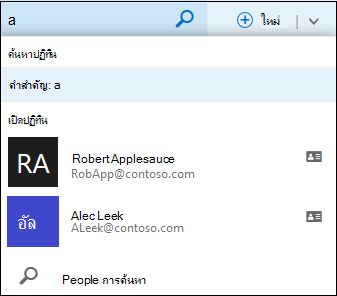
ขนาดของรายการดรอปดาวน์จะเพิ่มขึ้นหรือลดลงโดยยึดตามอักขระที่ใส่ในกล่องค้นหา ถ้าไม่สามารถจับคู่อักขระกับบุคคลได้ รายการจะหายไปและผลลัพธ์จะแสดงในมุมมองรายการมาตรฐาน