
คุณจะได้รับพื้นที่เก็บข้อมูลอีเมล Outlook.com ฟรี 15 GB ซึ่งแยกออกจากที่เก็บข้อมูลบนระบบคลาวด์ของ Microsoft ของคุณ คุณมีที่เก็บข้อมูลบนระบบคลาวด์ 5 GB ฟรีกับบัญชี Microsoft ของคุณที่แชร์ระหว่างไฟล์และรูปถ่ายของคุณใน OneDrive สิ่งที่แนบมาใน Outlook.com และแอป Microsoft 365 ของคุณ สมาชิก Microsoft 365 ได้รับพื้นที่ว่าง 100 GB
ฉันได้รับข้อความ "เกินโควตา" หรือ "กล่องจดหมายเต็ม"
เมื่อต้องการดูปริมาณที่เก็บกล่องจดหมายที่คุณใช้และเพิ่มพื้นที่ว่างอย่างรวดเร็ว ให้เปิด การตั้งค่า การตั้งค่า และค้นหา ที่เก็บข้อมูล
วิธีการล้างกล่องจดหมายของคุณ
จากหน้าพื้นที่เก็บข้อมูลการตั้งค่า> คุณจะเห็นรายละเอียดของจํานวนพื้นที่ที่แต่ละโฟลเดอร์ในกล่องจดหมายของคุณใช้ ด้านล่างนี้ คุณควรจะเห็นรายการโฟลเดอร์ที่แสดงในการแบ่งย่อยที่มีตัวเลือกให้ลบรายการทั้งหมดอย่างถาวร (หรือรายการที่เก่ากว่า 3, 6 หรือ 12 เดือน) ในโฟลเดอร์เหล่านี้เพื่อเพิ่มเนื้อที่ว่าง
ถ้าคุณไม่ใช่สมาชิก Microsoft 365 คุณยังมีตัวเลือกในการอัปเกรดเพื่อรับพื้นที่ 100 GB รวมถึงฟีเจอร์ Outlook และ Office ระดับพรีเมียมอื่นๆ


วิธีการลบอีเมลอย่างถาวร
เมื่อลบรายการจากกล่องจดหมายเข้าหรือโฟลเดอร์อื่น รายการจะถูกส่งไปยังโฟลเดอร์ รายการที่ถูกลบ ตามค่าเริ่มต้น โฟลเดอร์รายการที่ถูกลบจะนับรวมกับโควตาที่เก็บกล่องจดหมายของคุณจนกว่าจะล้างด้วยตนเอง หรืออีเมลจะถูกลบโดยอัตโนมัติหลังจาก 30 วัน ขึ้นอยู่กับว่าเกิดกรณีใดขึ้นก่อน
หมายเหตุ
รายการในโฟลเดอร์ อีเมลขยะ จะถูกลบโดยอัตโนมัติหลังจาก 10 วัน
เมื่อต้องการลบข้อความหรือข้อความอย่างถาวร ให้เลือกหรือเน้นข้อความ กด Shift และ DEL บนคีย์บอร์ดของคุณ
หากคุณเห็นข้อความ "Microsoft Unified Storage เต็ม"
ข้อความนี้หมายความว่าคุณได้ใช้ที่เก็บข้อมูลบนระบบคลาวด์เกินโควตาแล้ว
หากคุณใช้ที่เก็บข้อมูลเกินจาก Microsoft ของคุณ:
- คุณจะไม่สามารถอัปโหลด แก้ไข หรือซิงค์ไฟล์ใหม่ (เช่น ม้วนฟิล์ม) ไปยัง OneDrive ของคุณได้ ไฟล์ที่มีอยู่ของคุณจะยังคงอยู่ แต่จะเป็นแบบอ่านอย่างเดียว
- คุณจะไม่สามารถส่งหรือรับอีเมลใน Outlook.com แม้ว่าคุณจะไม่เกินโควตาที่เก็บอีเมลของคุณ
- คุณจะไม่สามารถส่งหรือรับข้อความ Microsoft Teams ที่มีสิ่งที่แนบมา
- หลังจาก 6 เดือน เราอาจลบ OneDrive ของคุณและไฟล์ทั้งหมดภายในนั้น
ถ้าคุณใช้ที่เก็บข้อมูลอีเมลเกิน:
คุณจะไม่สามารถส่งหรือรับอีเมลใน Outlook.com
หมายเหตุ
อีเมลใดๆ ที่ส่งถึงคุณจะถูกส่งกลับไปยังผู้ส่ง เมื่อคุณได้รับอีเมลคืนภายใต้โควตาที่เก็บข้อมูลของคุณ ผู้ส่งจะต้องส่งอีเมลอีกครั้ง
เมื่อต้องการกลับไปใช้โควตาที่เก็บข้อมูลของคุณ:
- ถ้าคุณเป็นผู้ใช้ฟรี คุณสามารถซื้อการสมัครใช้งาน เพื่อเพิ่มโควตากล่องจดหมายของคุณ หรือเพิ่มพื้นที่จัดเก็บ
- ถ้าคุณเป็นสมาชิก Microsoft 365 อยู่แล้ว ขีดจํากัดกล่องจดหมายของผู้บริโภคจะถูกจํากัดที่ 100 GB เมื่อต้องการกลับไปใช้โควตาที่เก็บข้อมูลของคุณ คุณจําเป็นต้องเพิ่มพื้นที่จัดเก็บ ถ้าคุณต้องการกล่องจดหมายมากกว่า 100 GB ดู แผน Enterprise ของเรา
เรียนรู้เพิ่มเติมเกี่ยวกับวิธีการทํางานของที่เก็บข้อมูลของ Microsoft
วิธีอื่นๆ ในการลดที่เก็บข้อมูลของคุณ
เมื่อต้องการเพิ่มพื้นที่ว่างในกล่องจดหมายของคุณ ให้ลองวิธีแก้ไขปัญหาต่อไปนี้
ล้างอีเมลที่ไม่ต้องการจากกล่องขาเข้าของคุณ
ใช้ปุ่ม ล้าง เพื่อลบอีเมลที่ไม่ต้องการออกจากกล่องขาเข้าหรือโฟลเดอร์เก็บถาวรของคุณอย่างรวดเร็ว ล้าง ช่วยให้คุณลบอีเมลขาเข้าทั้งหมดจากผู้ส่งที่ระบุโดยอัตโนมัติ เก็บเฉพาะข้อความล่าสุดจากผู้ส่งคนนั้น หรือลบอีเมลที่เก่ากว่า 10 วัน
เมื่อต้องการล้างกล่องขาเข้าของคุณ ให้เลือกข้อความที่คุณต้องการล้าง แล้วเลือก ล้าง
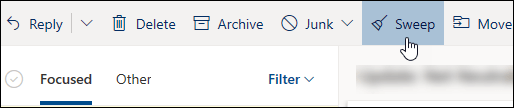
เมื่อต้องการเรียนรู้เพิ่มเติมเกี่ยวกับการล้าง ให้ดู จัดระเบียบกล่องขาเข้าของคุณด้วย Archive ล้าง และเครื่องมืออื่นๆ ใน Outlook.com
สำคัญ
รายการที่ถูกลบโดยใช้ ล้าง จะไม่นับรวมในการลดโควตาที่เก็บข้อมูลของคุณจนกว่าจะถูกลบออกจากโฟลเดอร์ รายการที่ถูกลบ ด้วย
การบันทึกสิ่งที่แนบมาไปยัง OneDrive เป็นวิธีที่ดีอีกวิธีหนึ่งในการทําให้มีพื้นที่ว่างในกล่องจดหมายเข้าของคุณ
ที่ด้านบนของรายการข้อความของคุณ ให้เลือก กรอง>เรียงลําดับตาม>ขนาด

หมายเหตุ
ถ้ารายการข้อความเรียงลําดับข้อความที่เล็กที่สุดไว้ด้านบน ให้คลิก กรอง>เรียงลําดับตาม>ขนาด อีกครั้งเพื่อวางข้อความที่มีขนาดใหญ่ที่สุดไว้ด้านบน
เลือกข้อความที่มีสิ่งที่แนบมาที่คุณต้องการอัปโหลดไปยัง OneDrive
ใต้สิ่งที่แนบมา ให้เลือก บันทึกไปยัง OneDrive
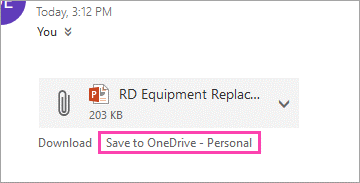
ลบอีเมลต้นฉบับที่มีสิ่งที่แนบมาอย่างถาวรโดยการ Shift กดและ DEL บนคีย์บอร์ดของคุณ
ลบข้อความอีเมลที่มีไฟล์หรือรูปถ่าย
เมื่อต้องการลบไฟล์หรือรูป คุณต้องลบข้อความที่แนบมา:
- สําหรับ รูปภาพทั้งหมด ให้ค้นหาข้อความที่สอดคล้องกันในกล่องจดหมายของคุณและลบออก
- สําหรับ รูปภาพที่ส่ง ให้ไปที่ Outlook.com รายการที่ส่ง ของคุณ ค้นหาข้อความที่เกี่ยวข้อง แล้วลบออก
- หลังจากลบข้อความ คุณยังต้องลบข้อความออกจากโฟลเดอร์ รายการที่ถูกลบ ของคุณด้วย ไปที่ รายการที่ถูกลบ เลือกรายการหนึ่งหรือหลายรายการเพื่อนําออก จากนั้นเลือก ลบ
ฉันจะเพิ่มขีดจํากัดที่เก็บข้อมูลได้อย่างไร
คุณสามารถเพิ่มขีดจํากัดพื้นที่จัดเก็บได้โดยอัปเกรดบัญชี Outlook.com ของคุณด้วยการสมัครใช้งาน Microsoft 365 ซึ่งจะช่วยให้คุณ:
การรักษาความปลอดภัยอีเมลขั้นสูง
กล่องขาเข้าแบบไม่มีโฆษณา
กล่องจดหมาย 100 GB ต่อคน
หมายเหตุ
100 GB ไม่พร้อมใช้งานสําหรับสมาชิก Microsoft 365 รุ่นทดลองใช้ ที่เก็บข้อมูลที่เพิ่มขึ้นจะพร้อมใช้งานในไม่ช้าหลังจากการสมัครใช้งานแบบชําระเงินเริ่มต้น
ที่เก็บข้อมูล OneDrive ขนาดใหญ่ แอป Office ที่ติดตั้งได้ และอื่นๆ อีกมากมาย!
หัวข้อที่เกี่ยวข้อง
ที่เก็บข้อมูลของ Microsoft ทํางานอย่างไร
ยังต้องการความช่วยเหลือหรือไม่

|
เมื่อต้องการรับการสนับสนุนใน Outlook.com ให้แตะหรือคลิก ที่นี่ หรือเลือก วิธีใช้ บนแถบเมนู แล้วใส่คิวรีของคุณ ถ้าการช่วยเหลือตนเองไม่สามารถแก้ไขปัญหาของคุณได้ ให้เลื่อนลงไปที่ ยังต้องการความช่วยเหลือใช่ไหม และเลือก ใช่ หากขั้นตอนข้างต้นไม่ได้ผล หรือหากคุณไม่สามารถลงชื่อเข้าใช้ได้ ให้แตะหรือคลิกที่นี่ |
|---|---|

|
สําหรับความช่วยเหลืออื่นๆ เกี่ยวกับบัญชี Microsoft และการสมัครใช้งานของคุณ โปรดไปที่ ความช่วยเหลือเกี่ยวกับบัญชี & การเรียกเก็บเงิน |

|
เมื่อต้องการรับความช่วยเหลือและแก้ไขปัญหาผลิตภัณฑ์และบริการอื่นๆ ของ Microsoft ให้ป้อนปัญหาของคุณที่นี่ |

|
โพสต์คําถาม ติดตามการสนทนา และแบ่งปันความรู้ของคุณในชุมชน Outlook.com |