
ประเภทช่วยให้คุณสามารถแท็ก ป้ายชื่อ และจัดกลุ่มข้อความใน Outlook บนเว็บ และ Outlook ใหม่ได้อย่างง่ายดาย ได้อย่างง่ายดาย เลือกจากหมวดหมู่ตามค่าเริ่มต้นหรือสร้างหมวดหมู่ของคุณเองแล้วกำหนดหนึ่งหมวดหมู่หรือมากกว่าในข้อความของคุณ
บุคคลอื่นจะไม่เห็นประเภทที่คุณกําหนด
หมายเหตุ
หากคําแนะนําไม่ตรงกับสิ่งที่คุณเห็น คุณอาจกําลังใช้ Outlook.com หรือ Outlook บนเว็บเวอร์ชันที่เก่ากว่า ลองใช้ ประเภทใน Outlook.com หรือ คําแนะนํา สําหรับ Outlook บนเว็บแบบคลาสสิก
เพิ่มแท็กประเภทหรือป้ายชื่อลงในข้อความอีเมล
วิธีที่ 1:
ใน Outlook ใหม่ ให้เลือกข้อความอีเมลหรือข้อความที่คุณต้องการจัดประเภท
เลือก จัดประเภท จากแถบเครื่องมือที่ด้านบน และทำดังต่อไปนี้:
- เมื่อต้องการใช้ ประเภท: ค้นหาหรือเลือกประเภทที่คุณต้องการใช้
- เมื่อต้องการลบ ประเภท: ล้างเครื่องหมายถัดจาก ประเภท
หมายเหตุ
ถ้าคุณกำหนดประเภทไว้เป็นจำนวนมากและไม่สามารถเห็นประเภทที่คุณกำลังมองหา คลิกทุกประเภท ที่ด้านล่างของรายการ
วิธีที่ 2:
คลิกขวาที่ข้อความอีเมลหรือข้อความที่เลือก แล้วเลือก จัดประเภท จากรายการ จากนั้นให้ทําดังต่อไปนี้:
- เมื่อต้องการเลือก ประเภท: เลือกประเภทคุณต้องการใช้
- เมื่อต้องการลบ ประเภท: ล้างเครื่องหมายถัดจาก ประเภท
หมายเหตุ
ถ้าคุณเลือกหลายข้อความที่มี ประเภท อยู่แล้ว ประเภท ที่เลือกในรายการดรอปดาวน์จะแสดงเฉพาะ ประเภท ที่ใช้กับข้อความทั้งหมดที่คุณได้เลือกไว้
เพิ่มแท็กประเภทหรือป้ายชื่อลงในเหตุการณ์ในปฏิทิน
หมายเหตุ
คุณไม่สามารถนําประเภทไปใช้กับอินสแตนซ์ของการนัดหมายหรือชุดการประชุมได้ คุณสามารถนําประเภทไปใช้กับทั้งชุดข้อมูลเท่านั้น
- คลิกขวาที่เหตุการณ์ปฏิทิน
- เลือก จัดประเภท แล้วเลือก ประเภท เพื่อนำไปใช้ หรือล้างเครื่องหมายถัดจากประเภทเพื่อลบออก
ถ้าคุณไม่เห็น ประเภท ที่คุณกำลังมองหา เลือกประเภททั้งหมด ที่ด้านล่างของรายการ
แสดงอีเมลประเภทและเหตุการณ์ในปฏิทินของคุณ
เมื่อต้องการดูข้อความทั้งหมดที่คุณแท็กด้วยประเภท ให้ทําดังนี้
- เปิด รายการ ประเภท ของคุณ
- เลือก เพิ่มในรายการโปรด
- กลับไปยังกล่องขาเข้าของคุณซึ่งคุณจะเห็นประเภทในรายการโฟลเดอร์รายการโปรด
เปลี่ยนชื่อประเภท
คุณไม่สามารถเปลี่ยนชื่อประเภทได้ แต่คุณสามารถสร้างประเภทใหม่ด้วยชื่อใหม่ได้
เคล็ดลับ
ถ้าคุณต้องการแทนที่ประเภทบนข้อความ ให้ใช้ประเภทใหม่ก่อนที่จะเอาประเภทเก่าออก
สร้างแท็กประเภทหรือป้ายชื่อ
วิธีที่ 1:
- ใน Outlook ใหม่ ให้เลือกข้อความอีเมลหรือเหตุการณ์ในปฏิทิน แล้วคลิกขวา
- จากเมนู จัดประเภท เลือกประเภทใหม่
- พิมพ์ชื่อประเภทของคุณ จากนั้น ถ้าคุณต้องการ คุณสามารถเลือกสีได้โดยการคลิกที่ไอคอนประเภท
- กด Enter ประเภทจะถูกสร้างขึ้นและนําไปใช้กับรายการที่คุณเลือก
วิธีที่ 2:
- เปิด รายการ ประเภท ของคุณ
- เลือก สร้างประเภท
- พิมพ์ชื่อสำหรับประเภทของคุณ จากนั้น ถ้าคุณต้องการ เลือกสีด้วยการเลือกไอค่อน ประเภท
- กด Enter
เปลี่ยนสีของประเภท
เปิด รายการ ประเภท ของคุณ
เลือกไอค่อนของ ประเภท ที่คุณต้องการเปลี่ยนแปลง
เลือกสีจากเครื่องมือเลือกสี
หมายเหตุ
สีที่แสดงจะแสดงถึงสีของหมวดข้อความ ไม่ใช่สีพื้นหลังของป้ายกำกับที่ปรับใช้กับรายการ
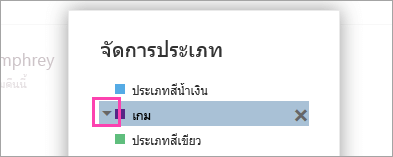
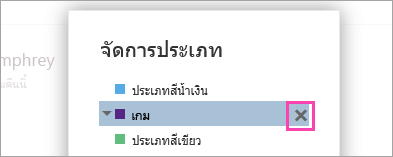
ลบประเภท
- เปิด รายการ ประเภท ของคุณ
- เลือก ลบ
 ลบประเภท


ดูเพิ่มเติม
จัดระเบียบกล่องจดหมายเข้าของคุณด้วยการเก็บถาวร ล้าง และเครื่องมืออื่นๆ ใน Outlook บนเว็บ