
Outlook บนเว็บและ Outlook.com ได้เพิ่มเทคโนโลยีอัจฉริยะเพื่อช่วยให้คุณประหยัดเวลา
ภาพเคลื่อนไหวที่สนุกสนาน
เพิ่มแสงแฟลร์เล็กน้อยให้กับข้อความที่คุณได้รับโดยการเปิดใช้งานภาพเคลื่อนไหวที่สนุกสนาน เมื่อเปิดใช้งานภาพเคลื่อนไหวที่สนุกสนาน คุณจะเห็นรูปร่างที่มีสีสันปรากฎขึ้นเมื่อคุณเปิดข้อความที่มีคําต่างๆ เช่น สุขสันต์วันเกิด หรือ ยินดีด้วย
คําแนะนําด่วน
ขณะที่คุณเขียนข้อความ Outlook สามารถเน้นคําสําคัญและแนะนําข้อมูลที่เป็นประโยชน์ เช่น ร้านอาหารใกล้เคียงหรือข้อมูลเที่ยวบิน เลือกคําสําคัญและคําแนะนําที่ไฮไลต์ไว้จะปรากฏขึ้นซึ่งคุณสามารถเลือกและแทรกในข้อความของคุณได้
หมายเหตุ
คําแนะนําด่วนมีเฉพาะในภาษาอังกฤษใน Outlook.com ใหม่เท่านั้น
การคาดเดาข้อความ
ถ้าคุณกําลังพิมพ์และการคาดเดาข้อความปรากฏขึ้นที่คุณต้องการยอมรับ ให้เลือกทําอย่างใดอย่างหนึ่งต่อไปนี้:
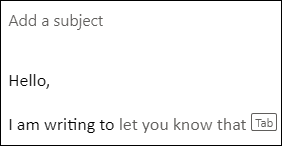
- กดแป้น Tab
- กดแป้นลูกศรขวา
หมายเหตุ
การคาดเดาข้อความจะใช้ได้เฉพาะภาษาอังกฤษเท่านั้นในขณะนี้
ละเว้นการคาดเดาข้อความ
หากคุณกําลังพิมพ์และการคาดเดาข้อความปรากฏว่าคุณไม่ต้องการยอมรับ เพียงแค่พิมพ์สิ่งที่คุณต้องการเขียนต่อไป และคําแนะนําจะหายไป
ปิดใช้งานการคาดเดาข้อความ
- ที่ด้านบนของหน้า ให้เลือก การตั้งค่า>จดหมาย>Compose และตอบกลับ
- ภายใต้ การคาดเดาข้อความ ให้ล้างกล่องกาเครื่องหมาย แนะนำคำหรือวลีขณะที่ฉันพิมพ์
การตอบกลับที่แนะนำ
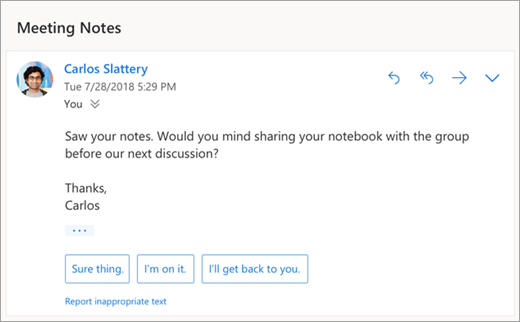
เมื่อคุณได้รับข้อความในอีเมลที่สามารถตอบกลับได้ด้วยการตอบกลับสั้นๆ Outlook จะแนะนำการตอบกลับสามรายการที่คุณสามารถใช้เพื่อตอบกลับด้วยการคลิกเพียงไม่กี่ครั้ง
ถ้าคำแนะนำข้อใดข้อหนึ่งเหมาะกับคุณ ให้เลือกคำแนะนำดังกล่าว แล้วเลือกส่ง ถ้าคุณมีข้อคิดเห็นเกี่ยวกับคำแนะนำ เรายินดีรับฟังความคิดเห็นของคุณ หากต้องการแชร์คำติชม ให้เลือกรายงานข้อความที่ไม่เหมาะสม
หมายเหตุ
การตอบกลับที่แนะนําจะพร้อมใช้งานสําหรับ Outlook บนเว็บ Outlook.com Outlook สําหรับ iOS และ Android และ Outlook สําหรับ Windows ในภาษาต่อไปนี้ อังกฤษ สเปน อิตาลี ฝรั่งเศส เยอรมัน โปรตุเกส จีนประยุกต์ จีนดั้งเดิม สวีเดน รัสเซีย เกาหลี เช็ก ฮังการี อาหรับ ฮิบรู ไทย ตุรกี ญี่ปุ่น ดัตช์ นอร์เวย์ เดนมาร์ก และโปแลนด์
จัดกำหนดการการประชุม
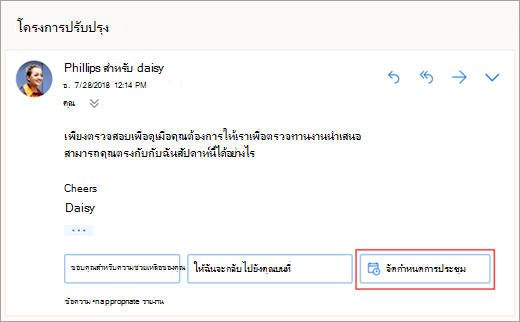
ตัวเลือกหนึ่งที่คุณอาจเห็นในการตอบกลับที่แนะนำคือจัดกำหนดการการประชุม คุณสามารถเลือกเพื่อสร้างการเรียกประชุมได้อย่างรวดเร็วจากข้อความ
หมายเหตุ
การตอบกลับที่เสนอกําหนดการการประชุมที่แนะนําจะพร้อมใช้งานสําหรับภาษาอังกฤษทั่วโลกใน Outlook บนเว็บและ Outlook.com ใหม่เท่านั้น
การแนบไฟล์
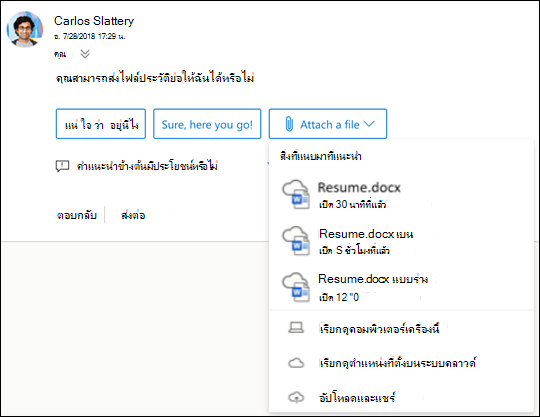
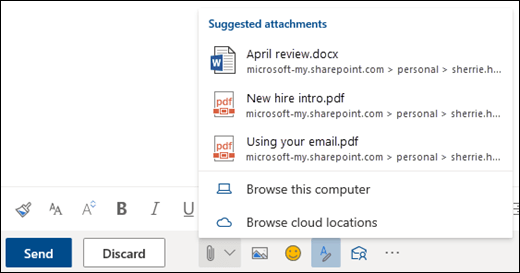
ตัวเลือกหนึ่งที่คุณอาจเห็นในการตอบกลับที่แนะนำคือแนบไฟล์ คุณสามารถเลือกเพื่อเพิ่มไฟล์แนบที่คุณเพิ่งใช้งานล่าสุด หรือที่อาจเกี่ยวข้องกับการสนทนาของคุณ หรือเรียกดูและแนบเอกสารตามปกติได้ เมื่อเลือกไฟล์แล้ว จะมีการสร้างแบบร่างที่มีไฟล์แนบที่คุณเลือก
หมายเหตุ
แนบไฟล์ที่แนะนําการตอบกลับจะพร้อมใช้งานสําหรับภาษาอังกฤษทั่วโลกใน Outlook บนเว็บและ Outlook.com ใหม่เท่านั้น
ปิดการตอบกลับที่แนะนำ
Outlook บนเว็บใหม่
- เลือก การตั้งค่า
 >จดหมาย>Compose และตอบกลับ
 - ล้างกล่องกาเครื่องหมายสำหรับแสดงการตอบกลับที่แนะนำ
- เลือกบันทึก
Outlook บนเว็บคลาสสิก
- เลือก การตั้งค่า
 >จดหมาย>การตอบกลับที่แนะนํา
 - ล้างกล่องกาเครื่องหมายสำหรับแสดงการตอบกลับที่แนะนำ
- เลือกบันทึก
สิ่งที่แนบมาที่แนะนํา
เมื่อคุณแนบไฟล์ลงในข้อความ คุณสามารถเลือกจากรายการสั้นๆ ของสิ่งที่แนบมาที่คุณเพิ่งทํางานด้วยหรือที่อาจเกี่ยวข้องกับการสนทนาของคุณ เมื่อต้องการเรียนรู้เพิ่มเติมเกี่ยวกับการแนบไฟล์ ให้ดู เพิ่มรูปภาพหรือแนบไฟล์ลงในอีเมลใน Outlook
ข้อมูลเชิงลึกของการประชุม
เมื่อคุณดูเหตุการณ์การประชุมในปฏิทินของคุณ Outlook อาจแสดงเนื้อหาที่เกี่ยวข้องกับการประชุมของคุณ เช่น ข้อความและไฟล์ในกล่องจดหมายของคุณ ไฟล์ในบัญชี OneDrive สําหรับที่ทํางานหรือโรงเรียนของคุณ หรือไฟล์ที่คุณมีสิทธิ์ในการเข้าถึงในบัญชี OneDrive สําหรับที่ทํางานหรือโรงเรียนหรือไซต์ SharePoint ของบริษัทของคุณ
หมายเหตุ
ข้อมูลเชิงลึกของการประชุมจะถูกปรับให้เป็นแบบส่วนตัวสําหรับแต่ละบุคคลที่ได้รับดังนั้นทุกคนในการประชุมจึงไม่จําเป็นต้องเห็นเนื้อหาที่แนะนําเดียวกัน ข้อมูลเชิงลึกของการประชุมจะแสดงเฉพาะเนื้อหาที่คุณมีสิทธิ์เข้าถึงเท่านั้น
ตัวเตือน จะปรากฏขึ้นตามการตั้งค่าของคุณ โดยทั่วไปแล้ว คุณจะได้รับเวลา 15 นาทีก่อนที่การประชุมจะเริ่มต้น
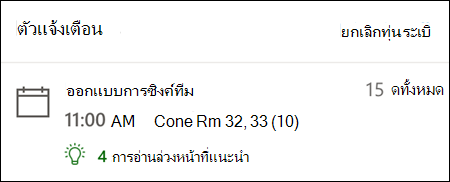
Calendar ช่องมองจะปรากฏขึ้นเมื่อคุณคลิกที่การประชุมในมุมมองปฏิทินของคุณ
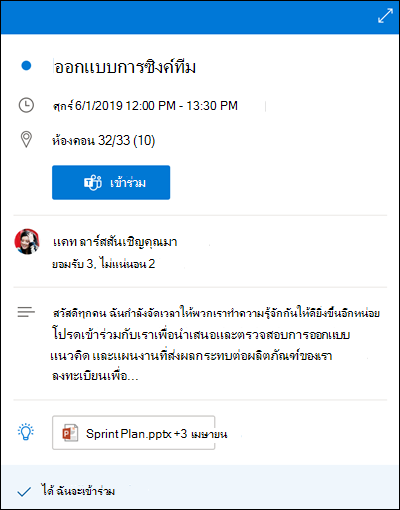
แผง วันของฉัน จะปรากฏขึ้นเมื่อคุณคลิกไอคอน วันของฉัน ที่แถวบนขวาของไอคอนในหน้า Outlook สำหรับเว็บในเบราว์เซอร์ของคุณ
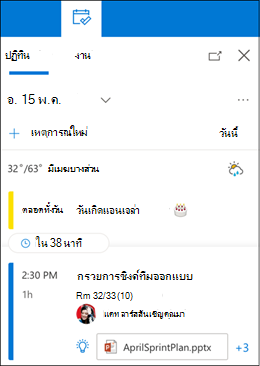
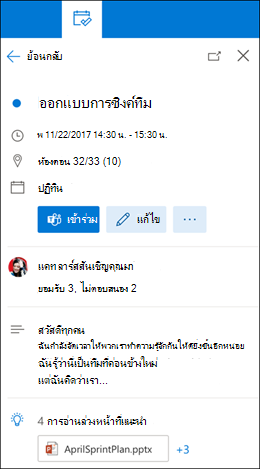 ปฏิทิน วันของฉัน
ตัวเตือนข้อความ
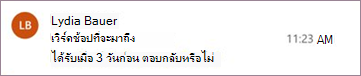
ตัวเตือนข้อความเป็นอีกวิธีหนึ่งในการไม่พลาดอีเมลของคุณ เมื่อฟีเจอร์นี้เปิดอยู่ คุณจะเห็นตัวเตือนข้อความที่ด้านบนของกล่องขาเข้าของคุณที่เตือนให้คุณตอบกลับข้อความสําคัญที่เก่ากว่า 3 วัน มีเพียงตัวเตือนข้อความเดียวเท่านั้นที่จะปรากฏขึ้นในแต่ละครั้ง คุณอาจไม่ได้รับข้อความเตือนความจําหากคุณไม่ได้ตอบกลับข้อความบ่อย
ปิดตัวเตือนข้อความ
- ที่ด้านบนของหน้า ให้เลือก การตั้งค่า>เค้าโครงจดหมาย>
- ภายใต้ ตัวเตือนข้อความ ให้เลือก ไม่แสดงตัวเตือนข้อความ
หมายเหตุ
ฟีเจอร์นี้พร้อมใช้งานในภาษาอังกฤษทั่วโลกใน Outlook บนเว็บใหม่เท่านั้น
ยังต้องการความช่วยเหลือหรือไม่

|
เมื่อต้องการรับการสนับสนุนใน Outlook.com ให้แตะหรือคลิก ที่นี่ หรือเลือก วิธีใช้ บนแถบเมนู แล้วใส่คิวรีของคุณ ถ้าการช่วยเหลือตนเองไม่สามารถแก้ไขปัญหาของคุณได้ ให้เลื่อนลงไปที่ ยังต้องการความช่วยเหลือใช่ไหม และเลือก ใช่ หากขั้นตอนข้างต้นไม่ได้ผล หรือหากคุณไม่สามารถลงชื่อเข้าใช้ได้ ให้แตะหรือคลิกที่นี่ |
|---|---|

|
สําหรับความช่วยเหลืออื่นๆ เกี่ยวกับบัญชี Microsoft และการสมัครใช้งานของคุณ โปรดไปที่ ความช่วยเหลือเกี่ยวกับบัญชี & การเรียกเก็บเงิน |

|
เมื่อต้องการรับความช่วยเหลือและแก้ไขปัญหาผลิตภัณฑ์และบริการอื่นๆ ของ Microsoft ให้ป้อนปัญหาของคุณที่นี่ |

|
โพสต์คําถาม ติดตามการสนทนา และแบ่งปันความรู้ของคุณในชุมชน Outlook.com |