
ถ้าคุณกําลังพยายามจัดกําหนดการประชุมกับบุคคลหลายคน หรือค้นหาห้องหรือทรัพยากรอื่นๆ สําหรับการประชุมของคุณ ผู้ช่วยจัดกําหนดการใน Outlook บนเว็บสามารถช่วยได้

หมายเหตุ
หากคําแนะนําไม่ตรงกับสิ่งที่คุณเห็น คุณอาจกําลังใช้ Outlook บนเว็บเวอร์ชันที่เก่ากว่า ลองใช้ คำแนะนำสำหรับ Outlook แบบคลาสสิกบนเว็บ
ใช้ตารางการจัดกําหนดการ
- ลงชื่อเข้าใช้ Outlook บนเว็บ
- ที่ด้านล่างของหน้า ให้เลือก
 เพื่อไปยัง Calendar
 - ที่ด้านบนสุดของเพจ ให้เลือก เหตุการณ์ใหม่
- ในกล่อง เชิญบุคคล ให้ใส่ชื่อหรือที่อยู่อีเมลของบุคคลที่คุณต้องการเชิญ
เลือก ผู้เข้าร่วมประชุมทั่วไป เพื่อเพิ่มผู้เข้าร่วมประชุมทั่วไป - ที่ด้านข้างของฟอร์มเหตุการณ์ ให้ดูเหตุการณ์ของคุณและข้อมูลไม่ว่างของผู้เข้าร่วมคนอื่นๆ ในมุมมองวัน ข้อมูลไม่ว่างของผู้เข้าร่วมจะปรากฏเป็นสีแดงที่ด้านบนของเหตุการณ์ในปฏิทินของคุณ

- คลิกที่ใดก็ได้บนเส้นตารางเพื่อเลือกเวลาใหม่สําหรับเหตุการณ์
ใช้ระบบจัดการกำหนดการ
ระบบจัดการกําหนดการสามารถใช้ได้ก่อนหรือหลังจากที่คุณให้รายละเอียดกิจกรรม ถ้าคุณใส่วันที่ เวลา และระยะเวลาของเหตุการณ์ของคุณ และเพิ่มผู้เข้าร่วมประชุมก่อนที่คุณจะเปิด ผู้ช่วยจัดกําหนดการ รายละเอียดเหล่านั้นจะถูกเก็บไว้และคุณสามารถเปลี่ยนได้ตามต้องการ
เมื่อใช้ระบบจัดการกําหนดการ คุณจะดูปฏิทินของผู้เข้าร่วมและกําหนดเวลาว่างหรือไม่ว่างได้ทันทีสําหรับวันที่และเวลาของเหตุการณ์
เปิด ผู้ช่วยจัดกำหนดการ
- ลงชื่อเข้าใช้ Outlook บนเว็บ
- ที่ด้านล่างของหน้า ให้เลือก เพื่อไปยัง Calendar
- ที่ด้านบนสุดของเพจ ให้เลือก เหตุการณ์ใหม่
- ที่ด้านบนของฟอร์มเหตุการณ์ ให้เลือก ระบบจัดการกําหนดการ
ในระบบจัดการกําหนดการ คุณสามารถเพิ่มผู้เข้าร่วมประชุมและห้อง และเปลี่ยนวันที่และเวลาของเหตุการณ์ได้ แต่คุณไม่สามารถเปลี่ยนชื่อเหตุการณ์ได้
เพิ่มผู้เข้าร่วม
- ใน ระบบจัดการกําหนดการ ให้เลือก เพิ่มผู้เข้าร่วมประชุมที่จําเป็น หรือ เพิ่มผู้เข้าร่วมประชุมทั่วไป
- พิมพ์ชื่อหรือที่อยู่อีเมลของบุคคลที่คุณต้องการเพิ่ม แล้วกด Enter
เพิ่มห้อง
- ในระบบจัดการกําหนดการ ให้เลือก เพิ่มห้อง
- เลือกห้องจากรายการ คุณสามารถเปลี่ยนอาคารได้โดยการเลือกเมนูดรอปดาวน์ที่ด้านบนของรายการ
เมื่อคุณเลือกรายการห้อง ระบบจัดการกําหนดการจะแสดงห้องประชุมและความพร้อมของห้องประชุม
ดูปฏิทิน
เมื่อคุณเพิ่มผู้เข้าร่วมประชุมและตําแหน่งที่ตั้ง ข้อมูลปฏิทินของพวกเขาจะปรากฏในตารางปฏิทิน
- เลือกวันที่ที่ด้านบนของ ระบบจัดการกําหนดการ เพื่อเลือกวันที่ใหม่สําหรับการประชุมของคุณ ในปฏิทิน ให้เลือกเดือน หรือใช้ลูกศรขึ้นหรือลงเพื่อเปลี่ยนเดือน
- เลือกเวลาเริ่มต้นหรือเวลาสิ้นสุดที่จะเปลี่ยนแปลงเมื่อการประชุมเริ่มต้นหรือสิ้นสุด
- ใช้แถบเลื่อนที่ด้านล่างของระบบจัดการกําหนดการเพื่อดูเวลาว่างของผู้เข้าร่วมก่อนหรือหลังเวลาที่คุณเลือก
- อีกวิธีหนึ่งคือ คุณสามารถเลือกวันที่และเวลาบนเส้นตารางได้โดยตรง และปรับขนาดส่วนที่เลือกบนเส้นตารางเพื่อเปลี่ยนระยะเวลาของเหตุการณ์
ส่งคําเชิญเข้าร่วมประชุมของคุณ
- เลือก เสร็จสิ้น เพื่อบันทึกการเปลี่ยนแปลงของคุณ แล้วปิด ระบบจัดการกําหนดการ
- เลือก ส่ง เพื่อส่งคําเชิญเข้าร่วมประชุม
วิธีใช้งานสำหรับ Outlook แบบคลาสสิกบนเว็บ
เปิด ผู้ช่วยจัดกำหนดการ
ระบบจัดการกําหนดการสามารถใช้ได้ก่อนหรือหลังจากที่คุณให้รายละเอียดกิจกรรม ถ้าคุณใส่วันที่ เวลา และระยะเวลาของเหตุการณ์ของคุณ และเพิ่มผู้เข้าร่วมประชุมก่อนที่คุณจะเปิด ผู้ช่วยจัดกําหนดการ รายละเอียดเหล่านั้นจะถูกเก็บไว้และคุณสามารถเปลี่ยนได้ตามต้องการ
เมื่อใช้ระบบจัดการกําหนดการ คุณจะดูปฏิทินของผู้เข้าร่วมและกําหนดเวลาว่างหรือไม่ว่างได้ทันทีสําหรับวันที่และเวลาของเหตุการณ์
บนแถบเครื่องมือ จดหมาย หรือ Calendar ให้เลือก
 >ลง Calendar เหตุการณ์
บนหน้า รายละเอียด สําหรับเหตุการณ์ใหม่ ให้เลือกทําอย่างใดอย่างหนึ่งต่อไปนี้:
- เพิ่มรายละเอียดกิจกรรม เช่น ชื่อเรื่องและตําแหน่งที่ตั้ง วันที่และเวลาเริ่มต้นและสิ้นสุด และข้อมูลอื่นๆ ตามต้องการ เพิ่มบุคคล แล้วเลือก

- เลือก ผู้ช่วยจัดกําหนดการ จากนั้นให้ เพิ่มผู้เข้าร่วมประชุม และ เพิ่มห้องถ้าจําเป็น
- เพิ่มรายละเอียดกิจกรรม เช่น ชื่อเรื่องและตําแหน่งที่ตั้ง วันที่และเวลาเริ่มต้นและสิ้นสุด และข้อมูลอื่นๆ ตามต้องการ เพิ่มบุคคล แล้วเลือก
ในบานหน้าต่างรายละเอียดของระบบจัดการกําหนดการ คุณสามารถเปลี่ยนวันที่และเวลาที่เหตุการณ์เกิดขึ้น แต่คุณไม่สามารถเปลี่ยนชื่อเรื่องของเหตุการณ์ได้ หน้า รายละเอียด สําหรับเหตุการณ์มีตัวเลือกที่ไม่พร้อมใช้งานกับระบบจัดการกําหนดการ ตัวเลือกเหล่านั้น รวมถึงการตั้งค่าตัวเตือนการประชุม การเพิ่มตัวเตือนทางอีเมลเพื่อส่ง และให้คําอธิบายหรือรายละเอียดอื่นๆ เกี่ยวกับเหตุการณ์
เพิ่มผู้เข้าร่วม
คุณสามารถเพิ่มผู้เข้าร่วมประชุมสําหรับเหตุการณ์ก่อนหรือหลังจากที่คุณเลือกระบบจัดการกําหนดการ ถ้าคุณเพิ่มผู้เข้าร่วมบนหน้า รายละเอียด ของเหตุการณ์ เมื่อคุณเปิด ระบบจัดการกําหนดการ คุณจะเห็นปฏิทินของผู้เข้าร่วมเหล่านั้นในเส้นตารางทางด้านขวาของบานหน้าต่างรายละเอียด ขั้นตอนที่ระบุในส่วนนี้จะใช้สําหรับการเพิ่มผู้เข้าร่วมประชุมหลังจากที่คุณเปิด ระบบจัดการกําหนดการ โดยเฉพาะ
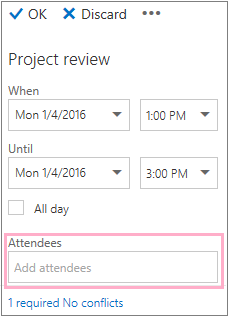
ในกล่อง ผู้เข้าร่วมประชุม ในบานหน้าต่างรายละเอียด ให้พิมพ์ ชื่อของ บุคคลที่คุณต้องการเชิญเข้าร่วมเหตุการณ์
หมายเหตุ
เริ่มต้นด้วยอักขระแรกที่คุณพิมพ์ Outlook จะตรงกับรายการของคุณ และมีชื่อของบุคคลที่อยู่ในองค์กรของคุณหรือบุคคลที่คุณติดต่อด้วย
เลือกชื่อในรายการคําแนะนําที่ปรากฏด้านล่างกล่อง ผู้เข้าร่วมประชุม หรือเลือก ค้นหาไดเรกทอรี
หมายเหตุ
บุคคลแต่ละคนที่คุณเพิ่มจะถูกเพิ่มเป็น จําเป็น โดยอัตโนมัติ และปฏิทินของแต่ละคนจะปรากฏขึ้น (ตามลําดับที่เลือก) ทางด้านขวาของปฏิทินของคุณในบานหน้าต่างปฏิทิน การสร้างเส้นตาราง เมื่อคุณเพิ่มบุคคล คุณจะเห็นจํานวนรวมของบุคคลที่ได้รับเชิญและจํานวนข้อขัดแย้งที่มี
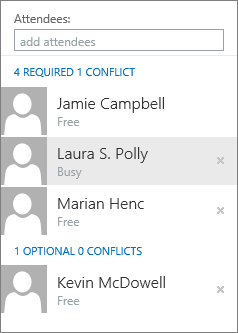
เมื่อต้องการเปลี่ยนสถานะของผู้เข้าร่วมประชุม ให้คลิกขวาที่ชื่อของผู้เข้าร่วมประชุม หรือถ้าคุณกําลังใช้อุปกรณ์ระบบสัมผัส ให้แตะชื่อค้างไว้ แล้วเลือกทําอย่างใดอย่างหนึ่งต่อไปนี้
- เลือก เอาออก เพื่อลบผู้เข้าร่วมประชุม หรือเลือก เอา
 ออก ที่อยู่ถัดจากชื่อผู้เข้าร่วม
 - เลือก การเข้าร่วม (ระบุหรือไม่ก็ได้)
- เลือก เอาออก เพื่อลบผู้เข้าร่วมประชุม หรือเลือก เอา
เพิ่มห้องไปยังตําแหน่งที่ตั้งของคุณ
ถ้าคุณไม่ได้เพิ่มห้องลงในสถานที่จัดกิจกรรมก่อนที่จะเปิดระบบจัดการกําหนดการ คุณสามารถเพิ่มห้องได้ที่นี่ มีปุ่ม เพิ่มห้อง ที่ด้านล่างของบานหน้าต่างรายละเอียด ระบบจัดการกําหนดการ ที่ช่วยให้คุณเห็นห้องประชุมจากรายการที่อยู่ขององค์กรของคุณ ระบบจัดการกําหนดการ จะแสดงเฉพาะห้องที่พร้อมใช้งานในเวลาที่คุณตั้งค่าไว้เท่านั้น แต่คุณสามารถดูห้องอื่นๆ ได้ถ้าคุณต้องการ
ถ้าองค์กรของคุณมีห้องมากกว่า 2-3 ห้อง ผู้ดูแลระบบสําหรับองค์กรของคุณอาจจัดระเบียบห้องต่างๆ ลงในรายการห้อง รายการห้องคือชุดของห้องที่โดยปกติแล้วจะมีลักษณะคล้ายกัน เช่น ห้องที่อยู่ในอาคารเดียวกัน
- เลือก เพิ่มห้อง
- เลือกห้อง หรือเลือกรายชื่อห้อง แล้วเลือกหนึ่งในห้องที่พร้อมใช้งานในรายการนั้น

หลังจากที่คุณเลือกห้องแล้ว ห้องนั้นจะถูกเพิ่มลงในตารางปฏิทิน คุณสามารถเปลี่ยนห้องประชุมได้โดยการเลือก เปลี่ยนห้อง เมื่อต้องการเอาห้องประชุมออก ให้คลิกขวาที่ห้องนั้น หรือถ้าคุณกําลังใช้อุปกรณ์ระบบสัมผัส ให้แตะห้องประชุมค้างไว้ แล้วเลือก เอาออก
ดูปฏิทิน
เมื่อคุณเพิ่มผู้เข้าร่วมประชุมและตําแหน่งที่ตั้ง ข้อมูลปฏิทินของพวกเขาจะปรากฏในตารางปฏิทิน
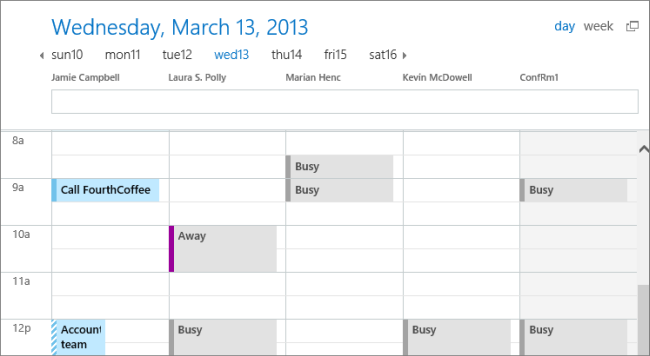
คุณสามารถเลือกมุมมองวันหรือสัปดาห์ที่ด้านบนของปฏิทินได้ ถ้าคุณเลือกมุมมองสัปดาห์ เส้นตารางปฏิทินจะแสดงมุมมองที่ผสานของปฏิทินของผู้เข้าร่วม
ส่งคําเชิญเข้าร่วมประชุมของคุณ
เมื่อคุณทํางานในระบบจัดการกําหนดการเสร็จแล้ว ให้เลือกทําอย่างใดอย่างหนึ่งต่อไปนี้
-
เลือก
 เพื่อบันทึกการเปลี่ยนแปลงของคุณ
 - เลือก ละทิ้ง เพื่อยกเลิก
คุณจะถูกส่งกลับไปยังหน้ารายละเอียดกิจกรรมใหม่ ซึ่งคุณสามารถเพิ่มรายละเอียดเพิ่มเติมเกี่ยวกับการประชุมของคุณให้เสร็จสิ้นได้ถ้าจําเป็น เมื่อคุณทําเสร็จแล้ว ให้เลือกทําอย่างใดอย่างหนึ่งต่อไปนี้:
- เลือก ส่ง เพื่อส่งคําเชิญไปยังเหตุการณ์
- เลือก ละทิ้ง เพื่อยกเลิกการเปลี่ยนแปลงทั้งหมดของคุณ
สร้าง ปรับเปลี่ยน หรือลบการเรียกประชุมหรือการนัดหมายใน Outlook บนเว็บ