ไฟล์ .GIF อาจเป็นภาพนิ่งหรือภาพแบบเคลื่อนไหวก็ได้ ถ้าคุณมี GIF แบบเคลื่อนไหว บทความนี้จะอธิบายวิธีการแทรกบนสไลด์
ถ้าคุณมี GIF ที่เป็นภาพนิ่ง คุณจะไม่สามารถเปลี่ยนเป็น GIF แบบเคลื่อนไหวได้
คุณสามารถเพิ่ม GIF (หรือ มีม) แบบเคลื่อนไหวลงในสไลด์ PowerPoint ได้เช่นเดียวกับไฟล์รูปภาพอื่นๆ
คุณสามารถแทรกไฟล์ GIF ที่จัดเก็บไว้บนฮาร์ดดิสก์ของคอมพิวเตอร์หรือใน OneDrive
- เลือกสไลด์ที่คุณต้องการเพิ่ม GIF แบบเคลื่อนไหว
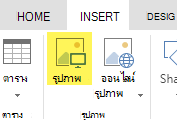
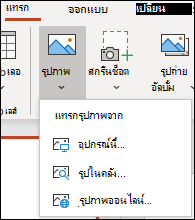
- ในแท็บ แทรก ของ Ribbon ให้คลิก รูปภาพ
- ในกล่องโต้ตอบ แทรกรูปภาพจาก ให้นําทางไปยังตําแหน่งที่ตั้งของ GIF แบบเคลื่อนไหวที่คุณต้องการเพิ่ม
- เลือกไฟล์ แล้วคลิก แทรก
- เมื่อต้องการเล่นภาพเคลื่อนไหว ให้เลือกแท็บ การนําเสนอสไลด์ บน Ribbon จากนั้นในกลุ่ม เริ่มการนําเสนอสไลด์ ให้เลือก จากสไลด์ปัจจุบัน

ค้นหาภาพเคลื่อนไหว GIF บนเว็บ
คุณยังสามารถค้นหาเว็บสําหรับ GIF ได้โดยใช้ แทรกรูปภาพออนไลน์ หรือ แทรกคลิปอาร์ต โดยขึ้นอยู่กับเวอร์ชันของ PowerPoint ของคุณ บนแท็บ แทรก ของ Ribbon ให้เลือก แทรกรูปภาพออนไลน์ หรือ แทรกภาพตัดปะ พิมพ์ "GIF แบบเคลื่อนไหว" ในกล่องค้นหา