
เมื่อคุณต้องการนําเทมเพลตไปใช้กับงานนําเสนอใหม่หรืองานนําเสนอที่มีอยู่ ให้เริ่มต้นใหม่ด้วยงานนําเสนอเปล่า
ถ้าคุณต้องการความช่วยเหลือในการทราบตําแหน่งที่จะวางไฟล์เทมเพลต เพื่อให้คุณสามารถนําไปใช้ได้ตามที่อธิบายไว้ที่นี่ ให้ดู ตําแหน่งของไฟล์เทมเพลต ด้านล่าง
เลือกเทมเพลต
- เลือก ไฟล์>ใหม่
- ภายใต้ ใหม่ คุณสามารถนําทางไปยังเทมเพลตส่วนบุคคลหรือเวิร์กกรุ๊ป ค้นหาเทมเพลต หรือเลือกเทมเพลตหรือธีมที่แนะนําจากแกลเลอรี
เมื่อต้องการนําทางไปยังเทมเพลตส่วนบุคคลหรือเวิร์กกรุ๊ป ให้เลือกแท็บที่อยู่ถัดจาก แนะนํา ซึ่งอาจมีชื่อว่า ส่วนบุคคลแชร์ หรือ กําหนดเอง (ขึ้นอยู่กับสถานการณ์) แล้วเปิดโฟลเดอร์ที่มีเทมเพลตที่คุณต้องการ
หากคุณไม่มีสองแท็บให้เลือกจากใต้กล่องค้นหา คุณสามารถเปลี่ยนได้ ดู ตําแหน่งที่ไฟล์เทมเพลตอยู่ ด้านล่าง - เลือกเทมเพลตเพื่อดูการแสดงตัวอย่าง จากนั้นเลือก สร้าง
เทมเพลตจะถูกนําไปใช้กับงานนําเสนอเปล่า - ถ้าคุณไม่มีสไลด์ที่จะนําเข้า เพียงแค่เริ่มสร้างสไลด์ในไฟล์ใหม่ของคุณ
ถ้าคุณมีสไลด์ที่มีอยู่ที่คุณต้องการนําเทมเพลตไปใช้ ให้ดูส่วนถัดไป
นําเทมเพลตไปใช้กับสไลด์ที่มีอยู่ ถ้ามี
ถ้าคุณมีสไลด์อยู่แล้ว ให้นําเข้าสไลด์ลงในไฟล์ใหม่ที่คุณสร้างไว้ด้านบน:
เปิดไฟล์ที่มีสไลด์ที่มีอยู่
เลือกบานหน้าต่างรูปขนาดย่อ แล้วเลือกสไลด์ที่คุณต้องการ:
เมื่อต้องการเลือกสิ่งนี้ ให้ทำสิ่งนี้ สไลด์ทั้งหมด กด Ctrl+A ชุดย่อยของสไลด์ กด Ctrl ค้างไว้ขณะที่คุณเลือกแต่ละสไลด์ที่คุณต้องการเลือก คัดลอกสไลด์ที่เลือก (Ctrl+C)
สลับไปยังไฟล์ใหม่ คลิกขวาที่บานหน้าต่างรูปขนาดย่อ และภายใต้ ตัวเลือกการวาง ให้เลือก ใช้ธีมปลายทาง:
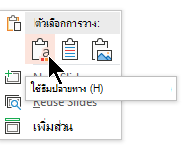
สไลด์ที่คัดลอกทั้งหมดจะถูกแทรกลงในงานนําเสนอใหม่
ตําแหน่งที่ไฟล์เทมเพลตอยู่
เพื่อให้ใช้งานได้ง่าย ให้เก็บแม่แบบส่วนบุคคลที่คุณสร้างขึ้นหรือแม่แบบเวิร์กกรุ๊ปสําหรับองค์กรของคุณไว้ในตําแหน่งที่ตั้งโฟลเดอร์มาตรฐานที่ Microsoft 365 ทราบ
การทําเช่นนั้นจะทําให้เทมเพลตพร้อมใช้งานจาก ไฟล์>ใหม่ ใน PowerPoint จากแท็บถัดจากแท็บ ที่แนะนํา
เทมเพลตส่วนบุคคล: ดูหรือเปลี่ยนตําแหน่งที่ตั้งเริ่มต้น
- ใน PowerPoint ให้ไปที่ตัวเลือก>ไฟล์>บันทึก
- ภายใต้ บันทึกงานนําเสนอ ให้ดูกล่องที่ชื่อ ตําแหน่งที่ตั้งเทมเพลตส่วนบุคคลเริ่มต้น
อาจมีหรือไม่มีตําแหน่งที่ตั้งโฟลเดอร์ที่ระบุอยู่ในกล่องนี้ ถ้ามีการระบุโฟลเดอร์เราขอแนะนําให้คุณใช้งานต่อไป วางเทมเพลตส่วนบุคคลของคุณในโฟลเดอร์นี้
ถ้าไม่ได้ระบุโฟลเดอร์ไว้ในกล่องดังกล่าว เราขอแนะนําให้คุณใช้ File Explorer เพื่อสร้างโฟลเดอร์เทมเพลตส่วนบุคคลเริ่มต้นต่อไปนี้:
C:\Users\YourUserName\Documents\Custom Office Templates
YourUserName ไม่ใช่ชื่อโฟลเดอร์จริง ใช้ชื่อเส้นทางโฟลเดอร์ด้านบนในกล่อง ตําแหน่งที่ตั้งเทมเพลตส่วนบุคคลเริ่มต้น แต่แทนที่ YourUserName ด้วยชื่อผู้ใช้ของคุณบนคอมพิวเตอร์เครื่องนี้
แม่แบบเวิร์กกรุ๊ป: ดูหรือเปลี่ยนตําแหน่งที่ตั้งเริ่มต้น
องค์กรมักจะมีเครือข่ายมาตรฐานหรือตําแหน่งที่ตั้งบนระบบคลาวด์ที่จัดเก็บเทมเพลตสําหรับทุกคนให้สามารถเข้าถึงได้ Microsoft 365 เรียก เทมเพลตเวิร์กกรุ๊ปให้พวกเขา
ในบางกรณี จะไม่มีการระบุตําแหน่งที่ตั้งสําหรับแม่แบบเวิร์กกรุ๊ป ดําเนินการต่อด้วยขั้นตอนถัดไปเพื่อสร้างตําแหน่งที่ตั้งเริ่มต้น
เปิดไฟล์ .docx ใดๆ ใน Word
เลือกตัวเลือก>ไฟล์>ตําแหน่งที่ตั้งไฟล์ขั้นสูง>
(เลื่อนลงไปยังส่วน ทั่วไป ด้านล่างเพื่อค้นหาปุ่ม ตําแหน่งที่ตั้งไฟล์ )ในกล่องโต้ตอบ ตําแหน่งที่ตั้งไฟล์ ให้จดตําแหน่งที่ตั้งที่ระบุสําหรับเทมเพลตเวิร์กกรุ๊ป
- ถ้าชื่อตําแหน่งที่ตั้งถูกตัดออก ให้เลือกชื่อและเลือก ปรับเปลี่ยน เพื่อเปิดกล่องโต้ตอบที่แสดงตําแหน่งที่ตั้งแบบเต็ม
- ในบางกรณี จะไม่มีการระบุตําแหน่งที่ตั้งสําหรับแม่แบบเวิร์กกรุ๊ป ดําเนินการต่อด้วยขั้นตอนถัดไปเพื่อสร้างตําแหน่งที่ตั้งเริ่มต้น
เมื่อต้องการเปลี่ยนตําแหน่งที่ตั้งเริ่มต้น ให้เลือกตําแหน่งที่ตั้งนั้น แล้วเลือก ปรับเปลี่ยน
ในกล่องโต้ตอบที่เปิดขึ้น ให้นําทางไปยังโฟลเดอร์ที่คุณต้องการระบุเป็นตําแหน่งที่ตั้งเริ่มต้น แล้วเลือก ตกลง
ในกรณีของแม่แบบเวิร์กกรุ๊ปสําหรับองค์กรขนาดใหญ่ ตัวอย่างเช่น บริษัท Contoso Consulting อาจมีเซิร์ฟเวอร์ที่ชื่อว่า "Contoso" ที่มีโครงสร้างโฟลเดอร์เช่นนี้สําหรับเทมเพลต: \\Contoso\Files\OfficeTemplates

ทําไมการเริ่มต้นใหม่เมื่อนําเทมเพลตไปใช้จึงเป็นการดีที่สุด
แม้ว่าคุณมีสไลด์อยู่แล้ว เราขอแนะนําให้คุณนําเทมเพลตไปใช้โดยการเริ่มต้นใหม่ด้วยเทมเพลต แล้วนําเข้าสไลด์ที่มีอยู่ลงในเทมเพลตใหม่ล่าสุด กระบวนการนี้ช่วยให้มั่นใจว่าทุกอย่างในงานนําเสนอของคุณ (โดยเฉพาะสิ่งที่คุณยังไม่ได้สร้างขึ้น) จะใช้ลักษณะและการจัดรูปแบบที่กําหนดโดยเทมเพลต
ดูเพิ่มเติม
สร้างและบันทึกเทมเพลต PowerPoint