
คุณสามารถคัดลอกต้นแบบสไลด์ (และเค้าโครงที่เชื่อมโยงกันทั้งหมด) ของคุณ เช่น จากการนำเสนอหนึ่งไปยังการนำเสนออื่นได้
คัดลอกต้นแบบสไลด์จากงานนำเสนอแรก
- เปิดงานนำเสนอทั้งสองงาน: งานนำเสนอที่คุณต้องการคัดลอกต้นแบบสไลด์ และงานนำเสนอที่คุณต้องการวางต้นแบบสไลด์ลงไป
- ในงานนำเสนอที่มีต้นแบบสไลด์ที่คุณต้องการคัดลอก บนแท็บ มุมมอง ให้เลือก ต้นแบบสไลด์
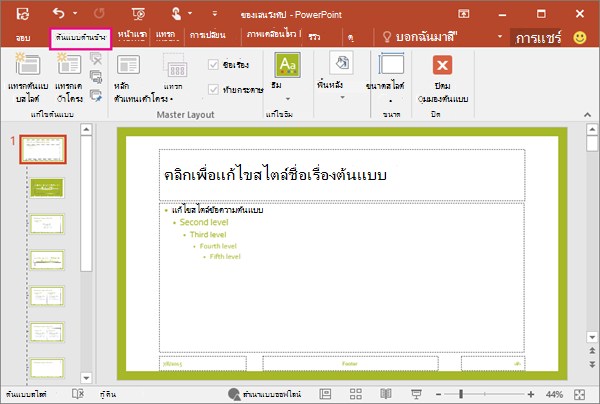
- ในบานหน้าต่างรูปขนาดย่อของสไลด์ ให้คลิกขวาที่ต้นแบบสไลด์ แล้วเลือก คัดลอก

หมายเหตุ
- ในบานหน้าต่างรูปขนาดย่อ สไลด์ต้นแบบจะแสดงด้วยสไลด์ภาพที่มีขนาดใหญ่กว่า พร้อมด้วยตัวเลขที่อยู่ข้าง ๆ และเค้าโครงสไลด์ต้นแบบที่เกี่ยวข้องจะแสดงด้วยรายการย่อยที่มีขนาดเล็กกว่า (ดังภาพที่แสดงด้านบน)
- มีงานนำเสนอจำนวนมากที่ประกอบด้วยสไลด์ต้นแบบมากกว่าหนึ่งรายการ ดังนั้นคุณอาจต้องเลื่อนเพื่อค้นหาสไลด์ต้นแบบที่ต้องการ
วางต้นแบบสไลด์ลงในงานนำเสนอใหม่
ในแท็บ มุมมอง ให้เลือก สลับหน้าต่าง แล้วเลือกงานนำเสนอที่คุณต้องการวางต้นแบบสไลด์ลงไป
บนแท็บ มุมมอง ให้เลือก ต้นแบบสไลด์
ในบานหน้าต่างรูปขนาดย่อ ให้คลิกขวาที่ต้นแบบสไลด์ จากนั้นภายใต้ วาง ให้เลือกทําอย่างใดอย่างหนึ่งต่อไปนี้
- เมื่อต้องการใช้สีของธีม ฟอนต์ และเอฟเฟ็กต์ของงานนําเสนอปลายทางที่คุณกําลังวางไว้ ให้คลิก ใช้ธีมปลายทาง

- เมื่อต้องการรักษาสีของธีม ฟอนต์ และเอฟเฟ็กต์ของงานนําเสนอที่คุณกําลังคัดลอกให้คลิก รักษาการจัดรูปแบบตามต้นฉบับ

- เมื่อต้องการใช้สีของธีม ฟอนต์ และเอฟเฟ็กต์ของงานนําเสนอปลายทางที่คุณกําลังวางไว้ ให้คลิก ใช้ธีมปลายทาง
เมื่อคุณทำเสร็จแล้ว ให้เลือก ปิดมุมมองต้นแบบ