ใช้กราฟิก SmartArt เพื่อสร้างไทม์ไลน์ที่แสดงวันที่เป้าหมายสําหรับงานที่มอบหมายหรือโครงการ
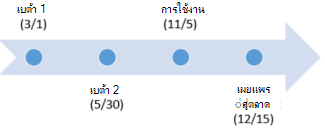
สร้างไทม์ไลน์
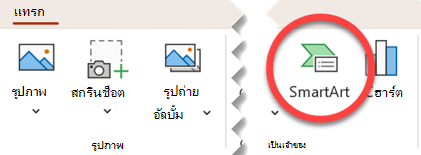
ในแท็บ แทรก ให้คลิก SmartArt
ในแกลเลอรี เลือกกราฟิก SmartArt ให้คลิก กระบวนการ แล้วดับเบิลคลิกเค้าโครงไทม์ไลน์
เคล็ดลับ
มีกราฟิก SmartArt ของไทม์ไลน์สองรายการ: ไทม์ไลน์พื้นฐาน และ ไทม์ไลน์ส่วนที่ถูกเน้นแบบวงกลม แต่คุณยังสามารถใช้กราฟิก SmartArt ที่เกี่ยวข้องกับกระบวนการเกือบทุกชนิดได้

คลิก [ข้อความ] แล้วพิมพ์หรือวางข้อความของคุณในกราฟิก SmartArt
หมายเหตุ
คุณยังสามารถเปิด บานหน้าต่างข้อความ แล้วพิมพ์ข้อความของคุณจากที่นั่นได้ ถ้าคุณไม่เห็น บานหน้าต่างข้อความ บนแท็บ ออกแบบ ของ เครื่องมือ SmartArt ให้คลิก บานหน้าต่างข้อความ
เพิ่มวันที่เพิ่มเติมลงในไทม์ไลน์ของคุณ
คลิกรูปร่างในไทม์ไลน์

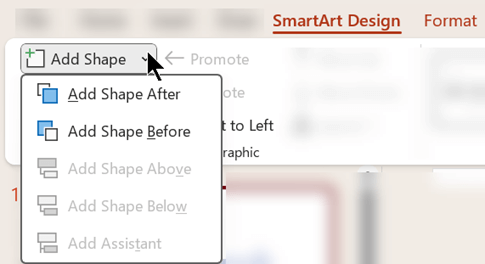
บนแท็บ การออกแบบ SmartArt ให้เลือกทําอย่างใดอย่างหนึ่งต่อไปนี้
- เมื่อต้องการเพิ่มวันที่ก่อนหน้า ให้คลิก เพิ่มรูปร่าง แล้วคลิก เพิ่มรูปร่างก่อน
- เมื่อต้องการเพิ่มวันที่หลัง ให้คลิก เพิ่มรูปร่าง แล้วคลิก เพิ่มรูปร่างหลังจาก
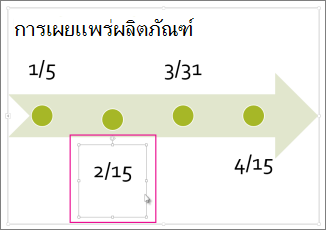
ในกล่อง วันที่ใหม่ ให้พิมพ์วันที่ที่คุณต้องการ
ย้ายวันที่ในไทม์ไลน์ของคุณ
บนไทม์ไลน์ ให้คลิกวันที่ที่คุณต้องการย้าย
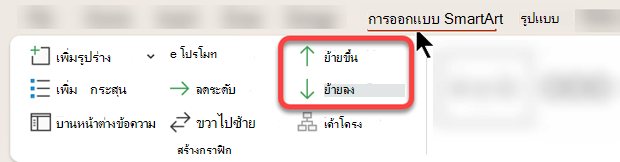
บนแท็บ การออกแบบ SmartArt ให้เลือกทําอย่างใดอย่างหนึ่งต่อไปนี้
- เมื่อต้องการย้ายวันที่ให้เร็วกว่าวันที่ที่เลือก ให้คลิก ย้ายขึ้น
- เมื่อต้องการย้ายวันที่หลังวันที่ที่เลือก ให้คลิก ย้ายลง
เปลี่ยนเค้าโครงไทม์ไลน์เป็นแบบอื่น
คลิกไทม์ไลน์กราฟิก SmartArt
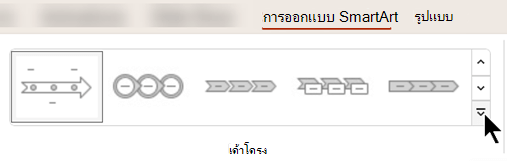
บนแท็บ ออกแบบ SmartArt ในกลุ่ม เค้าโครง ให้
หมายเหตุ
เมื่อต้องการดูเฉพาะไทม์ไลน์และเค้าโครงที่เกี่ยวข้องกับกระบวนการ ที่ด้านล่างของรายการเค้าโครง ให้คลิก เค้าโครงเพิ่มเติม แล้วคลิก กระบวนการ
เลือกไทม์ไลน์หรือกราฟิก SmartArt ที่เกี่ยวข้องกับกระบวนการ ซึ่งมีลักษณะดังต่อไปนี้
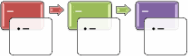
- เมื่อต้องการแสดงความคืบหน้าในไทม์ไลน์ ให้เลือก กระบวนการสิ่งที่เน้น
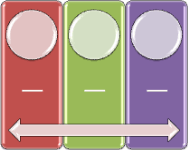
- เมื่อต้องการสร้างไทม์ไลน์ที่มีรูปภาพหรือรูปถ่าย ให้คลิก รายการรูปภาพแบบต่อเนื่อง รูปร่างวงกลมถูกออกแบบมาเพื่อใส่รูปภาพ
เปลี่ยนสีไทม์ไลน์ของคุณ
คลิกไทม์ไลน์กราฟิก SmartArt
บนแท็บ การออกแบบ SmartArt ให้เลือก เปลี่ยนสี
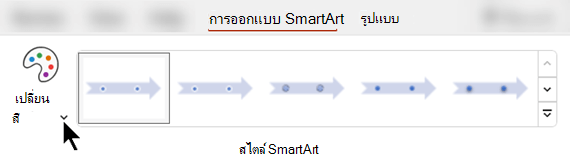
หมายเหตุ
ถ้าคุณไม่เห็นแท็บ ออกแบบ ของ เครื่องมือ SmartArt ให้ตรวจสอบให้แน่ใจว่าคุณได้เลือกไทม์ไลน์แล้ว
คลิกการผสมสีที่คุณต้องการ
เคล็ดลับ
วางตัวชี้ของคุณบนการผสมใดๆ เพื่อดูตัวอย่างลักษณะของสีในไทม์ไลน์ของคุณ
นำสไตล์ SmartArt ไปใช้
สไตล์ SmartArt จะนําการผสมเอฟเฟ็กต์ ต่างๆ เช่น สไตล์เส้น ยกนูน หรือเปอร์สเปคทีฟ 3 มิติไปใช้ได้ในคลิกเดียว เพื่อให้ไทม์ไลน์ของคุณดูเป็นมืออาชีพ
คลิกไทม์ไลน์
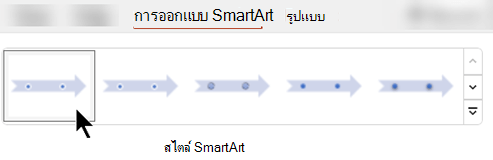
ในแท็บ การออกแบบ SmartArt ให้คลิกสไตล์ที่คุณต้องการ
เคล็ดลับ
สําหรับสไตล์เพิ่มเติม ให้ ที่มุมล่างขวาของกล่อง สไตล์
ดูเพิ่มเติม
สร้างไทม์ไลน์
ในแท็บ แทรก ให้คลิก SmartArt
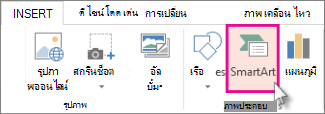
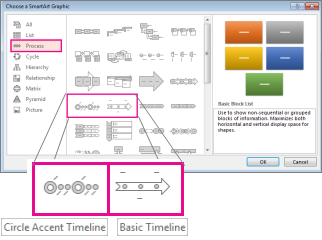
ในแกลเลอรี เลือกกราฟิก SmartArt ให้คลิก กระบวนการ แล้วดับเบิลคลิกเค้าโครงไทม์ไลน์
เคล็ดลับ
มีกราฟิก SmartArt ของไทม์ไลน์สองรายการ: ไทม์ไลน์พื้นฐาน และ ไทม์ไลน์ส่วนที่ถูกเน้นแบบวงกลม แต่คุณยังสามารถใช้กราฟิก SmartArt ที่เกี่ยวข้องกับกระบวนการเกือบทุกชนิดได้
คลิก [ข้อความ] แล้วพิมพ์หรือวางข้อความของคุณในกราฟิก SmartArt
หมายเหตุ
คุณยังสามารถเปิด บานหน้าต่างข้อความ แล้วพิมพ์ข้อความของคุณจากที่นั่นได้ ถ้าคุณไม่เห็น บานหน้าต่างข้อความ บนแท็บ ออกแบบ ของ เครื่องมือ SmartArt ให้คลิก บานหน้าต่างข้อความ
เพิ่มวันที่เพิ่มเติมลงในไทม์ไลน์ของคุณ
คลิกรูปร่างในไทม์ไลน์
บนแท็บ ออกแบบ ของเครื่องมือ SmartArt ให้เลือกทําอย่างใดอย่างหนึ่งต่อไปนี้
- เมื่อต้องการเพิ่มวันที่ก่อนหน้า ให้คลิก เพิ่มรูปร่าง แล้วคลิก เพิ่มรูปร่างก่อน
- เมื่อต้องการเพิ่มวันที่หลัง ให้คลิก เพิ่มรูปร่าง แล้วคลิก เพิ่มรูปร่างหลังจาก
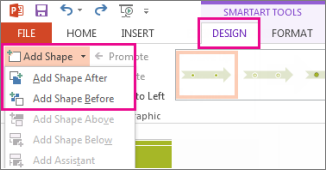
ในกล่อง วันที่ใหม่ ให้พิมพ์วันที่ที่คุณต้องการ
ย้ายวันที่ในไทม์ไลน์ของคุณ
บนไทม์ไลน์ ให้คลิกวันที่ที่คุณต้องการย้าย
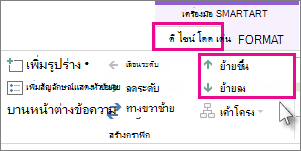
บนแท็บ ออกแบบ ของเครื่องมือ SmartArt ให้เลือกทําอย่างใดอย่างหนึ่งต่อไปนี้
- เมื่อต้องการย้ายวันที่ให้เร็วกว่าวันที่ที่เลือก ให้คลิก ย้ายขึ้น
- เมื่อต้องการย้ายวันที่หลังวันที่ที่เลือก ให้คลิก ย้ายลง
เปลี่ยนเค้าโครงไทม์ไลน์เป็นแบบอื่น
คลิกไทม์ไลน์กราฟิก SmartArt
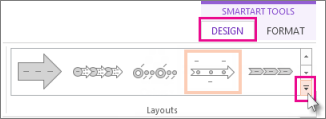
บนแท็บ ออกแบบ ของ เครื่องมือ SmartArt ในกลุ่ม เค้าโครง ให้
หมายเหตุ
เมื่อต้องการดูเฉพาะไทม์ไลน์และเค้าโครงที่เกี่ยวข้องกับกระบวนการ ที่ด้านล่างของรายการเค้าโครง ให้คลิก เค้าโครงเพิ่มเติม แล้วคลิก กระบวนการ
เลือกไทม์ไลน์หรือกราฟิก SmartArt ที่เกี่ยวข้องกับกระบวนการ ซึ่งมีลักษณะดังต่อไปนี้
- เมื่อต้องการแสดงความคืบหน้าในไทม์ไลน์ ให้คลิก กระบวนการสิ่งที่ถูกเน้น
- เมื่อต้องการสร้างไทม์ไลน์ที่มีรูปภาพหรือรูปถ่าย ให้คลิก รายการรูปภาพแบบต่อเนื่อง รูปร่างวงกลมถูกออกแบบมาเพื่อใส่รูปภาพ
เปลี่ยนสีไทม์ไลน์ของคุณ
คลิกไทม์ไลน์กราฟิก SmartArt
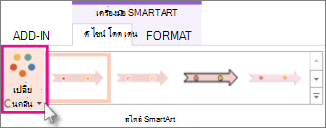
บนแท็บ ออกแบบ ของ เครื่องมือ SmartArt ให้คลิก เปลี่ยนสี
หมายเหตุ
ถ้าคุณไม่เห็นแท็บ ออกแบบ ของ เครื่องมือ SmartArt ให้ตรวจสอบให้แน่ใจว่าคุณได้เลือกไทม์ไลน์แล้ว
คลิกการผสมสีที่คุณต้องการ
เคล็ดลับ
วางตัวชี้ของคุณบนการผสมใดๆ เพื่อดูตัวอย่างลักษณะของสีในไทม์ไลน์ของคุณ
นำสไตล์ SmartArt ไปใช้
สไตล์ SmartArt จะนําการผสมเอฟเฟ็กต์ ต่างๆ เช่น สไตล์เส้น ยกนูน หรือเปอร์สเปคทีฟ 3 มิติไปใช้ได้ในคลิกเดียว เพื่อให้ไทม์ไลน์ของคุณดูเป็นมืออาชีพ
คลิกไทม์ไลน์
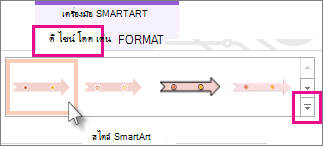
บนแท็บ ออกแบบ ของ เครื่องมือ SmartArt ให้คลิกสไตล์ที่คุณต้องการ
เคล็ดลับ
สําหรับสไตล์เพิ่มเติม ให้ ที่มุมล่างขวาของกล่อง สไตล์
ดูเพิ่มเติม
สร้างไทม์ไลน์
- เปิด PowerPoint บนเว็บและเริ่มงานนําเสนอใหม่หรือดําเนินการงานนําเสนอต่อ
- บนแท็บ แทรก ให้คลิก Smart Art
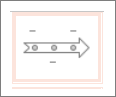
- เลือกเค้าโครงไทม์ไลน์จากแกลเลอรีที่ปรากฏขึ้น เช่น ไทม์ไลน์พื้นฐานนี้ในส่วน รายการ
บนสไลด์ ตัวแก้ไขข้อความจะเปิดขึ้นถัดจากกราฟิกเพื่อให้คุณสามารถเพิ่มคําลงในกราฟิกได้อย่างง่ายดาย
- ในตัวแก้ไขข้อความ ให้ใส่วันที่และคําอธิบาย แล้วกด Enter
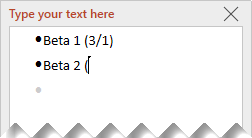
- อีกทางหนึ่งคือ คุณสามารถทําให้รายการย่อยในรายการสัญลักษณ์แสดงหัวข้อย่อยด้วยการคลิกสัญลักษณ์แสดงหัวข้อย่อยที่มีข้อความที่คุณต้องการใช้สําหรับรายการย่อย และบนแท็บ Smart Art ให้คลิก ลดระดับ

เปลี่ยนสีหรือสไตล์ของไทม์ไลน์
คุณสามารถเปลี่ยนสีหรือสไตล์ของกราฟิกไทม์ไลน์ได้ คุณยังสามารถเลือกเค้าโครงกราฟิกอื่นทั้งหมดได้
- เลือกไทม์ไลน์
- เลือกแท็บ SmartArt ของ Ribbon แล้วเลือก เปลี่ยนสี หรือ สไตล์ เพื่อดูเมนูของตัวเลือกที่พร้อมใช้งานสําหรับกราฟิกไทม์ไลน์ คลิกสไตล์หรือสีที่คุณต้องการเลือก

- คุณยังสามารถลองเปลี่ยนเค้าโครงโดยการเปิดแกลเลอรีเค้าโครงทางด้านซ้ายของ เปลี่ยนสี ตัวเลือกบางอย่างในส่วน รายการ และ กระบวนการ ของแกลเลอรีเหมาะสําหรับไทม์ไลน์
ปรับขนาดไทม์ไลน์
คุณสามารถเปลี่ยนขนาดของกราฟิกเพื่อให้พอดีกับสไลด์ของคุณมากขึ้น
- เลือกไทม์ไลน์
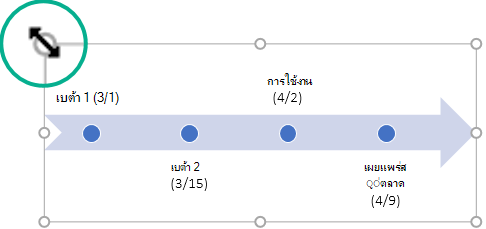
- ชี้ไปที่จุดจับปรับขนาดมุมจุดใดจุดหนึ่งจนกว่าคุณจะเห็นลูกศรสองหัว จากนั้นคลิกและลากเพื่อปรับขนาดไทม์ไลน์
ดูเพิ่มเติม
การสร้างกราฟิก SmartArt
รับเทมเพลตไทม์ไลน์ของ Microsoft
เริ่มต้นใช้งาน PowerPoint ฟรีบนเว็บ
