ต้องการสร้างกั้นหน้าลอยหรือกําจัดสิ่งที่ทําให้คุณคลั่งไคล้ใช่ไหม คุณมาถูกที่แล้ว
ในการกั้นหน้าลอย บรรทัดที่สองและบรรทัดที่ตามมาของย่อหน้าจะเยื้องมากกว่าบรรทัดแรก
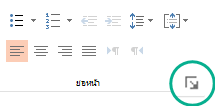
วิธีที่เร็วที่สุดในการเอาการกั้นหน้าลอยออกคือการเลือกย่อหน้า คลิกปุ่ม หน้าแรก> (ตัวเปิดใช้กล่องโต้ตอบ ย่อหน้า) แล้วเปลี่ยน ลอยเป็น (ไม่มี) ในกล่องโต้ตอบ ย่อหน้า
เพิ่มกั้นหน้าลอย
เน้นข้อความทั้งหมด (นอกเหนือจากบรรทัดแรกของย่อหน้า) ที่คุณต้องการเยื้อง
คลิกแท็บ หน้าแรก แล้วคลิกตัวเปิดใช้กล่องโต้ตอบ ย่อหน้า
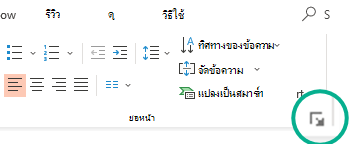
ภายใต้ การเยื้อง ในกล่องข้อความ ก่อน ให้คลิกลูกศรประมาณ .5"
หมายเหตุ
หนึ่งนิ้วครึ่งเป็นการวัดทั่วไปสําหรับการเยื้องย่อหน้าที่แขวน
คลิกลูกศรที่อยู่ถัดจาก พิเศษ แล้วเลือก ลอย
ล้างกั้นหน้าลอย
คลิกแท็บ หน้าแรก แล้วคลิกตัวเปิดใช้กล่องโต้ตอบ ย่อหน้า
ภายใต้ การเยื้อง ให้คลิกลูกศรที่อยู่ถัดจาก พิเศษ แล้วเลือก ไม่มี
เพิ่มกั้นหน้าลอยลงในรายการที่ไม่มีหมายเลข
เมื่อต้องการเพิ่มกั้นหน้าลอยลงในรายการที่ไม่มีหมายเลข (บรรทัดข้อความสั้นๆ ที่คั่นด้วยตัวแบ่งบรรทัด แทนที่จะเป็นย่อหน้าที่เรียงจากบรรทัดหนึ่งไปอีกบรรทัดหนึ่ง) ให้ทําตามขั้นตอนที่คล้ายกับการเพิ่มการกั้นหน้าลอย
เน้นบรรทัดข้อความสั้นๆ ทั้งหมด (นอกเหนือจากบรรทัดแรกของย่อหน้า) ที่คุณต้องการเยื้อง
คลิกแท็บ หน้าแรก แล้วคลิกตัวเปิดใช้กล่องโต้ตอบ ย่อหน้า
ภายใต้ การเยื้อง ในกล่องข้อความ ก่อน ให้คลิกลูกศรประมาณ .5"
หมายเหตุ
หนึ่งนิ้วครึ่งเป็นการวัดทั่วไปสําหรับการเยื้องย่อหน้าที่แขวน
คลิกลูกศรที่อยู่ถัดจาก พิเศษ แล้วเลือก บรรทัดแรก