
ถ้าคุณเพิ่งเริ่มใช้อุปกรณ์ระบบสัมผัส การเรียนรู้รูปแบบการสัมผัสสักเล็กน้อยจะช่วยให้คุณใช้ประโยชน์สูงสุดจากความสามารถของระบบสัมผัสได้
การเคลื่อนย้ายไปตามจุดต่างๆ ในงานนำเสนอ
| เมื่อต้องการ… | ให้ทำสิ่งนี้... | รูปแบบการสัมผัส |
|---|---|---|
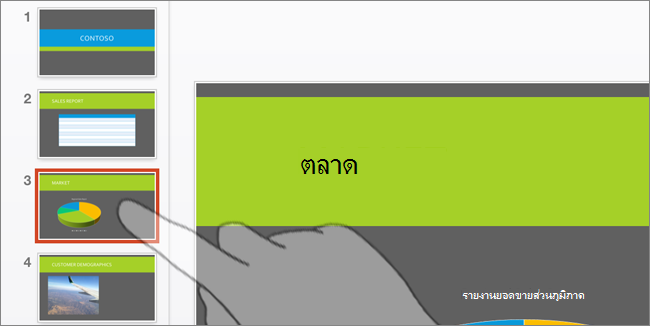
| เปลี่ยนสไลด์ | แตะสไลด์ในบานหน้าต่างนำทาง |
|
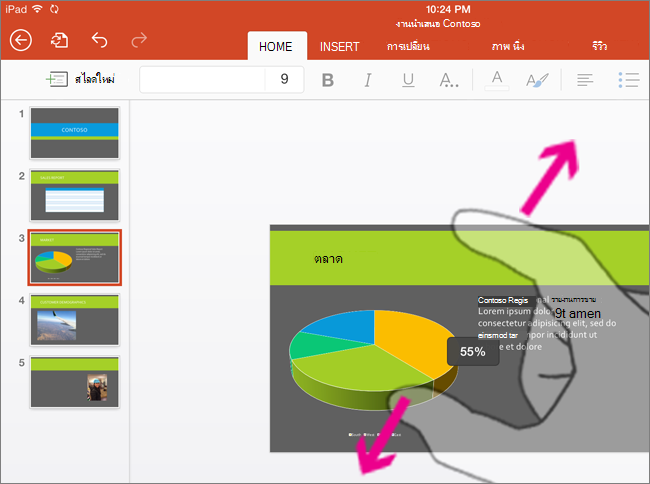
| ขยาย | ยืดสองนิ้วออกจากกัน |
|
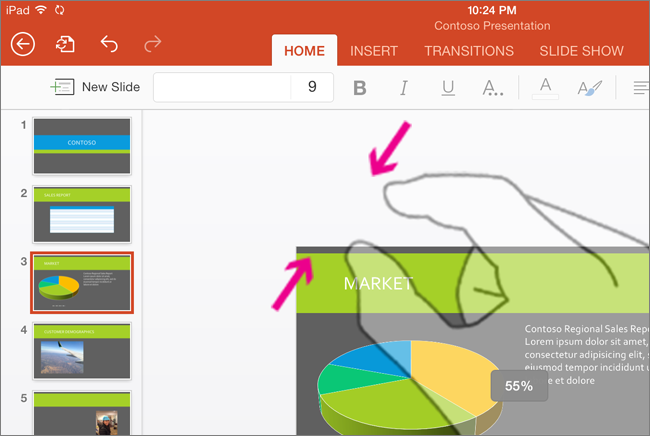
| ย่อ | บีบสองนิ้วเข้าหากัน |
|
การเลือก
| เมื่อต้องการ… | ให้ทำสิ่งนี้... | รูปแบบการสัมผัส |
|---|---|---|
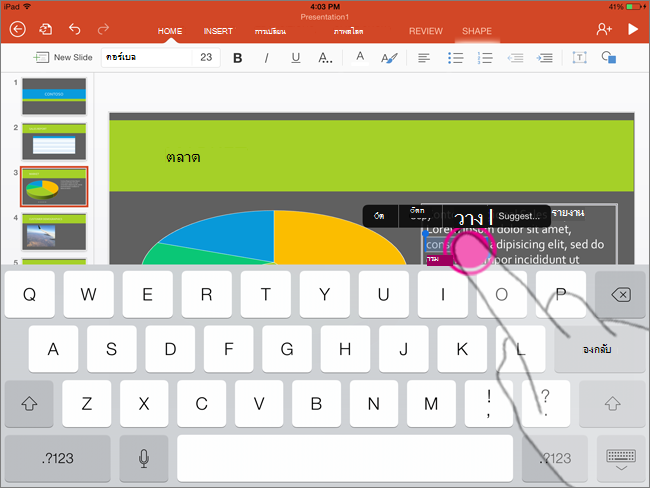
| เปิดใช้งานคีย์บอร์ดบนหน้าจอ | แตะสองครั้งที่กล่องข้อความ |
|
| วางเคอร์เซอร์ | ด้วยการเปิดใช้งานคีย์บอร์ดบนหน้าจอ ให้แตะที่ตำแหน่งใดก็ได้ในกล่องข้อความเพื่อวางตำแหน่งเคอร์เซอร์ |
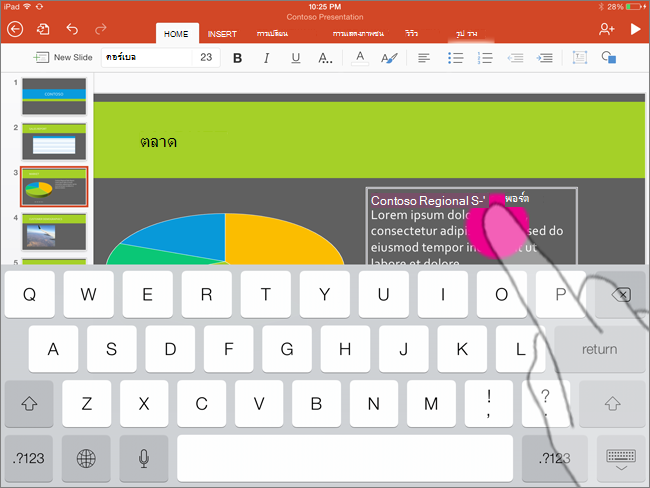
|
| ซ่อนคีย์บอร์ดบนหน้าจอ | แตะแป้นคีย์บอร์ด |
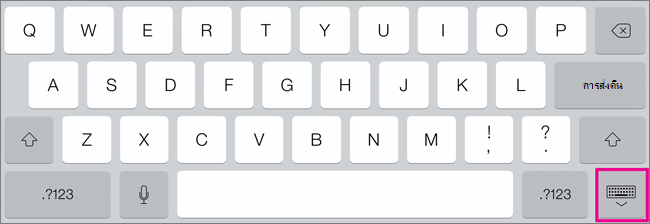
|
| เลือกและแก้ไขคำ | แตะสองครั้งที่คำ ซึ่งจะเป็นการเปิดใช้งานเมนู แก้ไข ด้วย |
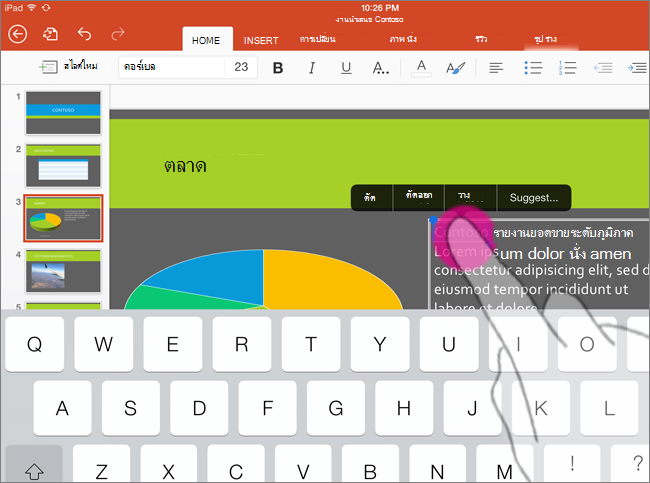
|
| เลือกย่อหน้า | แตะสามครั้งภายในย่อหน้า |
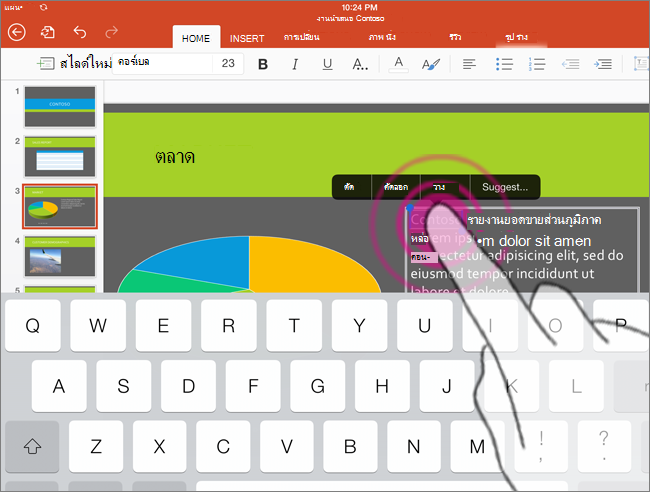
|
| เลือกคำหลายคำ ประโยคหลายประโยค ย่อหน้าหลายย่อหน้า | แตะสองครั้งที่คำแรกและลากจุดจับส่วนที่เลือกไปทางขวาจนถึงคำสุดท้ายที่คุณต้องการเลือก |
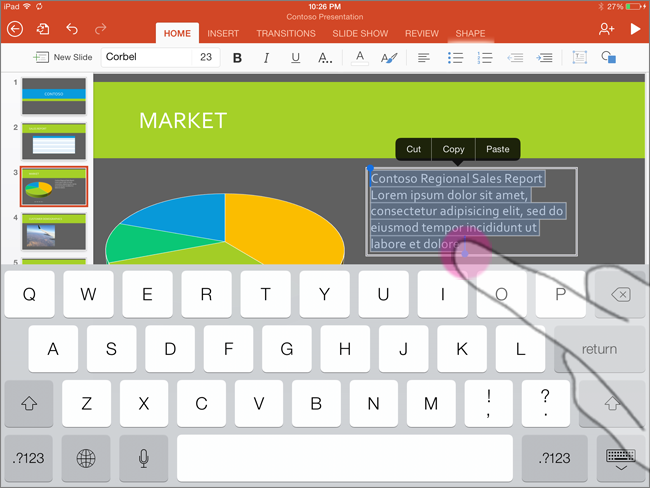
|
| ล้างการเลือกเซลล์ | แตะที่ใดที่หนึ่งบนหน้าจอ |
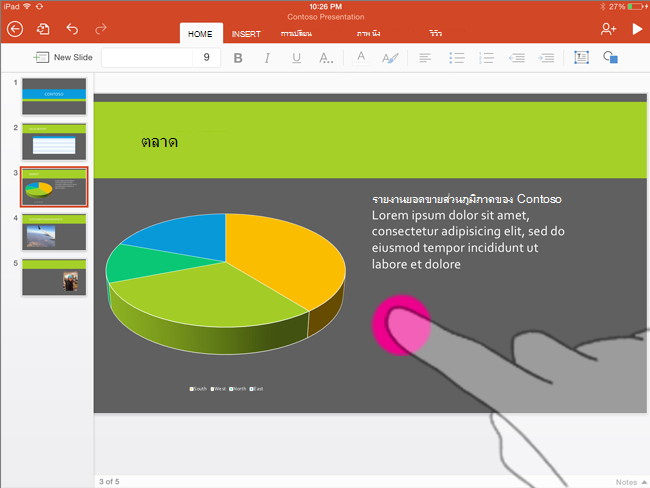
|
| เลือกตาราง | แตะที่ใดก็ได้ในตาราง |
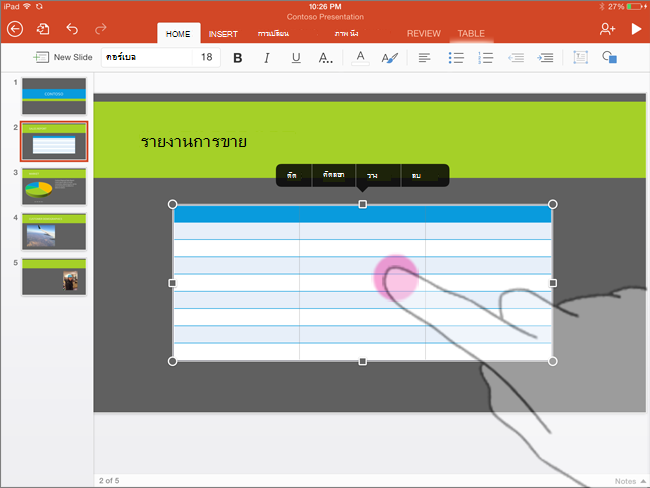
|
การทำงานกับรูปร่างและวัตถุ
| เมื่อต้องการ… | ให้ทำสิ่งนี้... | รูปแบบการสัมผัส |
|---|---|---|
| ย้าย | แตะที่วัตถุนั้นค้างไว้แล้วลากไปที่ตำแหน่งที่ต้องการ |
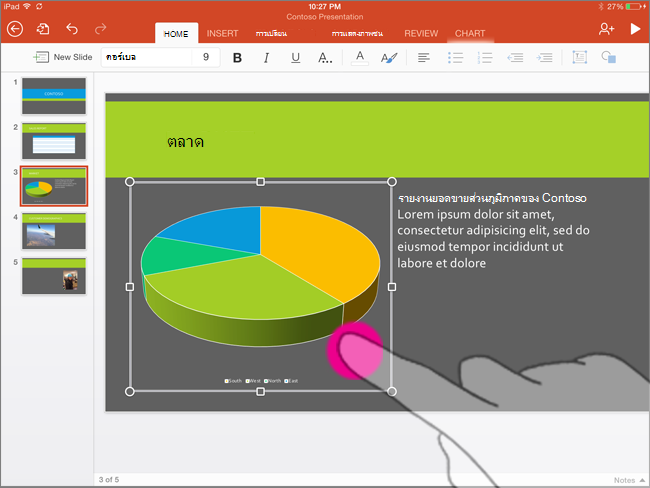
|
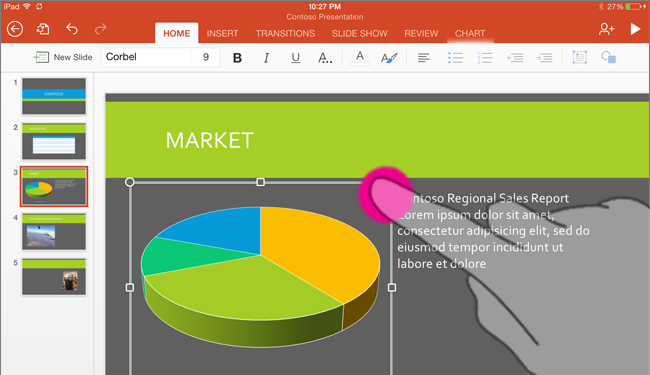
| ปรับขนาด | แตะที่วัตถุนั้นค้างไว้ แล้วลากจุดจับสำหรับปรับขนาดวัตถุจุดใดก็ได้ |
|
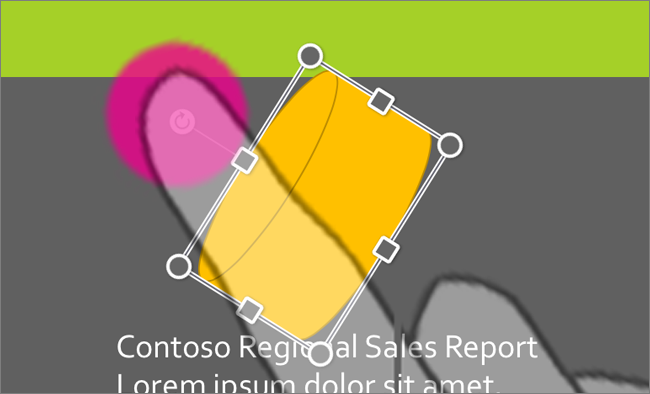
| หมุน | แตะที่วัตถุนั้นค้างไว้ แล้วลากจุดจับการหมุน |
|