
PowerPoint Live ใน Teams ช่วยให้ผู้นําเสนอและผู้เข้าร่วมได้รับประสบการณ์การนําเสนอที่น่าสนใจโดยการรวมฟีเจอร์ PowerPoint เข้ากับเครื่องมือการทํางานร่วมกันของ Microsoft Teams
ผู้นําเสนอสามารถนําเสนอสไลด์ขณะดูบันทึกย่อของผู้บรรยาย ผู้เข้าร่วมการประชุม การตอบสนอง และการแชทได้ในมุมมองเดียว
ผู้เข้าร่วมประชุมสามารถปรับแต่งประสบการณ์การใช้งานของพวกเขาด้วยการนําทางสไลด์อิสระ การแปลสไลด์ การดูความคมชัดสูง และตัวเลือกการขยาย
เคล็ดลับ
คุณเป็นสมาชิกผู้ชมหรือไม่ ข้ามลง มาเพื่อเรียนรู้เพิ่มเติมเกี่ยวกับวิธีที่คุณสามารถโต้ตอบระหว่างงานนําเสนอ
มุมมองของผู้นำเสนอ
นําเสนอสไลด์ของคุณ
ถ้าคุณอยู่ในการประชุม Teams อยู่แล้ว ให้เลือก แชร์เนื้อหา จากนั้นภายใต้ส่วน PowerPoint Live ให้เลือกไฟล์ PowerPoint ที่คุณต้องการนําเสนอ ถ้าคุณไม่เห็นไฟล์ในรายการ ให้เลือก เรียกดู OneDrive หรือ เรียกดูคอมพิวเตอร์ของฉัน
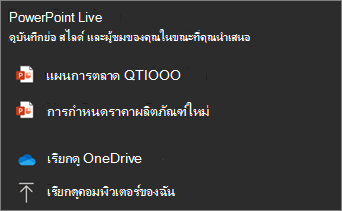
ถ้างานนําเสนอของคุณเปิดอยู่แล้วใน PowerPoint สําหรับ Windows หรือ Mac ให้ไปที่ไฟล์แล้วเลือก นําเสนอใน Teams

ถ้าคุณอยู่ใน PowerPoint สำหรับเว็บ ให้เลือก แชร์เนื้อหา>นําเสนอใน Teams
สไลด์ของคุณจะปรากฏในการประชุม Teams พร้อมบันทึกย่อของคุณอยู่ข้างๆ
เคล็ดลับ
- แก้ไขสไลด์ของคุณให้เสร็จอย่างน้อยสองสามนาทีก่อนที่คุณจะพร้อมนําเสนอ ซึ่งจะทําให้ PowerPoint มีเวลาซิงค์การเปลี่ยนแปลงล่าสุดของคุณ และช่วยป้องกันไม่ให้เกิดข้อผิดพลาดในการโหลด
- เริ่มเซสชัน PowerPoint Live กับชุดสไลด์ของคุณอย่างน้อยสองสามนาทีก่อนการประชุมของคุณ ซึ่งจะช่วยโหลดเนื้อหาของคุณล่วงหน้าและทําให้มั่นใจได้ถึงประสบการณ์การนําเสนอที่ราบรื่นยิ่งขึ้น
นำทางผ่านสไลด์
คุณมีเครื่องมือมากมายที่พร้อมใช้งานในขณะนําเสนอ

- ใช้ลูกศรการนําทางเพื่อไปข้างหน้าและย้อนกลับ
- ใช้แถบรูปขนาดย่อเพื่อย้ายไปมาระหว่างสไลด์อย่างรวดเร็ว
- เลือก มุมมองเส้นตาราง เพื่อแสดงสไลด์ทั้งหมดในงานนําเสนอ และข้ามไปยังสไลด์ที่ระบุโดยตรง
- เลือก นําเสนอเวอร์ชันล่าสุด ถ้ามีการอัปเดตในงานนําเสนอหลังจากการแชร์เริ่มต้น
เชื่อมต่อกับผู้ชมอยู่เสมอ
ข้อดีอย่างหนึ่งของ PowerPoint Live ก็คือ คุณสามารถนําเสนอและมีส่วนร่วมกับผู้ชมได้โดยไม่ต้องสลับไปมาระหว่างหน้าต่าง ขณะนําเสนอ คุณสามารถ:
- ดูผู้เข้าร่วมการประชุม
- ตรวจสอบการตอบสนองของผู้ชมและยกมือขึ้น
- เข้าถึงตัวควบคุมการแชทและการประชุม
- ดูบันทึกย่อของผู้บรรยายในบานหน้าต่างบันทึกย่อ
- ใช้เค้าโครงของผู้นําเสนอและประสบการณ์การใช้งานกล้องที่ Teams รองรับ
- ใช้ ตัวชี้เลเซอร์ปากกาปากกาเน้นข้อความ หรือ ยางลบ เพื่ออ้างอิงรายการบนสไลด์ของคุณอย่างชัดเจน
แว่นขยายและการเลื่อน
เมื่อคุณนําเสนอ คุณสามารถย่อและขยายและเลื่อนไปรอบๆ สไลด์ของคุณเพื่อดึงดูดความสนใจไปยังจุดที่เฉพาะเจาะจงและทําให้งานนําเสนอของคุณมีไดนามิกอยู่เสมอ
เมื่อต้องการ ขยาย หรือย่อสไลด์ ให้เลือกทําอย่างใดอย่างหนึ่งต่อไปนี้:
- โฮเวอร์เหนือการนําเสนอสไลด์ และหุบนิ้วหรือกางนิ้วบนแทร็กแพ็ด
- หุบนิ้วหรือใช้รูปแบบการสัมผัสแบบยืด (บนอุปกรณ์แบบสัมผัส)
- กดแป้น + หรือ –
- โฮเวอร์เหนือสไลด์ กดแป้น Ctrl ค้างไว้และเลื่อนด้วยล้อเมาส์
- ใช้ตัวควบคุมการย่อ/ขยายที่พร้อมใช้งานในมุมมองงานนําเสนอ
เมื่อต้องการ เลื่อน ไปรอบๆ สไลด์ของคุณ ให้เลือกทําอย่างใดอย่างหนึ่งต่อไปนี้:
- กดแป้นลูกศร
- คลิกและลากโดยใช้เมาส์
- คลิกและลากบนแทร็กแพ็ด
- ใช้นิ้วเดียวสัมผัสและลาก (บนอุปกรณ์ที่ใช้ระบบสัมผัส)
เมื่อทําการย่อ/ขยายและการเลื่อนเสร็จแล้ว ให้กด Esc เพื่อรีเซ็ตหน้าจอของคุณ
การนําเสนอด้วยเสียง วิดีโอ และภาพเคลื่อนไหว
เนื้อหามัลติมีเดียสามารถทําให้งานนําเสนอของคุณน่าสนใจมากขึ้น ต่อไปนี้คือวิธีการตรวจสอบให้แน่ใจว่างานนําเสนอทํางานได้อย่างราบรื่นสําหรับทุกคนในเซสชันสดของคุณ
- วิดีโอแบบฝังจะทํางานได้ดีที่สุดใน PowerPoint Live ดูวิธีการแทรกไฟล์วิดีโอจากคอมพิวเตอร์ของคุณ
- ใช้ไฟล์สื่อเพียงหนึ่งไฟล์ต่อหนึ่งสไลด์ ไฟล์เสียงหรือวิดีโอหลายไฟล์บนสไลด์เดียวสามารถเล่นพร้อมกันสําหรับผู้เข้าร่วม สร้างเสียงหรือภาพที่เหลื่อมกัน
- หลีกเลี่ยงการวางภาพเคลื่อนไหวบนสไลด์สุดท้ายเนื่องจากผู้เข้าร่วมอาจไม่เห็นภาพเคลื่อนไหวเหล่านั้นหลังจากงานนําเสนอสิ้นสุดลง
มุมมองผู้ชม
ในฐานะผู้เข้าร่วมประชุม คุณสามารถปรับแต่งประสบการณ์การดูของคุณให้เป็นแบบส่วนตัวได้โดยไม่มีผลกระทบต่อสิ่งที่ผู้เข้าร่วมคนอื่นๆ เห็น
ใช้ลูกศรการนําทางเพื่อย้ายไปยังสไลด์ต่างๆ และตรวจทานข้อมูลตามที่คุณต้องการ
เลือก ซิงค์กับผู้นําเสนอ เพื่อกลับไปยังสไลด์ที่ผู้นําเสนอกําลังแสดงอยู่ในปัจจุบัน

หมายเหตุ
ถ้าผู้นําเสนอไม่ต้องการให้ผู้เข้าร่วมนําทางอย่างอิสระ พวกเขาสามารถปิดตัวเลือกที่อนุญาตให้ผู้อื่นสามารถเลื่อนผ่านชุดสไลด์ได้ด้วยตนเองก่อนที่จะแชร์งานนําเสนอ
เลือก มุมมองเส้นตาราง เพื่อแสดงสไลด์ทั้งหมดและข้ามไปยังเนื้อหาที่คุณต้องการรีวิวโดยตรง
คลิกไฮเปอร์ลิงก์บนสไลด์เพื่อดูบริบทเพิ่มเติมทันที
ใช้โปรแกรมอ่านหน้าจอเพื่อเข้าถึงเนื้อหาสไลด์อย่างเต็มรูปแบบ
แปลสไลด์เป็นภาษาอื่น เลือก เปลี่ยนมุมมอง>แปลสไลด์ แล้วเลือกภาษา
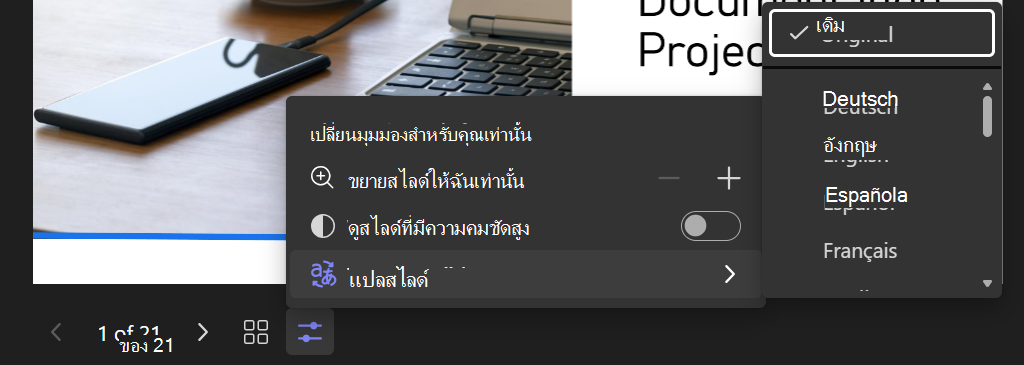
สลับไปยังมุมมองความคมชัดสูงเพื่อทําให้สไลด์ดูง่ายขึ้นถ้าคุณมีความบกพร่องด้านการมองเห็น เลือก เปลี่ยน>มุมมองสไลด์ในความคมชัดสูง
ประสบการณ์การรับชมของคุณจะมีความเที่ยงตรงสูงกว่า เพื่อให้คุณเห็นข้อความที่คมชัดและภาพเคลื่อนไหวที่ราบรื่น นอกจากนี้ PowerPoint Live ยังต้องการแบนด์วิดท์เครือข่ายน้อยกว่าการแชร์ทั่วไปเป็นอย่างมาก ซึ่งทําให้เป็นตัวเลือกที่ดีที่สุดเมื่อการเชื่อมต่อเครือข่ายมีปัญหา
ขยายสไลด์
คุณสามารถขยายและเลื่อนบนสไลด์งานนําเสนอได้โดยไม่ส่งผลกระทบต่อสิ่งที่ผู้อื่นเห็น
ใช้เมาส์ แทร็กแพด แป้นพิมพ์ การสัมผัส หรือตัวเลือกแว่นขยายสไลด์ของคุณตามที่ต้องการ
เมื่อต้องการ ขยาย หรือย่อสไลด์ ให้เลือกทําอย่างใดอย่างหนึ่งต่อไปนี้:
- โฮเวอร์เหนือการนําเสนอสไลด์ และหุบนิ้วหรือกางนิ้วบนแทร็กแพ็ด
- หุบนิ้วหรือใช้รูปแบบการสัมผัสแบบยืด (บนอุปกรณ์แบบสัมผัส)
- กดแป้น + หรือ –
- โฮเวอร์เหนือสไลด์ กดแป้น Ctrl ค้างไว้และเลื่อนด้วยล้อเมาส์
- ในเมนู เปลี่ยนมุมมอง ให้ใช้ตัวควบคุมการขยาย
เมื่อต้องการ เลื่อน ไปรอบๆ สไลด์ของคุณ ให้เลือกทําอย่างใดอย่างหนึ่งต่อไปนี้:
- กดแป้นลูกศร
- คลิกและลากโดยใช้เมาส์
- คลิกและลากบนแทร็กแพ็ด
- ใช้นิ้วเดียวสัมผัสและลาก (บนอุปกรณ์ที่ใช้ระบบสัมผัส)
เมื่อทําการย่อ/ขยายและการเลื่อนเสร็จแล้ว ให้กด Esc เพื่อรีเซ็ตหน้าจอของคุณ
สำคัญ
ผู้เข้าร่วมสูงสุด 1,000 คนได้รับการสนับสนุนสําหรับเซสชัน PPT Live
PowerPoint Live ไม่ได้รับการสนับสนุนในเหตุการณ์สดอุปกรณ์ CVI และอุปกรณ์ VTC ของ Teams
ผู้ใช้ที่ไม่ระบุชื่อไม่สามารถนําเสนอผ่านทาง PowerPoint Live
ถ้าคุณกําลังใช้ Teams บนเว็บ คุณจะต้องใช้ Microsoft Edge 18 หรือใหม่กว่า หรือ Google Chrome 65 หรือใหม่กว่า เพื่อดูมุมมองของผู้นําเสนอ
มุมมองของผู้นําเสนอจะถูกซ่อนตามค่าเริ่มต้นสําหรับอุปกรณ์หน้าจอขนาดเล็ก คุณสามารถเปิดใช้งานได้โดยเลือก เปลี่ยนมุมมอง
 >เปลี่ยนมุมมอง Microsoft Teamsแสดงมุมมองของผู้นําเสนอใต้สไลด์ปัจจุบัน (หรือโดยการเลือกหน้าต่างการแชร์ แล้วกด Ctrl+Shift+x)
การบันทึกการประชุมจะไม่จับภาพวิดีโอ ภาพเคลื่อนไหว หรือเครื่องหมายคําอธิบายประกอบในเซสชัน PowerPoint Live
เมื่อคุณแชร์
 จาก Teams ส่วน PowerPoint Live จะแสดงรายการไฟล์ล่าสุดที่คุณเปิดหรือแก้ไขในไซต์ SharePoint ของทีมหรือ OneDrive ของคุณ ถ้าคุณเลือกหนึ่งในไฟล์เหล่านี้เพื่อนำเสนอ ผู้เข้าร่วมการประชุมทั้งหมดจะสามารถดูสไลด์ในระหว่างการประชุมได้ สิทธิ์การเข้าถึงไฟล์ที่อยู่ภายนอกการประชุมของพวกเขาจะไม่เปลี่ยนแปลง
ถ้าคุณเลือก เรียกดู และเลือกที่จะนำเสนอไฟล์ PowerPoint ที่ไม่ได้อัปโหลดไปยัง Teams ก่อน ไฟล์จะถูกอัปโหลดเป็นส่วนหนึ่งของการประชุม
- ถ้าคุณกำลังนำเสนอในการประชุมแชนเนล ไฟล์จะถูกอัปโหลดไปยังแท็บ ไฟล์ ในแชนเนลที่สมาชิกทีมทุกคนจะสามารถเข้าถึงได้
- ถ้าคุณกำลังนำเสนอในการประชุมส่วนตัว ไฟล์จะถูกอัปโหลดไปยัง OneDrive ของคุณที่มีเพียงผู้เข้าร่วมการประชุมเท่านั้นที่จะสามารถเข้าถึงได้
ไม่สนับสนุนไฟล์ PPT ไบนารี (*.ppt, *.pps, *.odp, *.pot) ชนิดไฟล์ที่สนับสนุนสําหรับ PowerPoint Live คือ *.pptx และ *.ppsx
• ขนาดไฟล์ PowerPoint สูงสุดที่ได้รับการสนับสนุนคือ 2 GB
Microsoft Stream วิดีโอที่ฝังอยู่ในงานนําเสนอ PowerPoint ของคุณจะปฏิบัติตามข้อจํากัดการควบคุมจํานวนผู้ใช้ที่เกิดขึ้นพร้อมกันของ SharePointOnline
สําหรับผู้เช่า GCC เชิงพาณิชย์ ข้อมูลจุดสิ้นสุดด้านล่างเป็นสิ่งจําเป็นสําหรับการเชื่อมต่อจากเครื่องของผู้ใช้ไปยัง Microsoft 365
- ที่อยู่ URL: *.osi.office365.us พอร์ต: 443
- ที่อยู่ URL: *.cdn.office365.us พอร์ต: 443