
คุณสามารถปรับเปลี่ยนระยะเวลาของการเปลี่ยน ปรับเปลี่ยนเอฟเฟ็กต์การเปลี่ยน และแม้แต่ระบุเสียงที่จะเล่นระหว่างการเปลี่ยน นอกจากนี้ คุณสามารถระบุเวลาที่จะใช้บนสไลด์ก่อนที่จะเลื่อนไปยังสไลด์ถัดไป
ตั้งค่าความเร็วของการเปลี่ยน
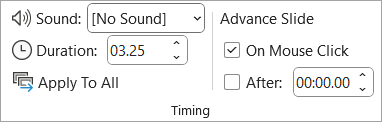
ใช้ ระยะเวลา เพื่อตั้งค่าความเร็วในการเปลี่ยน ระยะเวลาที่สั้นลงหมายความว่าสไลด์จะเลื่อนเร็วขึ้น และจํานวนที่มากขึ้นจะทําให้สไลด์เลื่อนช้าลง
- เลือกสไลด์ที่มีการเปลี่ยนที่คุณต้องการปรับเปลี่ยน
- บนแท็บ การเปลี่ยน ในกลุ่ม การกําหนดเวลา ในกล่อง ระยะเวลา ให้พิมพ์จํานวนวินาทีที่คุณต้องการ
เคล็ดลับ
ถ้าคุณต้องการให้การเปลี่ยนทั้งหมดของการนําเสนอสไลด์ใช้ความเร็วเท่ากัน ให้คลิก นําไปใช้กับทั้งหมด
ปรับเปลี่ยนตัวเลือกเอฟเฟ็กต์สําหรับการเปลี่ยน
การเปลี่ยนจํานวนมากแต่ไม่ใช่ทั้งหมดใน PowerPoint สามารถกําหนดเองได้
- เลือกสไลด์ที่มีการเปลี่ยนที่คุณต้องการปรับเปลี่ยน
- บนแท็บ การเปลี่ยน ในกลุ่ม การเปลี่ยนไปยังสไลด์นี้ ให้คลิก ตัวเลือกเอฟเฟ็กต์ แล้วเลือกตัวเลือกที่คุณต้องการ
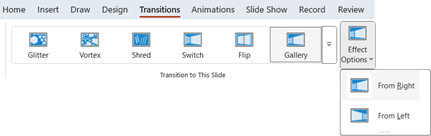
ในตัวอย่างนี้ การเปลี่ยน แกลเลอรี จะถูกนําไปใช้กับสไลด์ และตัวเลือก จากด้านขวา ถูกเลือกไว้

การเปลี่ยน แกลเลอรี ที่มีตัวเลือก จากด้านขวา ถูกเลือกไว้ ระหว่างงานนําเสนอ
ระบุเวลาที่จะไปยังสไลด์ถัดไป
เลื่อน จะตั้งค่าการกําหนดเวลาการเปลี่ยนภาพโดยการระบุระยะเวลาที่สไลด์ยังคงอยู่ในมุมมองก่อนที่จะเริ่มต้นการเปลี่ยนไปยังสไลด์ถัดไป ถ้าไม่มีการเลือกการกําหนดเวลา ไว้ สไลด์จะเลื่อนไปเมื่อคุณคลิกเมาส์
เลือกสไลด์ที่คุณต้องการตั้งค่าการกําหนดเวลา
บนแท็บ การเปลี่ยน ในกลุ่ม การกําหนดเวลา ภายใต้ เลื่อนสไลด์ ให้เลือกทําอย่างใดอย่างหนึ่งต่อไปนี้
- เมื่อต้องการให้สไลด์เลื่อนไปยังสไลด์ถัดไปเมื่อคุณคลิกเมาส์ ให้เลือกกล่องกาเครื่องหมาย เมื่อคลิกเมาส์
- เมื่อต้องการให้สไลด์เลื่อนไปข้างหน้าโดยอัตโนมัติ ให้เลือกกล่องกาเครื่องหมาย หลังจาก แล้วใส่จํานวนนาทีหรือวินาทีที่คุณต้องการ ตัวจับเวลาจะเริ่มเมื่อภาพเคลื่อนไหวขั้นสุดท้ายหรือเอฟเฟ็กต์อื่นๆ บนสไลด์สิ้นสุดลง
- เมื่อต้องการเปิดใช้งานทั้งเมาส์และเลื่อนอัตโนมัติ ให้เลือกกล่องกาเครื่องหมาย เมื่อคลิกเมาส์ และกล่องกาเครื่องหมาย หลังจาก จากนั้น ที่ หลังจาก ให้ใส่จํานวนนาทีหรือวินาทีที่คุณต้องการ สไลด์จะเลื่อนไปข้างหน้าโดยอัตโนมัติ แต่คุณสามารถเลื่อนสไลด์ได้เร็วขึ้นโดยการคลิกเมาส์
เคล็ดลับ
ถ้าคุณต้องการให้สไลด์ทั้งหมดเลื่อนไปข้างหน้าโดยใช้ความเร็วเท่ากัน ให้คลิก นําไปใช้กับทั้งหมด
ตั้งค่าเสียงให้เล่นระหว่างการเปลี่ยนภาพ
เลือกสไลด์ที่มีการเปลี่ยนที่คุณต้องการปรับเปลี่ยน
บนแท็บ การเปลี่ยน ในกลุ่ม การกําหนดเวลา ในรายการ เสียง ให้เลือกเสียงที่คุณต้องการ
หมายเหตุ
ถ้าคุณต้องการใช้เสียงของคุณเอง ในรายการ เสียง ให้เลือก เสียงอื่นๆ จากนั้น ในกล่องโต้ตอบ เพิ่มเสียง ให้เลือกเสียงที่คุณต้องการ แล้วคลิก ตกลง
