คุณสามารถเพิ่มเสียง เช่น เพลง คำบรรยาย หรือประโยคเด็ดลงในงานนำเสนอ PowerPoint ของคุณ เมื่อต้องการบันทึกและฟังเสียงต่างๆ คอมพิวเตอร์ของคุณต้องติดตั้งการ์ดเสียง ไมโครโฟน และลำโพง
2:00
เพิ่มเสียงจากพีซีของคุณ
- เลือก แทรก>เสียง
- เลือก เสียงบนพีซีของฉัน
- ในกล่องโต้ตอบ แทรกเสียง ให้เลือกไฟล์เสียงที่คุณต้องการเพิ่ม
- เลือก แทรก
บันทึกเสียง
เลือก แทรก>เสียง
เลือก บันทึกเสียง
พิมพ์ชื่อสำหรับไฟล์เสียงของคุณ ให้เลือก บันทึก แล้วพูด
หมายเหตุ
อุปกรณ์ของคุณต้องมีไมโครโฟนที่เปิดใช้งานเพื่อที่จะบันทึกเสียง
เมื่อต้องการรีวิวการบันทึกเสียงของคุณ ให้เลือก หยุด แล้วเลือก เล่น
เลือก บันทึก เมื่อต้องการบันทึกคลิปของคุณซ้ำ หรือเลือก ตกลง ถ้าคุณพึงพอใจแล้ว
เมื่อต้องการย้ายคลิปของคุณ ให้เลือกไอคอนเสียงแล้วลากไปยังตำแหน่งที่คุณต้องการบนสไลด์
ถ้าคุณกําลังใช้ไฟล์เสียงมากกว่าหนึ่งไฟล์ต่อสไลด์ เราขอแนะนําให้วางไอคอนเสียงในตําแหน่งเดียวกันบนสไลด์เพื่อให้ค้นหาได้ง่าย
เลือก เล่น
ซ่อนไอคอนเสียง
- เลือกไอคอนคลิปเสียงบนสไลด์
- บน Ribbon บนแท็บ การเล่น ให้เลือกกล่องกาเครื่องหมาย ซ่อนระหว่างการนําเสนอ
ใช้ตัวเลือกนี้ถ้าคุณตั้งค่าคลิปเสียงให้เล่นโดยอัตโนมัติเท่านั้น โปรดทราบว่า ในมุมมองปกติ ไอคอนเสียงจะมองเห็นได้เสมอ เว้นแต่ว่าคุณจะลากออกจากสไลด์
เปลี่ยนตัวเลือกการเล่น
เลือกไอคอนเสียง แล้วเลือกแท็บ การเล่น จากนั้นเลือกตัวเลือกที่คุณต้องการใช้:
เมื่อต้องการตัดแต่งเสียง ให้เลือก ตัดแต่ง แล้วใช้แถบเลื่อนสีแดงและสีเขียวเพื่อตัดแต่งไฟล์เสียงให้สอดคล้องกัน
เมื่อต้องการให้เสียงค่อยๆ ดังขึ้นหรือเบาลง ให้เปลี่ยนตัวเลขในกล่อง ระยะเวลาการเลือน
เมื่อต้องการปรับระดับเสียง ให้เลือก ระดับเสียง แล้วเลือกการตั้งค่าที่คุณต้องการ
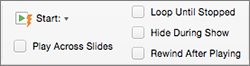
เมื่อต้องการเลือกวิธีการเริ่มต้นไฟล์เสียง ให้เลือกลูกศรดรอปดาวน์ที่อยู่ถัดจาก เริ่มต้น แล้วเลือกตัวเลือก:
-
ตามลำดับตามการคลิก: เล่นไฟล์เสียงโดยอัตโนมัติด้วยการคลิก
-
โดยอัตโนมัติ: เล่นโดยอัตโนมัติเมื่อคุณเลื่อนไปยังสไลด์ที่มีไฟล์เสียงอยู่
-
เมื่อคลิก: เล่นเสียงเมื่อคลิกไอคอนเท่านั้น
เมื่อต้องการเลือกวิธีเล่นเสียงในงานนำเสนอของคุณ ให้เลือกตัวเลือก:
-
เล่นข้ามสไลด์: เล่นไฟล์เสียงหนึ่งไฟล์บนสไลด์ทั้งหมด
-
Loop จนกว่าจะสั่งหยุด: เล่นไฟล์เสียงแบบวนรอบจนกว่าจะสั่งหยุดด้วยตนเองโดยการคลิกปุ่ม เล่น/หยุดชั่วคราว
เมื่อต้องการให้เสียงเล่นอย่างต่อเนื่องประกอบทุกสไลด์ ให้เลือก เล่นในพื้นหลัง
ลบเสียง
เมื่อต้องการลบคลิปเสียง ให้เลือกไอคอนเสียงบนสไลด์ แล้วกดลบ
คุณสามารถเพิ่มเสียง เช่น เพลง คำบรรยาย หรือประโยคเด็ดลงในงานนำเสนอ PowerPoint ของคุณ เมื่อต้องการบันทึกและฟังเสียงต่างๆ คอมพิวเตอร์ของคุณต้องติดตั้งการ์ดเสียง ไมโครโฟน และลำโพง
2:00
เมื่อต้องการเพิ่มเพลงหรือคลิปเสียงอื่นๆ ลงในการนําเสนอสไลด์ของคุณ ให้เลือกสไลด์ที่คุณต้องการ แล้วคลิก แทรก>เสียง คุณสามารถเพิ่มเสียงลงในสไลด์เดียว เล่นเสียงโดยอัตโนมัติเมื่อสไลด์ปรากฏขึ้น หรือเพิ่มเพลงที่เล่นเป็นเพลงพื้นหลังในระหว่างงานนำเสนอของคุณทั้งหมด
คุณสามารถเพิ่มคำบรรยายหรือข้อคิดเห็นของคุณเองลงในการนำเสนอทั้งหมดได้ โดยบันทึกคำบรรยายหรือข้อคิดเห็นบนแท็บ การนำเสนอสไลด์ ดูข้อมูลเพิ่มเติมได้ที่ บันทึกการนำเสนอสไลด์ของคุณ
เพิ่มเสียงลงในสไลด์เดียว
ในมุมมอง ปกติ ให้เลือกสไลด์ที่คุณต้องการ แล้วคลิก แทรก>เสียง

คลิก เบราว์เซอร์เสียง เมื่อต้องการแทรกเสียงจาก iTunes หรือ เสียงจากไฟล์ เพื่อแทรกคลิปเสียงจากคอมพิวเตอร์ของคุณ
เลือกคลิปเสียง บนแท็บรูปแบบเสียง ให้เลือกตัวเลือกเสียงที่คุณต้องการ
(เพิ่มเติม) ถ้าคุณต้องการเปลี่ยนหรือปรับเปลี่ยนไอคอนไฟล์เสียงมาตรฐาน ให้ใช้ปุ่มการจัดรูปแบบรูปภาพบนแท็บ รูปแบบเสียง เพื่อเพิ่มเฟรม เส้นขอบ หรือเอฟเฟ็กต์การจัดรูปแบบอื่นๆ ไปยังไอคอนเสียง
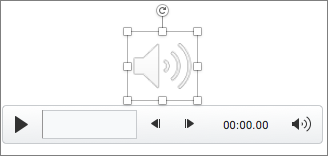
แสดงตัวอย่างเสียง
เล่นเสียงโดยอัตโนมัติเมื่อสไลด์ปรากฏขึ้น
ตามค่าเริ่มต้น ระหว่างการนำเสนอสไลด์ เสียงจะเล่นเมื่อคลิก คุณสามารถเปลี่ยนให้เป็นการเล่นเสียงโดยอัตโนมัติทันทีที่สไลด์ปรากฏได้
- ใน ปกติ ดู เลือกสไลด์คุณต้องการ แล้วเพิ่มปเสียงถ้าคุณยังไม่ได้ทำ
- บนแท็บ เล่น ให้เลือก เริ่ม>โดยอัตโนมัติ
เพิ่มเสียงที่เล่นในระหว่างงานนำเสนอของคุณทั้งหมด
ใน ปกติ ดู เลือกสไลด์แรกในงานนำเสนอของคุณ และเพิ่มปเสียงถ้าคุณยังไม่ได้ทำ
บนแท็บ เล่น ให้เลือก เล่นข้ามสไลด์

เพิ่มเสียงที่เล่นซ้ำๆ
- ในมุมมอง ปกติ เลือกสไลด์ที่คุณต้องการ แล้วเพิ่มคลิปเสียงถ้าคุณยังไม่ได้ทำ
- บนแท็บ เล่น ให้เลือก Loop จนกว่าจะหยุด
(เมื่อใช้ตัวเลือกนี้เพียงตัวเลือกเดียว หมายถึงเสียงที่วนรอบจะเล่นไปเรื่อยๆ ระหว่างที่สไลด์ที่มีเสียงยังถูกแสดงอยู่ เมื่อใช้ วนรอบจนกว่าจะสั่งหยุด คู่กับ เล่นข้ามสไลด์ เสียงที่วนรอบจะเล่นอย่างต่อเนื่องจนกว่าจะจบการนำเสนอ)
ซ่อนไอคอนเสียง
- เลือกไอคอนคลิปเสียงบนสไลด์

- บน Ribbon ของ PowerPoint บนแท็บ การเล่น ให้เลือกกล่องกาเครื่องหมาย ซ่อนระหว่างการนําเสนอ
ใช้ตัวเลือกนี้ถ้าคุณตั้งค่าคลิปเสียงให้เล่นโดยอัตโนมัติเท่านั้น โปรดทราบว่า ในมุมมองปกติ ไอคอนเสียงจะมองเห็นได้เสมอ เว้นแต่ว่าคุณจะลากออกจากสไลด์
รูปแบบเสียงที่สนับสนุนใน PowerPoint สำหรับเว็บ: MP3, WAV, M4A, AAC และ OGA
ขนาดสูงสุดของไฟล์เสียง: 16 MB
เพิ่มเสียงจากคอมพิวเตอร์ของคุณ
- เปิดงานนําเสนอใน PowerPoint สำหรับเว็บ
- บนแท็บ แทรก ให้เลือก เสียง
- ใน File Explorer ให้เรียกดูไฟล์เสียงที่คุณต้องการใช้ แล้วเลือกเปิด
ซ่อนไอคอนเสียง
- เลือกคลิปเสียงบนสไลด์
- บน Ribbon บนแท็บ เสียง ให้เลือก ตัวเลือกเสียง แล้วกล่องกาเครื่องหมาย ซ่อนระหว่างการนําเสนอ
ใช้ตัวเลือกนี้ถ้าคุณตั้งค่าคลิปเสียงให้เล่นโดยอัตโนมัติเท่านั้น โปรดทราบว่า ในมุมมองปกติ เสียงจะมองเห็นได้เสมอ เว้นแต่ว่าคุณจะลากออกจากสไลด์
เปลี่ยนตัวเลือกการเล่น
เลือกไอคอนเสียง แล้วเลือกแท็บ เสียง หรือแท็บ การเล่น จากนั้นเลือกตัวเลือกที่คุณต้องการใช้:
เมื่อต้องการปรับระดับเสียง ให้เลือก ระดับเสียง แล้วเลือกการตั้งค่าที่คุณต้องการ
เมื่อต้องการเลือกวิธีการเริ่มเล่นไฟล์เสียง ให้เลือกลูศรดรอปดาวน์เริ่ม แล้วเลือกตัวเลือก:
-
โดยอัตโนมัติ: ในระหว่างการนำเสนอสไลด์ เสียงจะเล่นโดยอัตโนมัติ์เมื่อคุณเลื่อนไปยังสไลด์ที่มีไฟล์เสียงอยู่
-
เมื่อคลิก: ในระหว่างการนำเสนอสไลด์ เสียงจะเล่นเมื่อคลิกที่ไอคอน
เมื่อต้องการเลือกวิธีการเล่นเสียงในงานนําเสนอของคุณ ให้เลือกตัวเลือกอย่างน้อยหนึ่งตัวเลือกภายใต้ตัวเลือกเสียง:
-
เล่นข้ามสไลด์: เล่นไฟล์เสียงหนึ่งไฟล์บนสไลด์ทั้งหมด
-
Loop จนกว่าจะสั่งหยุด: เล่นไฟล์เสียงแบบวนรอบจนกว่าจะสั่งหยุดด้วยตนเองโดยการคลิกปุ่ม เล่น/หยุดชั่วคราว
-
ซ่อนระหว่างการนำเสนอ: หากคุณตั้งค่าให้เล่นคลิปเสียงโดยอัตโนมัติ คุณสามารถซ่อนไอคอนเสียงระหว่างการนำเสนอได้ เนื่องจากคุณไม่ต้องคลิกที่ไอคอนอีก
-
กรอกลับหลังจากเล่น: ใช้ตัวเลือกนี้ถ้าคุณต้องเล่นคลิปเสียงมากกว่าหนึ่งครั้งในขณะที่คุณยังคงนำเสนอสไลด์เดิมที่มีคลิปเสียงนั้น
เมื่อต้องการให้เสียงเล่นอย่างต่อเนื่องประกอบทุกสไลด์ ให้เลือก เล่นในพื้นหลัง
ดูเพิ่มเติม
เล่นดนตรีหรือเสียงอื่นโดยอัตโนมัติเมื่อสไลด์ปรากฏขึ้น
เล่นเพลงในสไลด์ต่างๆ ในการนำเสนอสไลด์ของคุณ
บันทึกการนำเสนอสไลด์ด้วยคำบรรยายและการกำหนดเวลาสไลด์

