
คุณสามารถใช้งานนําเสนอที่ทํางานด้วยตนเองเพื่อเรียกใช้แบบไม่ต้องเฝ้าดูในบูธหรือคีออสในงานแสดงสินค้าหรือการประชุม หรือคุณสามารถบันทึกเป็นวิดีโอและส่งไปยังลูกค้า
บนแท็บ การนําเสนอสไลด์ ให้เลือก ตั้งค่าการนําเสนอสไลด์
ภายใต้ ชนิดการนำเสนอ ให้เลือกอย่างใดอย่างหนึ่งต่อไปนี้:
- นําเสนอโดยผู้บรรยาย (เต็มหน้าจอ) อนุญาตให้ผู้ที่ดูการนําเสนอสไลด์ของคุณสามารถควบคุมได้เมื่อพวกเขาเลื่อนสไลด์ไปข้างหน้า
- เรียกดูตามแต่ละบุคคล (หน้าต่าง) แสดงการนําเสนอสไลด์ของคุณในหน้าต่างที่ผู้ชมไม่สามารถควบคุมการเลื่อนสไลด์ได้
-
เรียกดูที่คีออส (เต็มหน้าจอ) วนรอบการนําเสนอสไลด์ของคุณจนกว่าบุคคลที่ดูจะกด Esc

ทดสอบและบันทึกการกำหนดเวลาสไลด์
เมื่อคุณเลือกชนิดการนําเสนอต่อไปนี้: นําเสนอโดยผู้บรรยาย (เต็มหน้าจอ) หรือ แบบตู้นําเสนอสินค้าแบบตู้นําเสนอสินค้า (เต็มหน้าจอ) คุณจะต้องการทดสอบและบันทึกการกําหนดเวลาสําหรับเอฟเฟ็กต์และสไลด์
บนแท็บ การนําเสนอสไลด์ ให้เลือก ทดสอบการกําหนดเวลา
หมายเหตุ
ตัวจับเวลางานนําเสนอจะเริ่มทันทีเมื่อคุณเลือก ทดสอบการกําหนดเวลา
แถบเครื่องมือ การทดสอบ จะปรากฏขึ้น และกล่อง เวลาที่ใช้สไลด์ จะเริ่มกําหนดเวลางานนําเสนอ
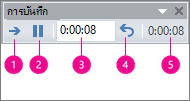
รูปภาพ: แถบเครื่องมือการทดสอบ
 ถัดไป (ไปยังสไลด์ถัดไป)
 หยุดชั่วคราว
 เวลาที่ใช้สไลด์
 ทำ ซ้ำ
 เวลางานนําเสนอทั้งหมด
ขณะที่มีการกำหนดเวลางานนำเสนอของคุณ คุณสามารถเลือกทำอย่างน้อยหนึ่งอย่างต่อไปนี้บนแถบเครื่องมือ การทดสอบ
- เมื่อต้องการย้ายไปยังสไลด์ถัดไป ให้เลือก ถัดไป
- เมื่อต้องการหยุดการบันทึกเวลาชั่วคราว ให้เลือก หยุดชั่วขณะ
- เมื่อต้องการเริ่มการบันทึกเวลาใหม่หลังจากหยุดชั่วขณะ ให้เลือก หยุดชั่วขณะ
- เมื่อต้องการตั้งค่าระยะเวลาที่แน่นอนสำหรับสไลด์ที่จะปรากฏ ให้พิมพ์ระยะเวลาในกล่อง เวลาที่ใช้ในแต่ละสไลด์
- เมื่อต้องการเริ่มการบันทึกเวลาสําหรับสไลด์ปัจจุบันใหม่ ให้เลือก ทําซ้ํา
หลังจากคุณตั้งค่าเวลาสำหรับสไลด์สุดท้าย กล่องข้อความจะแสดงระยะเวลางานนำเสนอ และพร้อมท์ให้คุณเลือกทำอย่างใดอย่างหนึ่งต่อไปนี้
- เมื่อต้องการเก็บการกําหนดเวลาสไลด์ที่บันทึกไว้ ให้เลือก ใช่
- เมื่อต้องการละทิ้งการกําหนดเวลาสไลด์ที่บันทึกไว้ ให้เลือก ไม่
มุมมองตัวเรียงลำดับสไลด์จะปรากฏและแสดงเวลาของแต่ละสไลด์ในงานนำเสนอของคุณ
เพิ่มคำบรรยายหรือเสียง
เมื่อต้องการบันทึกคำบรรยาย คอมพิวเตอร์ของคุณจำเป็นต้องมีการ์ดเสียงและไมโครโฟน และตัวเชื่อมต่อไมโครโฟนถ้าคอมพิวเตอร์ของคุณไม่มีไมโครโฟนในตัว
บนแท็บ การนําเสนอสไลด์ ในกลุ่ม ตั้งค่า ให้เลือกลูกศรบนปุ่ม บันทึก
เลือกหนึ่งรายการ ดังนี้:
- จากสไลด์ปัจจุบัน
- ตั้งแต่ต้น
เลือก เริ่มการบันทึก
เมื่อต้องการสิ้นสุดการบันทึกการนําเสนอสไลด์ของคุณ ให้คลิกขวาที่สไลด์ แล้วเลือก สิ้นสุดการนําเสนอ
การกำหนดเวลาการนำเสนอสไลด์ที่บันทึกไว้จะได้รับการบันทึกไว้โดยอัตโนมัติ และการนำเสนอสไลด์จะปรากฏในมุมมอง ตัวเรียงลำดับสไลด์ โดยมีกำหนดเวลาแสดงไว้ที่ด้านล่างของสไลด์แต่ละสไลด์
คุณสามารถบันทึกคำบรรยายก่อนที่คุณจะเรียกใช้งานนำเสนอ หรือคุณสามารถบันทึกระหว่างงานนำเสนอและใส่ข้อคิดเห็นของผู้ชม ถ้าคุณไม่ต้องการคำบรรยายตลอดทั้งงานนำเสนอของคุณ คุณสามารถบันทึกเสียงหรือข้อคิดเห็นแยกต่างหากบนสไลด์หรือวัตถุที่เลือก สําหรับรายละเอียดเพิ่มเติม ให้ดู บันทึกการนําเสนอสไลด์ที่มีคําบรรยายและการกําหนดเวลาสไลด์


