
ใน PowerPoint กล่องข้อความและรูปร่างส่วนใหญ่สามารถมีข้อความอยู่ภายในกล่องข้อความได้ ข้อความสามารถถูกจัดตําแหน่งในแนวนอนหรือแนวตั้ง และสามารถปรากฏบนหนึ่งบรรทัดหรือ ตัด เป็นหลายบรรทัด
วิดีโอ: เรียนรู้วิธีการจัดเรียงข้อความในรูปร่างหรือกล่องข้อความ คุณสามารถพลิกข้อความหรือหมุนข้อความ และคุณสามารถจัดแนวตามแนวตั้งและแนวนอน:
ระบุทิศทางของข้อความในรูปร่างหรือกล่องข้อความ
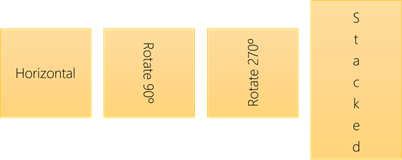 ในรูปร่างหรือกล่องข้อความ คุณสามารถเปลี่ยนทิศทางการอ่านข้อความได้ นั่นคือ คุณสามารถหมุนข้อความได้ 90 หรือ 270 องศาเพื่อให้ข้อความปรากฏด้านข้าง
- คลิกขวาที่ขอบของรูปร่างหรือกล่องข้อความ
- บนเมนูทางลัด ให้เลือก จัดรูปแบบรูปร่าง

- ในบานหน้าต่าง จัดรูปแบบรูปร่าง ให้คลิก ขนาด/เค้าโครง & คุณสมบัติ

- ภายใต้ กล่องข้อความ ให้เลือกตัวเลือกที่คุณต้องการในรายการ ทิศทางของข้อความ

ตัวเลือก เรียงซ้อน พร้อมใช้งานใน PowerPoint และ Excel แต่ไม่มี Word
หมุน (มิเรอร์) ข้อความในรูปร่างหรือกล่องข้อความ
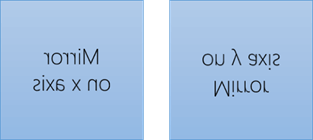
แทรกกล่องข้อความหรือรูปร่างในเอกสารของคุณ แล้วพิมพ์และจัดรูปแบบข้อความของคุณ
คลิกขวาที่กล่องหรือรูปร่าง แล้วเลือก จัดรูปแบบรูปร่าง
ในบานหน้าต่าง จัดรูปแบบรูปร่าง ภายใต้ ตัวเลือกรูปร่าง ให้เลือก เอฟเฟ็กต์
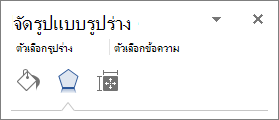
ภายใต้ การหมุนสามมิติ ในกล่อง การหมุน X หรือ การหมุน Y ให้ใส่
180(ไม่บังคับ) ถ้ากล่องข้อความของคุณถูกเติมด้วยสี คุณสามารถเอาสีออกในบานหน้าต่าง จัดรูปแบบรูปร่าง ได้ ภายใต้ ตัวเลือกรูปร่าง ให้คลิก เติม & แท็บ เติม &
 ขยาย เติม แล้วเลือก ไม่เติม
(ไม่บังคับ) เมื่อต้องการเอาเค้าร่างกล่องข้อความออก ให้คลิกขวาที่กล่องข้อความ คลิก เค้าร่าง ในแถบเครื่องมือขนาดเล็กที่ปรากฏขึ้น แล้วเลือก ไม่มีเส้นกรอบ
ตัวเลือกการวางตําแหน่งเพิ่มเติม
เลือกหัวเรื่องด้านล่างเพื่อเปิดและดูคำแนะนำโดยละเอียด
จัดตําแหน่งข้อความตามแนวนอนในรูปร่างหรือกล่องข้อความ

เมื่อต้องการเปลี่ยนการจัดแนวตามแนวนอนของย่อหน้าหรือบรรทัดเดียว ให้ทําดังนี้
- คลิกย่อหน้าหรือบรรทัดข้อความที่คุณต้องการปรับเปลี่ยน
- บนแท็บ หน้าแรก (หรือแท็บ ข้อความ ใน Outlook) ให้คลิกตัวเลือกการจัดแนวตามแนวนอนที่คุณต้องการ
 เมื่อต้องการเปลี่ยนการจัดแนวตามแนวนอนของข้อความทั้งหมดในรูปร่างหรือกล่องข้อความ:
- คลิกเส้นขอบของรูปร่างหรือกล่องข้อความเพื่อเลือกการจัดแนวข้อความ
- บนแท็บ หน้าแรก (หรือแท็บ ข้อความ ใน Outlook) ให้คลิกตัวเลือกการจัดแนวตามแนวนอนที่คุณต้องการ
จัดตําแหน่งข้อความในแนวตั้งในรูปร่างหรือกล่องข้อความ

- คลิกขวาที่เส้นขอบของรูปร่างหรือกล่องข้อความ
- บนเมนูทางลัด ให้คลิก จัดรูปแบบรูปร่าง
- ในบานหน้าต่าง จัดรูปแบบรูปร่าง ให้คลิก ขนาด/เค้าโครง & คุณสมบัติ
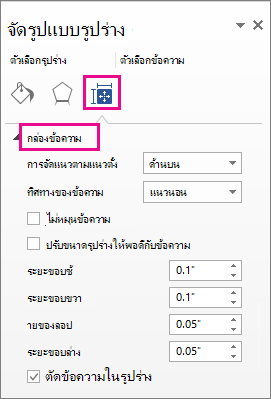
- เลือกตัวเลือกที่คุณต้องการในรายการ การจัดแนวตามแนวตั้ง
ตัดข้อความในรูปร่างหรือกล่องข้อความ
เมื่อ ตัดข้อความ ข้อความจะดําเนินต่อบนบรรทัดใหม่โดยอัตโนมัติเมื่อข้อความอยู่ถึงเส้นขอบด้านขวาของรูปร่างหรือกล่องข้อความ
- คลิกขวาที่เส้นขอบของรูปร่างหรือกล่องข้อความที่มีข้อความที่คุณต้องการตัด
- บนเมนูทางลัด ให้เลือก จัดรูปแบบรูปร่าง
- ในบานหน้าต่าง จัดรูปแบบรูปร่าง ให้เลือก ขนาด/เค้าโครง & เค้าโครงคุณสมบัติ แล้วเลือก ตัดข้อความในรูปร่าง

เปลี่ยนระยะขอบระหว่างข้อความและขอบของรูปร่างหรือกล่องข้อความ
ระยะขอบคือระยะห่างระหว่างข้อความและเส้นขอบด้านนอกของรูปร่างหรือกล่องข้อความที่ล้อมรอบ
คลิกขวาที่เส้นขอบของรูปร่างหรือกล่องข้อความ
บนเมนูทางลัด ให้เลือก จัดรูปแบบรูปร่าง
ในบานหน้าต่าง จัดรูปแบบรูปร่าง ให้คลิก ขนาด/เค้าโครง & คุณสมบัติ
ระบุหน่วยวัดเป็นนิ้วหรือมิลลิเมตร (มม.) สําหรับระยะขอบใดๆ ต่อไปนี้:
ขอบ คำอธิบาย ระยะขอบซ้าย ระยะห่างระหว่างเส้นขอบซ้ายของรูปร่างและข้อความซ้ายสุด ระยะขอบขวา ระยะห่างระหว่างเส้นขอบขวาของรูปร่างและข้อความขวาสุด ระยะขอบบน ระยะห่างระหว่างเส้นขอบบนของรูปร่างและข้อความด้านบนสุด ระยะขอบล่าง ระยะห่างระหว่างเส้นขอบล่างของรูปร่างและข้อความต่ําสุด
ปรับขนาดรูปร่างให้พอดีกับข้อความ
คุณสามารถเพิ่มขนาดของรูปร่างหรือกล่องข้อความในแนวตั้งเพื่อให้ข้อความพอดีกับภายในได้โดยอัตโนมัติ
- คลิกขวาที่เส้นขอบของรูปร่างหรือกล่องข้อความ
- บนเมนูทางลัด ให้คลิก จัดรูปแบบรูปร่าง
- ในบานหน้าต่าง จัดรูปแบบรูปร่าง ให้คลิก เค้าโครง & คุณสมบัติ คลิก กล่องข้อความ แล้วเลือก ปรับขนาดรูปร่างให้พอดีกับข้อความ

เคล็ดลับ
คุณสามารถลดขนาดของข้อความให้พอดีกับรูปร่างหรือกล่องข้อความได้ด้วยการคลิก ลดขนาดข้อความเมื่อข้อความยาวเกินไป