
การเปลี่ยนแบบมอร์ฟช่วยให้คุณเคลื่อนไหวได้อย่างราบรื่นจากสไลด์หนึ่งไปยังสไลด์ถัดไป
คุณสามารถใช้การเปลี่ยนแบบมอร์ฟกับสไลด์เพื่อสร้างลักษณะการเคลื่อนที่ของสิ่งต่างๆ เช่น ข้อความ รูปร่าง รูปภาพ กราฟิก SmartArt และอักษรศิลป์ อย่างไรก็ตาม แผนภูมิไม่มอร์ฟ
หมายเหตุ
Morph จะพร้อมใช้งานถ้าคุณมีการสมัครใช้งาน Microsoft 365 หรือกําลังใช้ Office เวอร์ชันสแตนด์อโลนที่ใหม่กว่า สําหรับสมาชิก Microsoft 365 ที่ใช้ PowerPoint สำหรับเว็บ มอร์ฟจะพร้อมใช้งานเมื่อคุณใช้ไฟล์ที่เก็บไว้ใน OneDrive สําหรับที่ทํางานหรือโรงเรียน หรือ SharePoint ใน Microsoft 365
วิธีการตั้งค่าการเปลี่ยนแบบมอร์ฟ
เมื่อต้องการใช้การเปลี่ยนแบบมอร์ฟอย่างมีประสิทธิภาพ คุณจะต้องมีสไลด์สองสไลด์ที่มีวัตถุที่เหมือนกันอย่างน้อยหนึ่งรายการ วิธีที่ง่ายที่สุดคือการทําซ้ําสไลด์ แล้วย้ายวัตถุในสไลด์ที่ 2 ไปยังตําแหน่งอื่น หรือคัดลอกและวางวัตถุจากสไลด์หนึ่งแล้วเพิ่มไปยังสไลด์ถัดไป จากนั้นนําการเปลี่ยนแบบมอร์ฟไปใช้กับสไลด์ที่ 2 เพื่อดูว่ามอร์ฟทําอะไรได้บ้างเพื่อทําให้วัตถุเคลื่อนไหวและย้ายวัตถุของคุณโดยอัตโนมัติ วิธีการมีดังนี้:
ในบานหน้าต่างรูปขนาดย่อทางด้านซ้าย ให้คลิกสไลด์ที่คุณต้องการใช้งานกับการเปลี่ยนแบบมอร์ฟ ซึ่งคุณควรใช้เอฟเฟ็กต์มอร์ฟกับสไลด์แผ่นที่สองที่คุณได้เพิ่มวัตถุ รูปภาพ หรือข้อความลงไปแล้ว
บนแท็บ การเปลี่ยน ให้เลือก มอร์ฟ

หมายเหตุ
ใน PowerPoint for Android ให้เลือกมอร์ฟเอฟเฟ็กต์>การเปลี่ยน>
เลือกตัวเลือกเอฟเฟ็กต์การเปลี่ยน> เพื่อเลือกวิธีที่คุณต้องการให้การเปลี่ยนแบบมอร์ฟทํางาน

คุณสามารถย้ายวัตถุบนสไลด์ เปลี่ยนสี ย้ายข้อความและอักขระ และอื่นๆ อีกมากไปรอบๆคลิก แสดงตัวอย่าง เพื่อดูการทำงานของการเปลี่ยนแบบ Morph

ต่อไปนี้คือตัวอย่างการเปลี่ยนแบบMorphที่สามารถทำให้วัตถุเคลื่อนไหวได้ราบรื่นทั่วทุกสไลด์
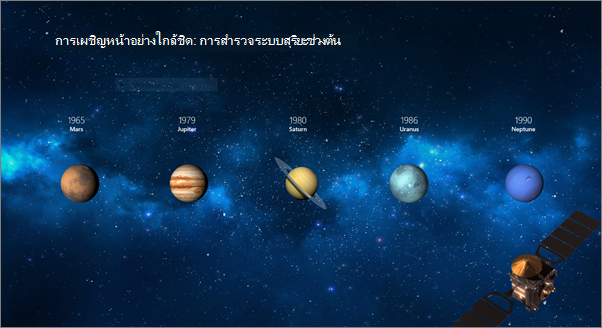
นี่คือสไลด์ต้นฉบับ:
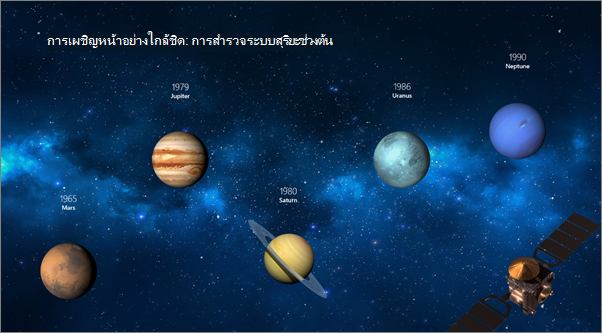
นี่คือสไลด์ที่ 2 ที่มีวัตถุเดียวกันหลังจากนําการเปลี่ยนแบบมอร์ฟไปใช้ ดาวเคราะห์ย้ายโดยไม่ต้องใช้เส้นทางการเคลื่อนไหวหรือภาพเคลื่อนไหวแต่ละรายการที่จะนําไปใช้กับพวกเขา
ความต้องการ
ดูตารางต่อไปนี้เพื่อกําหนดสิ่งที่คุณสามารถทําได้ด้วย Morph เราขอแนะนําให้คุณรับ การสมัครใช้งาน Microsoft 365 เพื่อให้ทันสมัยอยู่เสมอด้วยฟีเจอร์ Microsoft 365 ล่าสุด รวมถึง Morph
| เวอร์ชันของ PowerPoint | สิ่งที่คุณสามารถทำได้กับมอร์ฟ |
|---|---|
|
PowerPoint สําหรับ Office 365 เวอร์ชัน 1511 หรือใหม่กว่า PowerPoint for Office 365 for Mac เวอร์ชัน 15.19 หรือใหม่กว่า |
สร้างและเล่นการเปลี่ยนแบบมอร์ฟ |
| PowerPoint 2021 PowerPoint 2021 for Mac |
สร้างและเล่นการเปลี่ยนแบบมอร์ฟ |
| PowerPoint 2019 |
สร้างและเล่นการเปลี่ยนแบบมอร์ฟ |
| PowerPoint 2016 ติดตั้งด้วยคลิก-ทู-รัน1 เวอร์ชัน 1511 (รุ่น 16.0.4358.1000) หรือใหม่กว่า |
เล่นการเปลี่ยนแบบมอร์ฟ |
| PowerPoint 2016 ติดตั้งด้วย Microsoft Installer1 (MSI) รุ่น 16.0.4358.1000 หรือใหม่กว่า ที่ติดตั้งการอัปเดต Microsoft 3652 |
เล่นการเปลี่ยนแบบมอร์ฟ |
| PowerPoint สำหรับเว็บ | สร้างและเล่นการเปลี่ยนแบบมอร์ฟ |
| PowerPoint สำหรับ Android Powerpoint สำหรับ iOS PowerPoint Mobile สำหรับ Windows |
สร้างและเล่นการเปลี่ยนแบบมอร์ฟ จําเป็นต้องมีการสมัครใช้งาน Microsoft 365 สําหรับ การสร้าง มอร์ฟในแอปสําหรับอุปกรณ์เคลื่อนที่เหล่านี้ |
1 ดู Office ของฉันเป็นแบบคลิก-ทู-รันหรือแบบ MSI ทางด้านล่าง
2 ต้องติดตั้งการอัปเดต Microsoft 365 ต่อไปนี้ PowerPoint 2016 ไม่สามารถเล่นการเปลี่ยนแบบมอร์ฟได้ และจะเล่นการเปลี่ยนแบบเลือนหายแทน
Office ของฉันเป็นแบบ คลิก-ทู-รัน หรือแบบ MSI
เปิดแอปพลิเคชัน Office เช่น Outlook หรือ Word
ไปที่บัญชีไฟล์> หรือ บัญชี Office
ถ้าคุณเห็นรายการ “ตัวเลือกการอัปเดต” แสดงว่าคุณมีการติดตั้งแบบคลิก-ทู-รัน ถ้าคุณไม่เห็นรายการ “ตัวเลือกการอัปเดต” คุณมีการติดตั้งแบบใช้ MSI

ถ้าคุณใช้ Magic Move ใน Keynote คุณจะพบว่ามอร์ฟสามารถทำสิ่งที่คล้ายกัน
ดูเพิ่มเติม
เพิ่ม เปลี่ยน หรือเอาการเปลี่ยนระหว่างสไลด์ออก
การเปลี่ยนแบบมอร์ฟ: คำแนะนำและเคล็ดลับ
สร้างและเล่นการเปลี่ยนแบบมอร์ฟใน PowerPoint สำหรับเว็บ