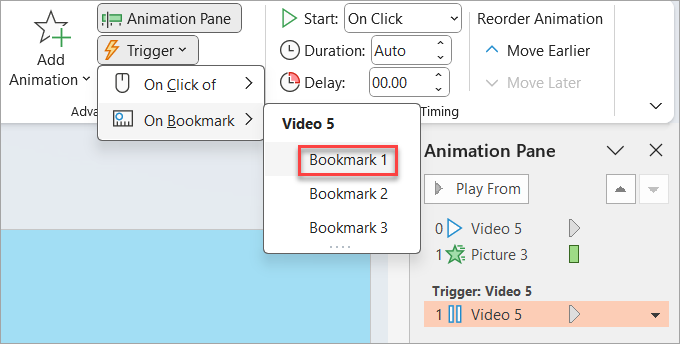
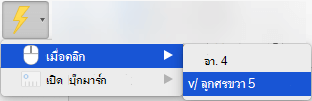
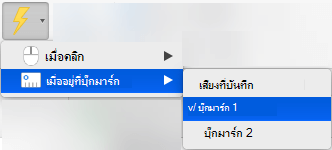
คุณสามารถทริกเกอร์เอฟเฟ็กต์ภาพเคลื่อนไหวเพื่อเริ่มเล่นที่จุดเริ่มต้นของคลิปเสียงหรือวิดีโอ หรือแม้แต่ขณะเล่นเสียงหรือวิดีโอก็ได้ คุณยังสามารถทริกเกอร์เอฟเฟ็กต์ภาพเคลื่อนไหวเพื่อเริ่มต้นเมื่อคุณคลิกรูปร่างหรือวัตถุที่จะเคลื่อนไหวได้
ทริกเกอร์เอฟเฟ็กต์ภาพเคลื่อนไหวเพื่อเริ่มเล่นเมื่อคุณคลิก
- เลือกรูปร่างหรือวัตถุที่คุณต้องการเพิ่มภาพเคลื่อนไหว
- ไปที่ ภาพเคลื่อนไหวภาพเคลื่อนไหว>ขั้นสูง>เพิ่มภาพเคลื่อนไหว แล้วเลือกภาพเคลื่อนไหวที่คุณต้องการเพิ่ม
- ถัดไป ให้ไปที่ ภาพเคลื่อนไหว>บานหน้าต่างภาพเคลื่อนไหว>ขั้นสูง
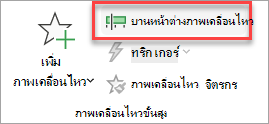
- ใน บานหน้าต่างภาพเคลื่อนไหว ให้เลือกรูปร่างแบบเคลื่อนไหวหรือวัตถุอื่นที่คุณต้องการทริกเกอร์เพื่อเล่นเมื่อคุณคลิก
- ในกลุ่ม ภาพเคลื่อนไหวขั้นสูง ให้คลิก ทริกเกอร์ แล้วชี้ไปที่ เมื่อคลิกของ แล้วเลือกวัตถุ
การทริกเกอร์ภาพเคลื่อนไหวเพื่อเริ่มเล่นระหว่างวิดีโอหรือคลิปเสียง
เมื่อต้องการทริกเกอร์เอฟเฟ็กต์ภาพเคลื่อนไหวเพื่อเล่นระหว่างวิดีโอหรือคลิปเสียง คุณต้องแทรกบุ๊กมาร์กยังจุดที่คุณต้องการเริ่มเล่นในคลิปก่อน
- เพิ่มบุ๊กมาร์กลงในวิดีโอหรือคลิปเสียงของคุณ ตรงบริเวณที่คุณต้องการทริกเกอร์เพื่อให้เอฟเฟ็กต์ภาพเคลื่อนไหวเริ่มเล่น
- ไปที่ ภาพเคลื่อนไหว>บานหน้าต่างภาพเคลื่อนไหว>ขั้นสูง
- ใน บานหน้าต่างภาพเคลื่อนไหว ให้เลือกเอฟเฟ็กต์ภาพเคลื่อนไหวที่คุณต้องการเริ่มเล่นเมื่อถึงจุดที่กำหนดระหว่างคลิปเสียงหรือคลิปวิดีโอ
- ในกลุ่ม ภาพเคลื่อนไหวขั้นสูง ให้คลิก ทริกเกอร์ แล้วชี้ไปที่ เมื่อเข้าถึงบุ๊กมาร์ก แล้วเลือกบุ๊กมาร์กที่คุณต้องการทริกเกอร์เพื่อเริ่มเล่นภาพเคลื่อนไหวนั้น