ถ้าคุณต้องการให้งานนำเสนอของคุณประกอบด้วยมากกว่าหนึ่งธีม (เค้าโครงที่ประกอบด้วยสี แบบอักษร และลักษณะพิเศษ), เพิ่มต้นแบบภาพนิ่งอื่น และการนำธีมไปใช้กับต้นแบบภาพนิ่งใหม่
ใช้ธีมหลายชุดในงานนำเสนอ
งานนําเสนอของคุณมีต้นแบบสไลด์หนึ่งแบบที่นําธีมไปใช้ เมื่อต้องการเพิ่มธีมที่สอง ให้เพิ่มต้นแบบสไลด์อื่นด้วยธีมอื่น วิธีการมีดังนี้:
- บนแท็บ มุมมอง ให้เลือก ต้นแบบสไลด์
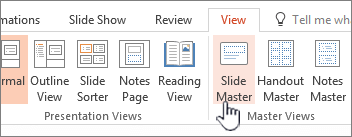
- บนแท็บ ต้นแบบสไลด์ ให้เลือก แทรกต้นแบบสไลด์
ต้นแบบสไลด์ที่สองจะถูกแทรกในบานหน้าต่างรูปขนาดย่อทางด้านซ้าย
- เมื่อเลือกต้นแบบสไลด์ใหม่ในบานหน้าต่างรูปขนาดย่อแล้ว บนแท็บ ต้นแบบสไลด์ ของ Ribbon ให้เลือก ธีม แล้วเลือกธีมจากรายการ
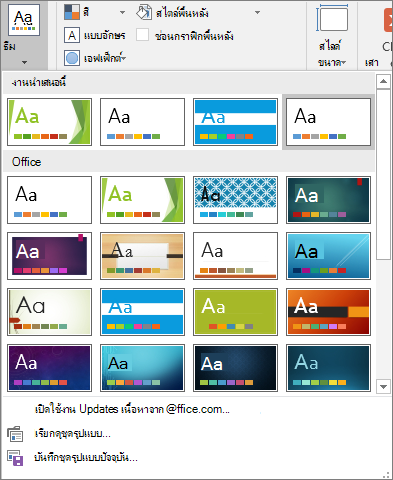
ต้นแบบสไลด์ที่คุณเพิ่มจะมีธีมที่แตกต่างจากต้นแบบสไลด์อื่นๆ ในงานนำเสนอของคุณ
- เมื่อคุณเลือกเสร็จแล้ว ให้เลือก ปิดต้นแบบสไลด์
ธีมใหม่ที่คุณเพิ่งเลือกยังไม่ได้นําไปใช้กับสไลด์ใดๆ แต่ตอนนี้คุณมีธีมสองธีมที่คุณสามารถนําไปใช้กับสไลด์ได้ ดูสองขั้นตอนด้านล่างเพื่อใช้ประโยชน์จากธีมและต้นแบบสไลด์ใหม่ที่คุณเพิ่งเพิ่มเข้าไป
เมื่อต้องการนำธีมไปใช้กับสไลด์ใหม่
บนแท็บ หน้าแรก ของ Ribbon ในส่วน สไลด์ ให้คลิกลูกศรลงที่อยู่ถัดจาก สไลด์ใหม่ เพื่อเปิดแกลเลอรีของรูปขนาดย่อของเค้าโครงสไลด์
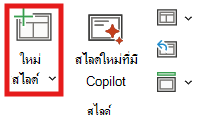
เลื่อนรูปขนาดย่อแล้วคลิกธีมและเค้าโครงที่คุณต้องการใช้
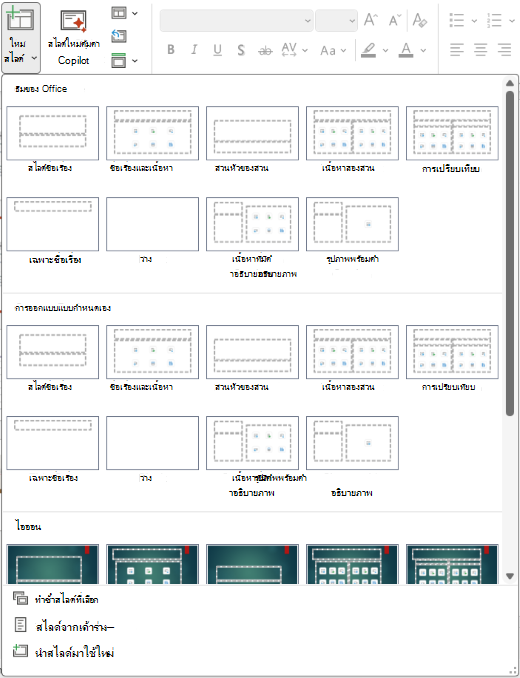
สําหรับข้อมูลเพิ่มเติม ให้ดู แก้ไขและนําเค้าโครงสไลด์ไปใช้ใหม่
เมื่อต้องการนำธีมไปใช้กับสไลด์ที่มีอยู่
เลือกสไลด์ที่คุณต้องการเปลี่ยนแปลง
ในส่วน สไลด์ ให้คลิกลูกศรลงที่อยู่ถัดจาก เค้าโครงสไลด์ เพื่อดรอปดาวน์ของรูปขนาดย่อที่เลือก
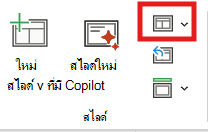
เลื่อนรูปขนาดย่อแล้วคลิกธีมและเค้าโครงที่คุณต้องการใช้
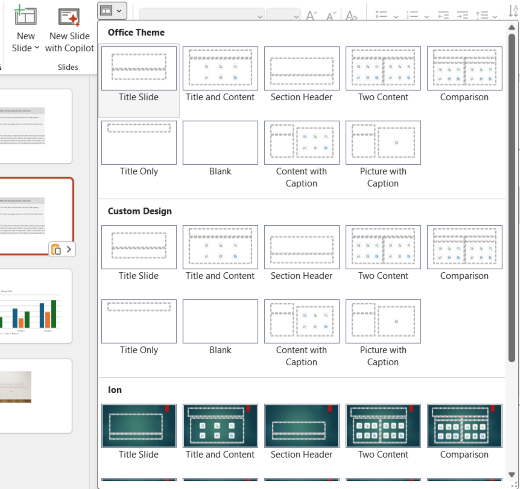
สําหรับข้อมูลเพิ่มเติม ให้ดู แก้ไขและนําเค้าโครงสไลด์ไปใช้ใหม่
นำชุดรูปแบบอื่นไปใช้กับสไลด์
เลือกสไลด์ที่คุณต้องการนำชุดรูปแบบอื่นไปใช้
กด CONTROL ค้างไว้ จากนั้น บนแท็บ ออกแบบ ใน ชุดรูปแบบ คลิกสไลด์ที่คุณต้องการนำชุดรูปแบบไปใช้ แล้วคลิกนำไปใช้กับสไลด์ที่เลือก
เคล็ดลับ
ถ้าเป้าหมายของคุณคือการแสดงข้อความแบบใช้สีน้อยหรือไม่มีสีเลยบนสไลด์อของคุณ (แบบธรรมดา) ให้ใช้ชุดรูปแบบสีขาว
ธีมคือคอลเลกชันของฟอนต์ สี และเค้าโครงสไลด์ที่เฉพาะเจาะจง เมื่อองค์ประกอบเหล่านี้ถูกจัดรูปแบบด้วยตนเอง การจัดรูปแบบนั้นจะแทนที่ธีม ตัวอย่างเช่น ถ้างานนําเสนอของคุณใช้ฟอนต์ Courier และคุณจัดรูปแบบข้อความบางส่วนเป็น Tahoma ด้วยตนเอง การปรับใช้ใหม่หรือการเปลี่ยนธีมจะไม่มีผลต่อข้อความที่ถูกจัดรูปแบบด้วยฟอนต์ Tahoma
เมื่อต้องการเปลี่ยนการจัดรูปแบบด้วยตนเองกลับไปใช้การตั้งค่าชุดรูปแบบ ให้ดูที่ส่วนต่อไปนี้
คืนค่าฟอนต์เป็นฟอนต์ของชุดรูปแบบ
แต่ละธีมมีฟอนต์สองชุด ชุดหนึ่งสําหรับหัวเรื่องและอีกชุดหนึ่งสําหรับเนื้อความ ถ้าข้อความของคุณเป็นหัวเรื่อง ให้ใช้ฟอนต์ ส่วนหัวของธีม หรือใช้ฟอนต์เนื้อความของธีม
เลือกข้อความที่คุณต้องการเปลี่ยนแปลงฟอนต์ของธีม
เคล็ดลับ
คุณสามารถกด SHIFT ค้างไว้เพื่อเลือกกล่องข้อความหรือวัตถุที่มีข้อความมากกว่าหนึ่งรายการ ถ้าคุณไม่สามารถเลือกวัตถุหรือข้อความบนสไลด์ได้ ให้ปรับเปลี่ยนต้นแบบสไลด์
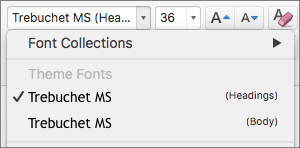
บนแท็บ หน้าแรก ใน ฟอนต์ คลิกลูกศรถัดจากกล่องชื่อฟอนต์
เมื่อต้องการเปลี่ยนข้อความเป็นฟอนต์ของชุดรูปแบบ คลิกฟอนต์ส่วนหัวของชุดรูปแบบ หรือฟอนต์เนื้อหาชุดรูปแบบ
เครื่องหมายถูกแสดงให้เห็นว่าฟอนต์ส่วนหัวของชุดรูปแบบหรือฟอนต์เนื้อความของชุดรูปแบบถูกเลือกแล้ว
คืนค่าสีของชุดรูปแบบไปยังวัตถุ
ถ้าคุณนําธีมไปใช้และวัตถุบางอย่างไม่เปลี่ยนไปใช้สีของธีม วัตถุเหล่านั้นอาจมีการนํารูปแบบด้วยตนเองไปใช้
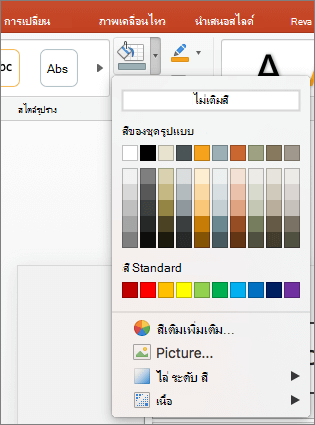
เลือกวัตถุที่คุณต้องการคืนค่าสีของชุดรูปแบบ
บนแท็บ รูปแบบรูปร่าง ให้คลิกลูกศรที่อยู่ถัดจาก เติมสีรูปร่าง แล้วคลิกสีที่คุณต้องการ
คืนค่าเค้าโครงชุดรูปแบบ
ถ้าคุณนําธีมไปใช้และสไลด์บางสไลด์ไม่เปลี่ยนไปใช้เค้าโครงธีม เค้าโครงอาจถูกเปลี่ยนด้วยตนเอง ตัวอย่างเช่น ถ้าคุณย้ายหัวเรื่องไปยังตําแหน่งอื่นบนสไลด์หรือเปลี่ยนตําแหน่งของตาราง รายการเหล่านั้นได้จัดรูปแบบเค้าโครงด้วยตนเองซึ่งจะไม่เปลี่ยนแปลงเมื่อธีมเปลี่ยนแปลง
คลิกรายการที่คุณต้องการคืนค่าไปใช้เค้าโครงชุดรูปแบบ เช่น หัวเรื่องที่เปลี่ยนตำแหน่ง
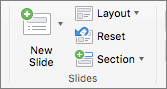
บนแท็บ หน้าแรก ในส่วน สไลด์ ให้คลิก รีเซ็ต
ดูเพิ่มเติม
สร้างธีมของคุณเองใน PowerPoint
PowerPoint สำหรับเว็บไม่สนับสนุนการใช้ธีมมากกว่าหนึ่งธีมในงานนําเสนอ คุณต้องใช้ PowerPoint เวอร์ชันเดสก์ท็อปสําหรับสิ่งนั้น
