
นอกจากข้อความแล้ว คุณยังสามารถใส่รูปภาพ วิดีโอ ลิงก์ เอกสาร แท็ก และการกล่าวถึงในโพสต์ตัวดึงข้อมูลข่าวสารได้ด้วย
หมายเหตุ
องค์กรของคุณอาจปรับแต่งหรือจำกัดฟีเจอร์บางอย่างที่อธิบายไว้ในบทความนี้
คุณต้องการทำอะไร
- ใส่ลิงก์ไปยังหน้าเว็บไซต์ในโพสต์
- ฝังวิดีโอในโพสต์
- รวมลิงก์ไปยังเอกสาร SharePoint ในโพสต์
- รวมการกล่าวถึงในโพสต์
- รวมแท็กในโพสต์
- รวมรูปภาพลงในโพสต์
ใส่ลิงก์ไปยังหน้าเว็บไซต์ในโพสต์
คุณสามารถใส่ลิงก์ไปยังหน้าเว็บไซต์ในโพสต์ได้ คุณสามารถแสดงที่อยู่เว็บของไซต์ หรือแทนที่ที่อยู่เว็บด้วยข้อความที่คุณต้องการ
- คัดลอกที่อยู่เว็บของลิงก์ที่คุณต้องการ
- คลิกในกล่องข้อความที่คุณต้องการแทรกลิงก์
ตัวอย่างเช่น โดยทั่วไปคุณจะวางลิงก์ในข้อความ:

- วางในที่อยู่เว็บที่คัดลอก
ที่อยู่เว็บจะแสดงในข้อความของข้อความ และหน้าต่างจะเปิดขึ้นด้านล่างที่แสดงตัวเลือกในการแทนที่ URL ด้วยข้อความที่แสดง:
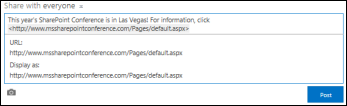
- ถ้าคุณต้องการ ให้พิมพ์ข้อความที่แสดงที่คุณต้องการ แล้วคลิกเครื่องหมายถูก
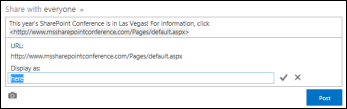
- คลิก โพสต์ เพื่อทําให้รายการเสร็จสมบูรณ์ พร้อมลิงก์ที่จัดรูปแบบด้วยข้อความที่แสดง

ฝังวิดีโอในโพสต์
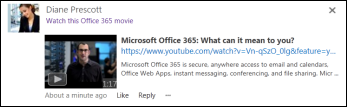
คุณสามารถฝังวิดีโอจาก YouTube และบริการที่คล้ายกันในโพสต์ตัวดึงข้อมูลข่าวสารได้ กระบวนการในการทําเช่นนี้จะคล้ายกับที่อธิบายไว้ข้างต้นรวมถึงลิงก์ไปยังเว็บเพจ คุณวางลิงก์ไปยังวิดีโอลงในโพสต์และแทนที่ด้วยข้อความที่แสดงหรือไม่ก็ได้ รูปขนาดย่อของวิดีโอจะปรากฏในโพสต์ที่พร้อมให้คุณและผู้อื่นเรียกใช้ในโปรแกรมเล่นวิดีโอ
หมายเหตุ
วิดีโอบางรายการอาจจํากัดการใช้รหัสที่จําเป็นสําหรับการฝังวิดีโอในตําแหน่งที่ตั้งอื่น
- ไปที่วิดีโอในบริการและคัดลอก URL ไปยังคลิปบอร์ด
- ในตัวดึงข้อมูลข่าวสารของคุณ ให้วาง URL ของวิดีโอลงในโพสต์ใหม่ แล้วกด Enter
คุณเห็นรูปขนาดย่อสําหรับวิดีโอ และตัวเลือกในการจัดรูปแบบ URL ของวิดีโอด้วยข้อความที่แสดง
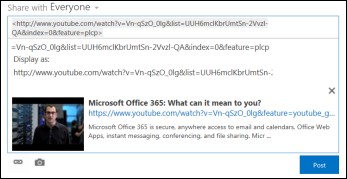
- ถ้าคุณต้องการ ให้พิมพ์ข้อความที่แสดงสําหรับ URL ของวิดีโอ แล้วคลิกเครื่องหมายถูก
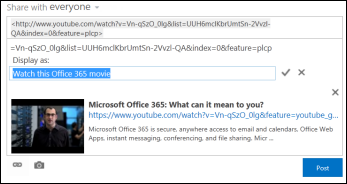
- คลิก โพสต์ เพื่อทําให้รายการตัวดึงข้อมูลข่าวสารเสร็จสมบูรณ์
รวมลิงก์ไปยังเอกสาร SharePoint ในโพสต์
คุณรวมลิงก์ไปยังเอกสาร SharePoint ในลักษณะเดียวกับที่คุณรวมลิงก์ไปยังเว็บเพจ คุณวางลิงก์ไปยังเอกสารลงในโพสต์ แล้วแทนที่ด้วยข้อความที่แสดงหรือไม่ก็ได้
- ไปที่ไลบรารี SharePoint ที่มีเอกสาร
- คลิกจุดไข่ปลา (...) ที่อยู่ถัดจากเอกสารเพื่อเปิดคําบรรยาย
- คัดลอก URL ของเอกสารไปยังคลิปบอร์ด
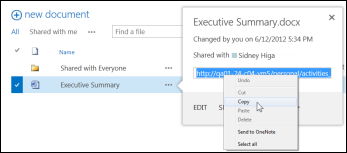
- ในตัวดึงข้อมูลข่าวสาร ให้คลิกในกล่องข้อความที่คุณต้องการแทรกลิงก์ไปยังเอกสาร
- คลิกไอคอนลิงก์
- วาง URL ของเอกสาร แล้วคลิกเครื่องหมายถูก
URL ของเอกสารจะแสดงในข้อความ:
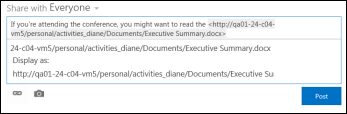
- ถ้าคุณต้องการให้แสดงข้อความแทนที่ URL ของเอกสาร ให้ใส่ลงในกล่องข้อความ แสดงเป็น แล้วคลิกเครื่องหมายถูก
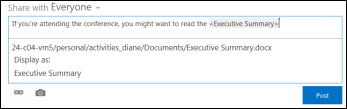
- คลิก โพสต์ เพื่อทําให้รายการเสร็จสมบูรณ์ โดยมีข้อความที่แสดงเป็นลิงก์

รวมการกล่าวถึงในโพสต์
ถ้าคุณต้องการดึงความสนใจไปยังบุคคลในองค์กรของคุณในโพสต์ตัวดึงข้อมูลข่าวสาร คุณสามารถกล่าวถึงบุคคลเหล่านั้นได้

การกล่าวถึงบุคคลในโพสต์จะมีผลลัพธ์ต่อไปนี้:
People ที่คุณกล่าวถึงจะได้รับข้อความอีเมลเพื่อแจ้งให้พวกเขาทราบว่ามีการกล่าวถึงพวกเขา
หมายเหตุ
ต้องเปิดใช้งานการแจ้งเตือนทางอีเมลในโปรไฟล์ของบุคคลที่กล่าวถึง
ถ้าบุคคลที่คุณกล่าวถึงกําลังติดตามคุณ พวกเขาจะได้รับการอัปเดตในตัวดึงข้อมูลข่าวสารของพวกเขา
ถ้าบุคคลที่คุณกล่าวถึงไม่ได้ติดตามคุณ จํานวนจะถูกผนวกเข้ากับลิงก์ กล่าวถึง ในตัวดึงข้อมูลข่าวสารของพวกเขาเพื่อแสดงว่าพวกเขาถูกกล่าวถึง
บุคคลอื่นในองค์กรของคุณจะเห็นบุคคลที่คุณกล่าวถึงเป็นลิงก์ และสามารถไปที่หน้าไซต์ของเขาหรือเธอได้
เมื่อต้องการรวมการกล่าวถึงไว้ในโพสต์:
- คลิกในกล่องข้อความ
- พิมพ์อักขระ @ แล้วเริ่มพิมพ์ชื่อของบุคคลที่คุณต้องการ@mention
เมื่อคุณพิมพ์อักขระ @ เริ่มต้น คุณจะเห็นรายการของบุคคลทั้งหมดที่คุณกําลังติดตามอยู่ เมื่อคุณพิมพ์ต่อไป คุณจะเห็นชื่อที่ใกล้เคียงกับรายการของคุณมากที่สุด ถ้าไม่พบรายการที่ตรงกันในรายชื่อของบุคคลที่คุณกําลังติดตาม คุณจะเห็นรายการที่ตรงกัน (ถ้ามี) ระหว่างบุคคลอื่นๆ ทั้งหมดในองค์กรของคุณ - เมื่อคุณเห็นชื่อของบุคคลที่คุณต้องการกล่าวถึง ให้คลิกชื่อเพื่อเพิ่มชื่อ
รวมแท็กในโพสต์
ใส่แท็กในโพสต์เพื่อดึงความสนใจไปยังคําหรือแนวคิดที่เฉพาะเจาะจง และเพื่อช่วยให้ผู้อื่นสามารถจัดประเภทข้อมูลในโพสต์ภายใต้ป้ายชื่อที่ระบุได้
หมายเหตุ
แท็กต้องประกอบด้วยคําเดียว ถ้าคุณต้องการใช้แท็กที่ใช้หลายคํา คุณสามารถเรียกใช้คําต่างๆ ร่วมกันโดยใช้ตัวพิมพ์ใหญ่เพื่อแยกความแตกต่างของคํา

คุณสามารถดูโพสต์ทั้งหมดที่เชื่อมโยงกับแท็กเฉพาะได้อย่างรวดเร็วโดยการคลิกที่แท็กนั้น นอกจากนี้ เมื่อคุณใส่แท็กลงในโพสต์ บุคคลที่ ติดตามแท็กจะได้รับ การอัปเดตในตัวดึงข้อมูลข่าวสารของพวกเขา แม้ว่าบุคคลเหล่านั้นจะไม่ได้ติดตามคุณอยู่ก็ตาม
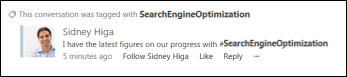
เมื่อต้องการใส่แท็กลงในโพสต์ ให้ทําดังนี้
- คลิกในกล่องข้อความที่คุณต้องการแทรกแท็ก
- พิมพ์อักขระ # แล้วเริ่มพิมพ์คําที่คุณต้องการอ้างอิง
ขณะที่คุณพิมพ์ คุณอาจได้รับคําแนะนําถ้ามีบุคคลอื่นใช้แท็กก่อน หรือถ้าองค์กรของคุณได้กําหนดแท็กไว้บางแท็ก คุณสามารถคลิกแท็กที่แนะนําเพื่อยอมรับโดยไม่ต้องพิมพ์แท็กให้เสร็จ
รวมรูปภาพลงในโพสต์
คุณสามารถใส่รูปภาพในรูปแบบ .jpg .bmp หรือ .png ในโพสต์ได้
- คลิกในกล่องข้อความที่คุณต้องการแทรกรูปภาพ
- คลิกไอคอนกล้อง
- ในกล่อง เลือกรูปภาพ ให้เรียกดูรูปภาพที่คุณต้องการเพิ่ม แล้วคลิก เปิด
- คลิก อัปโหลด เพื่อเพิ่มรูปภาพลงในโพสต์