
รายการที่ถูกลบออกจาก SharePoint ในถังรีไซเคิลของไซต์ Microsoft 365 จะถูกเก็บไว้ในถังรีไซเคิลของไซต์คอลเลกชัน (หรือถังรีไซเคิลขั้นที่สอง) ถ้าคุณเป็นผู้ดูแลไซต์คอลเลกชัน คุณสามารถเอารายการเหล่านี้ออกอย่างถาวรได้โดยการลบรายการเหล่านั้นออกจากถังรีไซเคิลของไซต์คอลเลกชัน
หมายเหตุ
- ถังรีไซเคิลของ SharePoint แตกต่างจากถังรีไซเคิลใน Windows หากต้องการกู้คืนไฟล์ที่ถูกลบใน Windows จากเดสก์ท็อปหรือแอป ให้ลองใช้ถังรีไซเคิลของ Windows ก่อน เมื่อต้องการวางถังรีไซเคิลของ Windows บนเดสก์ท็อปของคุณ ให้ดู แสดงหรือซ่อนถังรีไซเคิล
- ถ้าคุณกําลังค้นหาถังรีไซเคิลสําหรับ OneDrive ให้ไปที่ไซต์ OneDrive ของคุณแล้วเลือก ถังรีไซเคิล ในบานหน้าต่างด้านซ้าย
ลบรายการหรือล้างถังรีไซเคิลขั้นที่สองใน SharePoint
ข้อควรระวัง
เมื่อคุณลบรายการออกจากถังรีไซเคิลขั้นที่สองหรือไซต์คอลเลกชัน รายการนั้นจะถูกเอาออกอย่างถาวร
บนไซต์ทีมสมัยใหม่และไซต์คลาสสิก (ไซต์ย่อย) ในบานหน้าต่างด้านซ้าย ให้เลือก ถังรีไซเคิล
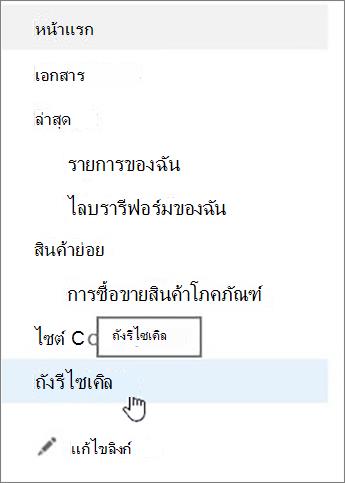
บนไซต์การติดต่อสื่อสารสมัยใหม่ ให้เลือก เนื้อหาของไซต์ แล้วคลิก ถังรีไซเคิล ในแถบนําทางด้านบน ถ้าคุณไม่เห็นถังรีไซเคิล และคุณมีสิทธิ์ ให้ลองทําตามขั้นตอนต่อไปนี้
 แล้วคลิก การตั้งค่าไซต์ ถ้าคุณไม่เห็น การตั้งค่าไซต์ ให้คลิก ข้อมูลไซต์ แล้วคลิก ดูการตั้งค่าไซต์ทั้งหมด บางหน้าอาจกําหนดให้คุณเลือก เนื้อหาของไซต์ แล้วเลือก การตั้งค่าไซต์
บน การตั้งค่าไซต์ ภายใต้ การดูแลไซต์คอลเลกชัน ให้เลือก ถังรีไซเคิล
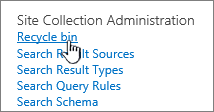
ที่ด้านล่างของหน้า ถังรีไซเคิล ให้คลิก ถังรีไซเคิลขั้นที่สอง

เลือกทำอย่างใดอย่างหนึ่งต่อไปนี้:
ลบอย่างน้อยหนึ่งรายการ โฮเวอร์แล้วคลิกวงกลมที่อยู่ถัดจากรายการที่คุณต้องการลบ แล้วคลิก ลบ

ลบรายการทั้งหมด ล้างเครื่องหมายถูกทั้งหมด แล้วคลิก ล้างถังรีไซเคิล

ในกล่องการยืนยัน ให้คลิก ลบ



ลบรายการโดยใช้ Windows PowerShell
ถ้าคุณต้องการลบหลายรายการในถังรีไซเคิล คุณสามารถใช้ PowerShell เพื่อประหยัดเวลาได้ ดูข้อมูลเพิ่มเติมได้ที่ ภาพรวม PnP PowerShell
โปรดบอกเราเกี่ยวกับข้อคิดเห็นของคุณ
บทความนี้มีประโยชน์หรือไม่ ถ้ามีประโยชน์ โปรดแจ้งให้เราทราบที่ด้านล่างของหน้านี้ บอกให้เราทราบว่ามีอะไรที่สับสนหรือขาดหายไป ถ้าคุณได้รับจากการค้นหา และไม่ใช่ข้อมูลที่คุณต้องการ โปรดแจ้งให้เราทราบสิ่งที่คุณค้นหา โปรดใส่เวอร์ชันของ SharePoint, ระบบปฏิบัติการ และเบราว์เซอร์ของคุณ เราจะใช้คําติชมของคุณเพื่อตรวจสอบขั้นตอนอีกครั้งและอัปเดตบทความนี้