
ไซต์ SharePoint สามารถแพร่กระจายได้อย่างรวดเร็ว ถ้าคุณไม่ลบไซต์เหล่านั้นเมื่อไม่ต้องการอีกต่อไป การทําให้ไซต์ที่ล้าสมัยใช้พื้นที่จัดเก็บทําให้ผู้คนค้นหาข้อมูลปัจจุบันได้ยากและอาจไม่เป็นที่ต้องการด้วยเหตุผลด้านการปฏิบัติตามข้อบังคับ
ในฐานะผู้ดูแลระบบไซต์คอลเลกชัน คุณสามารถใช้นโยบายไซต์เพื่อช่วยควบคุมการแพร่กระจายของไซต์ได้ นโยบายไซต์จะกําหนดวงจรการใช้งานของไซต์โดยระบุว่าไซต์จะปิดเมื่อใดและไซต์จะถูกลบเมื่อใด นโยบายไซต์จะมีประโยชน์เป็นพิเศษสําหรับองค์กรที่อนุญาตให้กลุ่มผู้ใช้จํานวนมากสามารถสร้างไซต์ของตนเองได้ ซึ่งอาจกําหนดให้คุณเลือกนโยบายไซต์เมื่อคุณสร้างไซต์
หมายเหตุ
ถ้าไซต์คอลเลกชันเชื่อมโยงกับกลุ่ม Microsoft 365 ตัวเลือกในการสร้างนโยบายไซต์จะไม่แสดงในเมนู การตั้งค่าไซต์
การปิดไซต์ระบุว่าไซต์ไม่ได้ใช้งานอยู่อีกต่อไป และสามารถลบออกได้ตามกําหนดการ ไซต์ที่ปิดไปแล้วจะไม่ปรากฏในตําแหน่งต่างๆ เช่น Delve แต่ผู้ใช้ยังสามารถปรับเปลี่ยนไซต์ที่ปิดอยู่และเนื้อหาของไซต์ได้โดยใช้ URL เพื่อเข้าถึงไซต์
สร้างนโยบายไซต์
ทําตามขั้นตอนเหล่านี้เพื่อสร้างนโยบายไซต์ที่จะพร้อมใช้งานในทุกไซต์ในไซต์คอลเลกชัน
ลงชื่อเข้าใช้ในฐานะผู้ดูแลไซต์คอลเลกชัน และเปิดไซต์รากของไซต์คอลเลกชัน
สําหรับไซต์แบบคลาสสิก ให้เลือก การตั้งค่า
 จากนั้นเลือก การตั้งค่าไซต์ แล้วเลือก ดูการตั้งค่าไซต์ทั้งหมด สําหรับไซต์สมัยใหม่ เลือก การตั้งค่า การตั้งค่า จากนั้นเลือก ข้อมูลไซต์ หรือ เนื้อหาของไซต์ แล้วเลือก ดูการตั้งค่าไซต์ทั้งหมด
ภายใต้ การดูแลไซต์คอลเลกชัน ให้คลิก นโยบายไซต์
คลิก สร้าง แล้วเลือกตัวเลือก:
อย่าปิดหรือลบไซต์โดยอัตโนมัติ ถ้านโยบายที่มีตัวเลือกนี้ถูกนําไปใช้กับไซต์ เจ้าของไซต์จะต้องลบไซต์ด้วยตนเอง
ลบไซต์โดยอัตโนมัติ ถ้านโยบายที่มีตัวเลือกนี้ถูกนําไปใช้กับไซต์ เจ้าของไซต์จะต้องปิดไซต์ด้วยตนเอง แต่ไซต์นั้นจะถูกลบออกโดยอัตโนมัติ นโยบายที่ลบไซต์จะระบุกฎให้โดยอัตโนมัติสําหรับเวลาที่จะลบไซต์ และมีตัวเลือกต่อไปนี้
ปิดและลบไซต์โดยอัตโนมัติ ตัวเลือกนี้อนุญาตให้ตัวเลือกเดียวกันสําหรับวิธีการลบไซต์ และยังต้องการให้คุณระบุระยะเวลาหลังจากเวลาสร้างไซต์ไซต์จะถูกปิด
เรียกใช้เวิร์กโฟลว์โดยอัตโนมัติเพื่อจัดการการปิดไซต์ แล้วลบออกโดยอัตโนมัติ (พร้อมใช้งานในบางแผนและบางเวอร์ชัน) ตัวเลือกนี้อนุญาตให้ตัวเลือกเดียวกันสําหรับวิธีการลบไซต์ แต่ยังต้องการให้คุณระบุเวิร์กโฟลว์เพื่อเรียกใช้เพื่อปิดไซต์ เมื่อเวิร์กโฟลว์เสร็จสมบูรณ์ SharePoint จะปิดไซต์ คุณระบุชื่อของเวิร์กโฟลว์ ระยะเวลาหลังจากไซต์ถูกสร้างขึ้นเพื่อเรียกใช้เวิร์กโฟลว์ และจะเรียกใช้เวิร์กโฟลว์ใหม่เป็นระยะๆ จนกว่าไซต์จะปิดหรือไม่- การกระทําที่ทริกเกอร์ให้ไซต์ถูกลบ และระยะเวลาที่จะรอหลังจากทริกเกอร์เกิดขึ้นก่อนที่จะลบไซต์ ทริกเกอร์อาจเป็นการสร้างไซต์หรือการปิดไซต์ก็ได้ ตัวอย่างเช่น คุณสามารถสร้างนโยบายที่ลบไซต์สามเดือนหลังจากไซต์ถูกปิด หรือนโยบายที่ลบไซต์หนึ่งปีหลังจากไซต์ถูกสร้างขึ้น
- จะให้ SharePoint ส่งอีเมลไปยังเจ้าของไซต์ตามระยะเวลาที่กําหนดก่อนที่ไซต์จะถูกจัดกําหนดการให้ลบหรือไม่
- จะอนุญาตให้เจ้าของไซต์เลื่อนการลบไซต์ออกไปหรือไม่
เมื่อต้องการทําให้ไซต์รากและไซต์ย่อยทั้งหมดเป็นแบบอ่านอย่างเดียวเมื่อไซต์รากปิดอยู่ ให้เลือก ไซต์คอลเลกชันจะอ่านเมื่อปิดแล้วเท่านั้น
คลิก ตกลง
ปิดไซต์ด้วยตนเอง หรือเปิดไซต์ที่ปิดไปใหม่
- ลงชื่อเข้าใช้ในฐานะเจ้าของไซต์
- สําหรับไซต์แบบคลาสสิก ให้เลือก การตั้งค่า จากนั้นเลือก การตั้งค่าไซต์ แล้วเลือก ดูการตั้งค่าไซต์ทั้งหมด สําหรับไซต์สมัยใหม่ เลือก การตั้งค่า การตั้งค่า จากนั้นเลือก ข้อมูลไซต์ หรือ เนื้อหาของไซต์ แล้วเลือก ดูการตั้งค่าไซต์ทั้งหมด
- ภายใต้ การดูแลไซต์ ให้คลิก การปิดไซต์และการลบ
- เมื่อต้องการปิดไซต์ ให้คลิก ปิดไซต์นี้เดี๋ยวนี้ เมื่อต้องการเปิดไซต์นี้ใหม่ ให้คลิก เปิดไซต์นี้
เลือกนโยบายสําหรับไซต์
- ลงชื่อเข้าใช้ในฐานะเจ้าของไซต์
- สําหรับไซต์แบบคลาสสิก ให้เลือก การตั้งค่า จากนั้นเลือก การตั้งค่าไซต์ แล้วเลือก ดูการตั้งค่าไซต์ทั้งหมด สําหรับไซต์สมัยใหม่ เลือก การตั้งค่า การตั้งค่า จากนั้นเลือก ข้อมูลไซต์ หรือ เนื้อหาของไซต์ แล้วเลือก ดูการตั้งค่าไซต์ทั้งหมด
- ภายใต้ การดูแลไซต์ ให้คลิก การปิดไซต์และการลบ
- ถัดจาก นโยบายไซต์ ให้เลือกนโยบาย แล้วคลิก ตกลง
หมายเหตุ
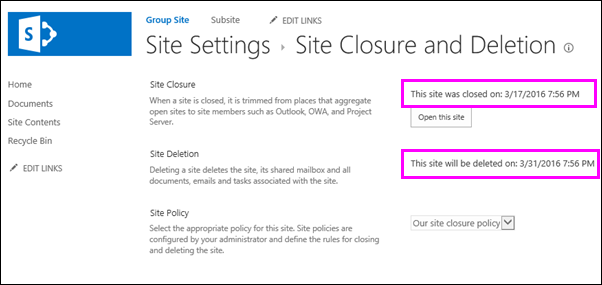
วันที่ปิดไซต์และวันที่ลบไซต์บนหน้าที่แสดงด้านล่างนี้จะโดยประมาณ ไซต์จะถูกปิดหรือลบโดยงานตัวจับเวลาที่เรียกใช้งานรายสัปดาห์ตามค่าเริ่มต้น ดังนั้น ไซต์จะถูกปิดหรือลบภายในหนึ่งสัปดาห์ของวันที่ที่แสดงบนหน้า การปิดและการลบไซต์
ลบไซต์ด้วยตนเอง
- ลงชื่อเข้าใช้ในฐานะเจ้าของไซต์
- สําหรับไซต์แบบคลาสสิก ให้เลือก การตั้งค่า จากนั้นเลือก การตั้งค่าไซต์ แล้วเลือก ดูการตั้งค่าไซต์ทั้งหมด สําหรับไซต์สมัยใหม่ เลือก การตั้งค่า การตั้งค่า จากนั้นเลือก ข้อมูลไซต์ หรือ เนื้อหาของไซต์ แล้วเลือก ดูการตั้งค่าไซต์ทั้งหมด
- ภายใต้ การกระทําในไซต์ ให้คลิก ลบไซต์นี้
- คลิก ลบ
หมายเหตุ
สําหรับข้อมูลเกี่ยวกับการลบไซต์คอลเลกชัน ให้ดูที่ ลบไซต์คอลเลกชัน