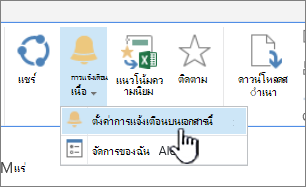
เมื่อต้องการอัปเดตอยู่เสมอเมื่อเอกสารหรือรายการ SharePoint บนไซต์ของคุณมีการเปลี่ยนแปลง ให้สร้างการแจ้งเตือน
คุณสามารถตั้งค่าการแจ้งเตือนสําหรับรายการ ไลบรารี โฟลเดอร์ ไฟล์ หรือข้อมูลในรายการได้ ตัวอย่างเช่น คุณสามารถตั้งค่าการแจ้งเตือนสําหรับโฟลเดอร์ที่ระบุในไลบรารีโดยไม่ต้องได้รับการแจ้งเตือนเกี่ยวกับรายการอื่นๆ ในไลบรารี
หมายเหตุ
อาจใช้เวลาถึง 4 ชั่วโมงในการรับการแจ้งเตือน
วิธีอื่นๆ ในการทําการแจ้งเตือน:
- การใช้ กฎ เป็นวิธีใหม่ที่ง่ายขึ้นในการตั้งค่าการแจ้งเตือนเกี่ยวกับรายการ สําหรับข้อมูลเพิ่มเติม ให้ดู สร้างกฎเพื่อทําให้รายการเป็นอัตโนมัติ
- อีกวิธีหนึ่งในการรับการแจ้งเตือนสําหรับการเปลี่ยนแปลงไฟล์หรือรายการคือการใช้ Power Automate กับตัวเชื่อมต่อ SharePoint
รับการแจ้งเตือนเกี่ยวกับการเปลี่ยนแปลงรายการใน SharePoint
หมายเหตุ
ตั้งแต่เดือนกรกฎาคม 2026 การแจ้งเตือน SharePoint สําหรับ SharePoint ใน Microsoft 365 จะถูกยกเลิกและหยุดทํางานอย่างเต็มรูปแบบ ขอแนะนําให้ใช้ กฎ หรือ Power Automate เพื่อทําการแจ้งเตือน เรียนรู้เพิ่มเติมเกี่ยวกับการเลิกใช้การแจ้งเตือนของ SharePoint
คุณสามารถรับการแจ้งเตือนเมื่อใดก็ตามที่มีการเปลี่ยนแปลงไฟล์ ลิงก์ หรือโฟลเดอร์ในไลบรารีเอกสาร SharePoint คุณอาจเห็นตัวเลือกต่างๆ เมื่อคุณตั้งค่าการแจ้งเตือน ทั้งนี้ขึ้นอยู่กับรายการ (ไฟล์ โฟลเดอร์ ลิงก์)
- ไปที่รายการหรือไลบรารี
- เลือกไฟล์ ลิงก์ หรือโฟลเดอร์ที่คุณต้องการรับการแจ้งเตือน
- จากรายการตัวเลือกสําหรับรายการหรือไลบรารี ให้เลือกจุดไข่ปลา (...) แล้วเลือก แจ้งเตือนฉัน
- ในกล่องโต้ตอบ แจ้งเตือนฉันเมื่อรายการเปลี่ยนแปลง ให้เลือกและเปลี่ยนตัวเลือกที่คุณต้องการ
- เมื่อต้องการบันทึก ให้เลือก ตกลง
รับการแจ้งเตือนเกี่ยวกับการเปลี่ยนแปลงทั้งหมดในไลบรารีเอกสารใน SharePoint
- ไปที่รายการหรือไลบรารี และตรวจสอบให้แน่ใจว่าไม่มีรายการใดถูกเลือก
- จากรายการตัวเลือกสําหรับรายการหรือไลบรารี ให้เลือกจุดไข่ปลา (...) แล้วเลือก แจ้งเตือนฉัน
- ในกล่องโต้ตอบ แจ้งเตือนฉันเมื่อรายการเปลี่ยนแปลง ให้เปลี่ยนหรือเติมตัวเลือกที่คุณต้องการ
- เลือก ตกลง
ยกเลิกการแจ้งเตือนใน SharePoint
เมื่อต้องการดูการแจ้งเตือนของคุณจากหน้าบนไซต์ จากรายการตัวเลือกสําหรับรายการหรือไลบรารี ให้เลือกจุดไข่ปลา (...) แล้วเลือก จัดการการแจ้งเตือนของฉัน

เลือกการแจ้งเตือนที่คุณต้องการลบ
เลือก ลบการแจ้งเตือนที่เลือก

เมื่อต้องการลบ ให้เลือก ตกลง
ดูการอัปเดตโดยไม่มีการแจ้งเตือนทางอีเมล
ถ้าคุณไม่ต้องการรับอีเมล แต่ยังคงต้องการเก็บไว้ที่ด้านบนของการเปลี่ยนแปลงในไลบรารีเอกสารของคุณ ให้ดูที่ กิจกรรมไฟล์ในไลบรารีเอกสาร
หมายเหตุ
อีเมลที่ระบบสร้างขึ้นจากเวิร์กโฟลว์ SharePoint และการแจ้งเตือนจะถูกส่งจาก no-reply@sharepointonline.com ที่อยู่ที่มีชื่อที่ใช้แสดงเป็น "SharePoint Online"