คุณสามารถดูภาษาที่ใช้แสดงของ Microsoft SharePoint โซนเวลา ประเทศ/ภูมิภาค และการตั้งค่าที่เกี่ยวข้องได้ตลอดเวลาจากหน้าโปรไฟล์ส่วนบุคคลของคุณ ซึ่งสามารถเข้าถึงได้จากเดสก์ท็อปหรืออุปกรณ์เคลื่อนที่ของคุณ หากนโยบายขององค์กรของคุณอนุญาต คุณยังสามารถเปลี่ยนการตั้งค่าภาษาและภูมิภาคของคุณได้ การตั้งค่าของคุณจะนําไปใช้กับมุมมองไซต์ SharePoint ขององค์กรของคุณเท่านั้น และไม่มีผลต่อวิธีที่บุคคลอื่นดูไซต์เหล่านี้
ถ้าคุณเป็นผู้ดูแลระบบ SharePoint ให้ดู เปลี่ยนการตั้งค่าภูมิภาคสําหรับไซต์ เพื่อเปลี่ยนการตั้งค่าภูมิภาคบนไซต์คอลเลกชัน
หมายเหตุ
- ถ้าคุณกําลังทํางานในสภาพแวดล้อมของไซต์ SharePoint ภายในเครื่องที่องค์กรของคุณจัดการ ไม่ใช่สภาพแวดล้อม Microsoft 365 ผู้ดูแลไซต์คอลเลกชันของคุณต้องทําให้ภาษาพร้อมใช้งานก่อนที่คุณจะสามารถใช้คําแนะนําที่ขึ้นอยู่กับภาษาในบทความนี้ได้
- ถ้าคุณตั้งค่าภาษาของคุณใน SharePoint แล้วเปลี่ยนใน Microsoft 365 การตั้งค่า Microsoft 365 จะแทนที่การตั้งค่า SharePoint ดู เปลี่ยนภาษาที่แสดงของคุณใน Microsoft 365 สําหรับข้อมูลเพิ่มเติม
- ฟีเจอร์ที่อธิบายในบทความนี้จะขึ้นอยู่กับว่าองค์กรของคุณได้ตั้งค่าหรือกําหนดไซต์ส่วนบุคคลและโปรไฟล์ผู้ใช้เองหรือไม่ สําหรับข้อมูลเพิ่มเติม ให้ดูผู้ดูแลระบบ SharePoint ของคุณ
เมื่อต้องการเปลี่ยนการตั้งค่าภาษาส่วนบุคคลและภูมิภาคของคุณ
- เลือกชื่อหรือรูปภาพของคุณที่ด้านบนของไซต์ SharePoint หรือ Microsoft 365 ในองค์กรของคุณ
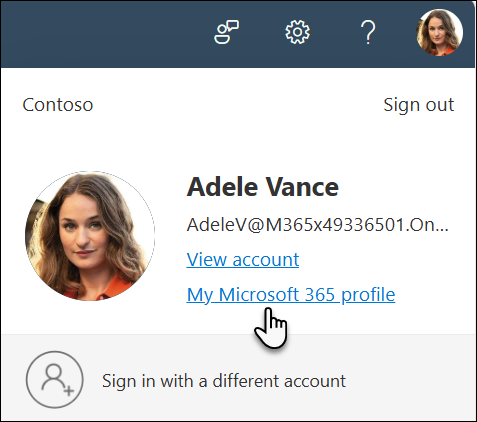
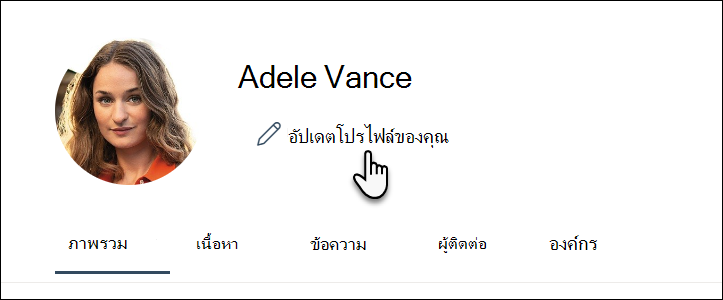
- เลือก โปรไฟล์ Microsoft 365 ของฉัน จากนั้น อัปเดตโปรไฟล์ของคุณ
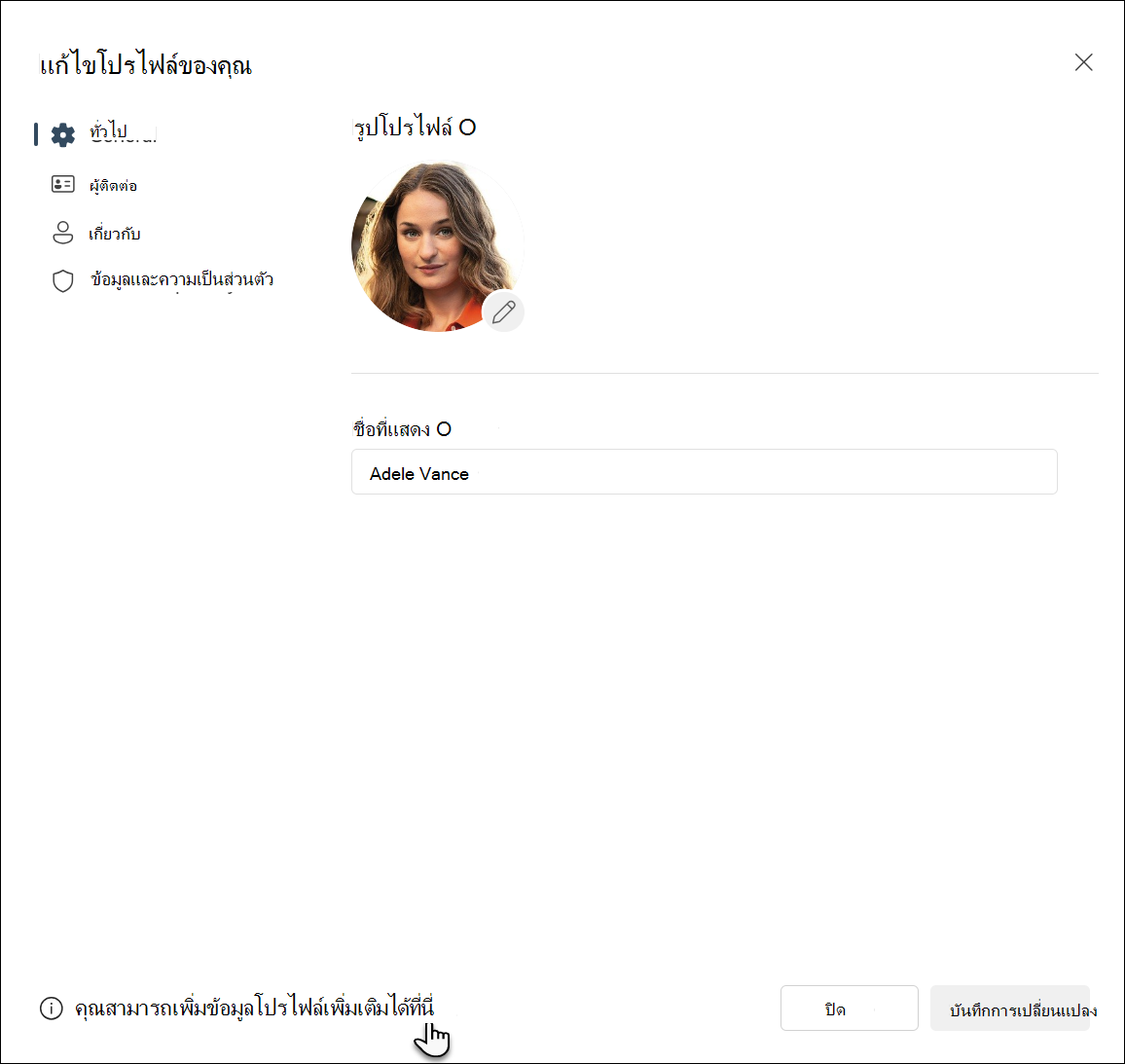
- ที่ด้านล่างของหน้า แก้ไขโปรไฟล์ของคุณ ให้เลือกลิงก์ ที่นี่
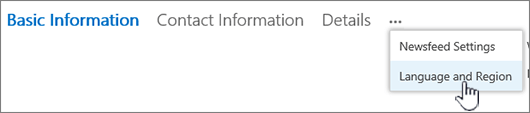
- ในหน้าจอ แก้ไขรายละเอียด ให้เลือกจุดไข่ปลา (...) แล้วเลือก ภาษาและภูมิภาค
- อัปเดตการตั้งค่าของคุณ คุณสามารถใช้ตารางที่ทําตามขั้นตอนนี้สําหรับคําแนะนํา
- เลือก บันทึกทั้งหมดและปิด
ตารางการตั้งค่าภาษาและภูมิภาค
การตั้งค่าต่อไปนี้สามารถตั้งค่าให้นําไปใช้กับ ทุกคน หรือ เฉพาะคุณ ถ้าไม่สามารถเปลี่ยนแปลงได้ ผู้ดูแลระบบของคุณอาจจํากัดการตั้งค่าไว้
|
เมื่อต้องการแก้ไขการตั้งค่าภาษาและภูมิภาคเหล่านี้: |
ให้ทำสิ่งนี้ |
|
การกำหนดลักษณะภาษา |
เปลี่ยนการกําหนดลักษณะของคุณดังนี้:
- เมื่อต้องการเปลี่ยนภาษาที่ใช้แสดงของคุณในสภาพแวดล้อม SharePoint ให้เลือกลูกศรลง เลือกภาษาใหม่ เลือกภาษา จากนั้น เพิ่ม หากคุณเพิ่มหลายภาษา คุณสามารถจัดลําดับภาษาใหม่หรือลบภาษาตามที่อธิบายไว้ถัดไปสําหรับการตั้งค่าภาษาขั้นสูง
- เมื่อต้องการเลือกภาษาสําหรับเนื้อหาและการค้นหาของคุณ ให้เลือก แสดงการตั้งค่าภาษาขั้นสูง เลือกลูกศรลง เลือกภาษาใหม่ คลิกภาษา จากนั้น เพิ่ม
- ถ้าคุณทํางานในไซต์ Microsoft 365 คุณจะไม่สามารถเปลี่ยนภาษาที่แสดงได้ และการตั้งค่านี้จะไม่มีผล เลือก แก้ไข เพื่ออัปเดตการตั้งค่าบนหน้าโปรไฟล์อื่นต่อ หรือดําเนินการต่อไปยังตัวเลือกอื่นๆ บนหน้านี้
ถ้าคุณเพิ่มหลายภาษา คุณสามารถใช้ลูกศรขึ้นและลง  กล่อง เนื้อหาของฉัน และ ค้นหา เพื่อระบุลําดับที่ควรใช้ภาษาเหล่านี้ ตัวอย่างเช่น ถ้าคุณต้องการให้ภาษาฝรั่งเศสเป็นภาษาหลักและภาษาอังกฤษให้ใช้ก็ต่อเมื่อภาษาฝรั่งเศสไม่พร้อมใช้งาน ให้เลือกลูกศรเพื่อให้แน่ใจว่าภาษาฝรั่งเศสมีความสําคัญสูงสุด กล่อง เนื้อหาของฉัน และ ค้นหา เพื่อระบุลําดับที่ควรใช้ภาษาเหล่านี้ ตัวอย่างเช่น ถ้าคุณต้องการให้ภาษาฝรั่งเศสเป็นภาษาหลักและภาษาอังกฤษให้ใช้ก็ต่อเมื่อภาษาฝรั่งเศสไม่พร้อมใช้งาน ให้เลือกลูกศรเพื่อให้แน่ใจว่าภาษาฝรั่งเศสมีความสําคัญสูงสุด
เมื่อต้องการลบภาษา ให้เลือกตัวเลือก X ที่อยู่ถัดจากภาษานั้น
หมาย เหตุ: สําหรับประสบการณ์การดูที่สอดคล้องกัน ให้เลือกการตั้งค่าที่สอดคล้องกันสําหรับตัวเลือกภาษาและภูมิภาคของคุณ ด้วยวิธีนี้ คุณสามารถหลีกเลี่ยงเงื่อนไขที่คุณกําลังดูภาษาอังกฤษในปฏิทินภาษาอาหรับเป็นต้น |
|
โซนเวลา |
เลือกกล่อง โซนเวลา แล้วเลือกโซนเวลาปัจจุบันของคุณจากรายการ หากคุณไม่สามารถแก้ไขการตั้งค่านี้ ให้ลองเลือก ใช้การตั้งค่าภูมิภาคที่กําหนดโดยผู้ดูแลระบบของคุณเสมอ ในบรรทัดถัดไปภายใต้ เลือกการตั้งค่าของคุณ การทําเช่นนั้นควรทําให้กล่อง โซนเวลา พร้อมใช้งาน เว้นแต่ผู้ดูแลระบบของคุณได้กําหนดการตั้งค่าเพื่อบล็อกการแก้ไข |
|
เลือกการตั้งค่าของคุณ |
เลือก ใช้การตั้งค่าภูมิภาคที่กําหนดโดยผู้ดูแลระบบของคุณเสมอ เพื่อใช้การตั้งค่าภาษาและภูมิภาคที่กําหนดโดยผู้ดูแลไซต์ของคุณ
เลือก ใช้การตั้งค่าส่วนบุคคลของฉันเสมอ เพื่อใช้การตั้งค่าส่วนบุคคลของคุณ
หมายเหตุ:ต้องเลือกตัวเลือกนี้เพื่อแก้ไขการตั้งค่าภูมิภาคและเวลา |
|
ตำแหน่ง |
คลิกกล่อง ตําแหน่งที่ตั้ง แล้วเลือกภาษา |
|
ตั้งค่า Calendar ของคุณ |
เลือกชนิดปฏิทินจากรายการดรอปดาวน์ เลือก แสดงหมายเลขสัปดาห์ ในตัวนําทางวันที่ ถ้าคุณต้องการให้ตัวเลขเหล่านี้ปรากฏขึ้น |
|
เปิดใช้งาน Calendar สํารอง |
เลือกชนิดปฏิทินอื่นถ้าคุณต้องการ |
|
กําหนดสัปดาห์การทํางานของคุณ |
เลือกวันในสัปดาห์ที่กําหนดสัปดาห์การทํางานของคุณ ตัวอย่างเช่น ถ้าคุณทํางานวันอังคารถึงวันเสาร์ ให้เลือกกล่องกาเครื่องหมายเหล่านั้น |
|
รูปแบบเวลา |
เลือกกล่อง รูปแบบเวลา แล้วเลือก 12 ชั่วโมง หรือ 24 ชั่วโมง |
ดูเพิ่มเติม
เลือกภาษาที่คุณต้องการให้พร้อมใช้งานสําหรับส่วนติดต่อผู้ใช้ของไซต์
