การเรียงลําดับ ช่วยให้คุณจัดระเบียบข้อมูลของคุณตามลําดับที่ระบุโดยยึดตามข้อมูลคอลัมน์ เมื่อคุณเรียงลําดับ คุณจะจัดเรียงใหม่เฉพาะวิธีการแสดงข้อมูล เท่านั้น ไม่ใช่การเพิ่มหรือการเอาเนื้อหาที่แสดงในมุมมองออก
การเรียงลําดับมุมมองมีอยู่สองวิธี ดังนี้
- การ เรียงลําดับอย่างรวดเร็ว จากมุมมอง
- และการเรียงลําดับที่ยืดหยุ่นและถาวรมากขึ้นที่สร้างขึ้นในมุมมอง
เรียงลําดับข้อมูลอย่างรวดเร็วจากภายในมุมมอง
ในมุมมองใดก็ได้ ให้เลือกส่วนหัวของคอลัมน์ของรายการหรือไลบรารี แล้วเลือกการเรียงลําดับ
 คุณสามารถเลือกคอลัมน์ใดๆ เพื่อเรียงลําดับ แต่ครั้งละหนึ่งคอลัมน์เท่านั้น เมื่อคุณปิดรายการหรือไลบรารี คอลัมน์จะกลับไปยังลําดับมุมมองเริ่มต้น เว้นแต่ว่าคุณจะบันทึกมุมมอง
สร้างมุมมองที่เรียงลําดับ
เมื่อคุณสร้างหรือแก้ไขมุมมอง คุณสามารถระบุการเรียงลําดับบนคอลัมน์หนึ่งหรือสองคอลัมน์ได้ คุณสามารถเรียงลําดับคอลัมน์ได้ แม้ว่าคอลัมน์เหล่านั้นจะไม่สามารถมองเห็นได้ในมุมมองก็ตาม เมื่อต้องการตั้งค่าการเรียงลําดับ ให้ทําตามขั้นตอนต่อไปนี้:
- บนแถบเมนูใกล้กับด้านบนขวา ให้เลือก สลับตัวเลือก > มุมมอง บันทึกมุมมองเป็น แล้วใส่ชื่อ:

(การเรียงลําดับที่คุณเลือกจะถูกบันทึกในมุมมอง) - บนหน้า สร้างหรือแก้ไขมุมมอง ให้เลื่อนลงไปที่ เรียงลําดับ ในส่วน เรียงลําดับ ให้เลือกดรอปดาวน์ เรียงลําดับก่อนตามคอลัมน์ แล้วเลือกเขตข้อมูล เขตข้อมูลนี้เป็นหนึ่งในคอลัมน์ที่มีให้ใช้งานมากมายสําหรับรายการหรือไลบรารีของคุณ และอาจเป็นคอลัมน์ที่อยู่ในมุมมองหรือไม่ก็ได้
- เลือก แสดงรายการจากน้อยไปหามาก หรือ แสดงรายการจากมากไปหาน้อย
- เลื่อนไปด้านบนหรือด้านล่างของหน้า แล้วเลือก ตกลง
ปรับเปลี่ยนมุมมองที่เรียงลําดับ
เปิดรายการหรือไลบรารี
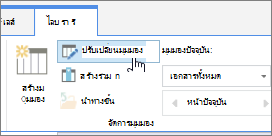
เลือก สลับตัวเลือกมุมมอง แล้วเลือก แก้ไขมุมมองปัจจุบัน

เลื่อนลงไปที่ส่วน เรียงลําดับ
จากนั้นคุณสามารถเปลี่ยนการตั้งค่าตามที่ระบุไว้ในขั้นตอนที่ 2 ถึง 4 ในกระบวนงาน สร้างมุมมองที่เรียงลําดับ ทางด้านบน
เมื่อคอลัมน์เรียงลําดับไม่ถูกต้อง
ถ้าคอลัมน์เรียงลําดับไม่ถูกต้อง อาจเป็นไปได้ว่าคอลัมน์ถูกตั้งค่าไว้สําหรับข้อมูลชนิดอื่นที่ไม่ใช่ข้อมูลชนิดอื่น
ตัวอย่างเช่น ตัวเลข และ ข้อความ เป็นข้อมูลชนิดต่างๆ และแต่ละชนิดจะเรียงลําดับแตกต่างกัน ถ้าคอลัมน์ ข้อความ มีตัวเลขแทนที่จะเป็นคํา เมื่อคุณเรียงลําดับคอลัมน์นั้น ลําดับเลขจะถูกเรียงลําดับอย่างไม่ถูกต้อง ดังนี้
1, 11, 12, 2, 21, 22, 3, 4, 5, 6, 7, 8, 9 ...
คุณสามารถแก้ไขสถานการณ์นี้ได้โดยการเปลี่ยนการตั้งค่า ชนิด พื้นฐาน สําหรับคอลัมน์ ตามที่อธิบายไว้ด้านล่าง:
เปลี่ยนชนิดคอลัมน์เพื่อให้เรียงลําดับได้อย่างถูกต้อง
เลือกส่วนหัวของคอลัมน์ที่คุณต้องการเปลี่ยนแปลง แล้วเลือกแก้ไขการตั้งค่าคอลัมน์>
ภายใต้ ชนิด ให้เลือกลูกศรชี้ลงเพื่อเปิดเมนูของตัวเลือก
เลือกตัวเลือกที่เหมาะสมกับชนิดของข้อมูลในคอลัมน์มากที่สุด
ข้อควรระวัง
เมื่อคุณเปลี่ยนชนิดของข้อมูลที่คอลัมน์เก็บไว้ อาจเป็นไปได้ว่าข้อมูลที่มีอยู่บางอย่างจะสูญหายไปจากคอลัมน์ของคุณ แต่ถ้าคุณกําลังเลือกตัวเลือกที่ตรงกับข้อมูลจริงในคอลัมน์ การสูญเสียข้อมูลจะไม่เกิดขึ้น ตัวอย่างเช่น ในตัวอย่างที่อ้างถึงก่อนหน้านี้ ที่คุณมีคอลัมน์ ข้อความบรรทัดเดียว ที่เต็มไปด้วยตัวเลข และคุณเปลี่ยนชนิดเป็น ตัวเลข ข้อมูลของคอลัมน์อาจไม่หายไป
เลือก บันทึก
ทดสอบการเรียงลําดับคอลัมน์เพื่อให้แน่ใจว่าสามารถทํางานได้ตามที่คุณคาดไว้
วิธีการเรียงลําดับโฟลเดอร์กับรายการอื่นๆ
ตามค่าเริ่มต้น โฟลเดอร์จะแสดง อยู่เหนือ ไฟล์หรือรายการใดๆ (เรียงลําดับจากน้อยไปหามาก) หรือ อยู่ใต้ ไฟล์หรือรายการใดๆ (เรียงลําดับจากมากไปหาน้อย) โดยไม่คํานึงถึงชื่อของโฟลเดอร์
ถ้าคุณต้องการให้การเรียงลําดับมีผลต่อตําแหน่งของโฟลเดอร์ภายในมุมมองด้วย ให้เลือก เรียงลําดับตามเกณฑ์ที่ระบุเท่านั้น (โฟลเดอร์อาจไม่ปรากฏก่อนรายการ)
คอลัมน์ที่ฉันต้องการเรียงลําดับไม่มีอยู่ในรายการ
ถ้าคอลัมน์มีข้อมูลชนิดใดชนิดหนึ่งต่อไปนี้ จะไม่สามารถเรียงลําดับได้
- ข้อความที่มีหลายบรรทัด
- ตัวเลือกที่อนุญาตให้มีหลายค่าได้
- ไฮเปอร์ลิงก์
- รูป
กรองและจัดกลุ่มมุมมองข้อมูลที่เรียงลําดับของคุณ
คุณสามารถรวมการเรียงลําดับกับมุมมองที่ถูกกรองและ/หรือมุมมองที่จัดกลุ่มได้ การจัดกลุ่มช่วยให้คุณสามารถยุบพื้นที่ที่เรียงลําดับภายใต้ส่วนหัว และการกรองสามารถใช้เพื่อจํากัดรายการขนาดใหญ่ให้แคบลงได้
เมื่อต้องการดูวิธีการจัดกลุ่มข้อมูลในมุมมอง ให้ดู ใช้การจัดกลุ่มเพื่อปรับเปลี่ยนมุมมอง SharePoint
เมื่อต้องการเรียนรู้วิธีการกรองข้อมูลในมุมมอง ให้ดู ใช้การกรองเพื่อปรับเปลี่ยนมุมมอง SharePoint