
Microsoft Lists ถูกออกแบบมาเพื่อใช้เป็นเว็บไซต์ ข้อจํากัดอย่างหนึ่งของสถานการณ์ดังกล่าวคือ คุณไม่สามารถดูหรือแก้ไขรายการในขณะที่ยกเลิกการเชื่อมต่อจากอินเทอร์เน็ตได้
ตอนนี้ บนอุปกรณ์ Windows (Windows 10 และใหม่กว่า) และอุปกรณ์ macOS ที่ใช้แอป การซิงค์สำหรับ OneDrive รายการจะพร้อมใช้งานสําหรับการดูและแก้ไขเมื่อคุณออฟไลน์เช่นกัน ด้วยการซิงค์รายการ เรา ซิงโครไนซ์ ข้อมูลรายการจากระบบคลาวด์กับอุปกรณ์ Windows หรือ macOS ของคุณ ทําให้สามารถดําเนินการรายการได้อย่างรวดเร็วและอนุญาตให้คุณทํางานต่อได้แม้ในขณะที่คุณออฟไลน์ คุณสูญเสียการเชื่อมต่ออินเทอร์เน็ต ของคุณ หรือคุณพบกับการหยุดชะงักของบริการในแอป
การซิงค์รายการช่วยให้คุณทํางานได้อย่างราบรื่นกับรายการที่มีขนาดใหญ่มาก โปรแกรมจะตอบกลับทันทีเมื่อคุณเรียงลําดับ กรอง หรือจัดกลุ่มข้อมูลของคุณ หรือเมื่อคุณเปลี่ยนมุมมอง
การซิงค์รายการจะไม่เปลี่ยนแปลงวิธีที่คุณทํางานกับแอปรายการบนเว็บ คุณยังคงสามารถทํางานบนเบราว์เซอร์ได้เหมือนเช่นเคย
เมื่อต้องการตรวจสอบว่ารายการถูกซิงค์และพร้อมใช้งานสําหรับการแก้ไขแบบออฟไลน์
เปิดรายการ
ใกล้กับด้านบนซ้ายของหน้า ให้ตรวจสอบสัญลักษณ์ที่อยู่ถัดจากชื่อรายการ:

สัญลักษณ์ "รายการกําลังซิงค์อยู่ในขณะนี้"

สัญลักษณ์ "รายการถูกซิงค์แล้ว"
เมื่อคุณแก้ไขรายการ การเปลี่ยนแปลงที่คุณทําจะถูกซิงค์กลับไปยังระบบคลาวด์ไม่ว่าจะทันที (ถ้าคุณออนไลน์) หรือใหม่กว่า (ถ้าคุณออฟไลน์ในตอนที่คุณทําการเปลี่ยนแปลง)
ข้อมูลรายการที่ซิงค์บนอุปกรณ์ของคุณจะพร้อมใช้งานสําหรับคุณเท่านั้น หากมีบุคคลอื่นลงชื่อเข้าใช้บนอุปกรณ์ของคุณ ข้อมูลที่ซิงค์แล้วบนอุปกรณ์จะไม่สามารถใช้งานได้กับพวกเขา เราปฏิบัติตามแนวทางความเป็นส่วนตัวที่ระบุไว้ใน นโยบายความเป็นส่วนตัวของ Microsoft
แก้ไขการเปลี่ยนแปลงที่ขัดแย้งกันพร้อมกัน
ด้วยการซิงค์รายการ อาจเกิดข้อขัดแย้งขึ้นได้ถ้าผู้ใช้สองคนเปลี่ยนแปลงรายการเดียวกันในเวลาเดียวกันด้วยวิธีต่างๆ แอป รายการ จะพยายามแก้ไขข้อขัดแย้งโดยอัตโนมัติ แต่ถ้าไม่สามารถแก้ปัญหาได้ แอปจะแจ้งให้คุณทราบเกี่ยวกับข้อขัดแย้งดังกล่าวเพื่อให้คุณสามารถแก้ไขได้อย่างเหมาะสม
เมื่อต้องการแก้ไขปัญหาข้อขัดแย้ง
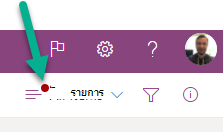
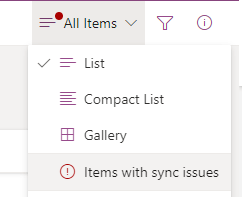
จุดสีแดงจะปรากฏบนเมนู ตัวเลือก สลับมุมมอง เพื่อระบุข้อขัดแย้งที่มีอยู่:
- เลือกตัวเลือก สลับมุมมอง:
- เลือก รายการที่มีปัญหาการซิงค์
- คุณแก้ไขข้อขัดแย้งโดยการยกเลิกหรือแก้ไขด้วยตนเอง เลือกข้อขัดแย้งที่คุณต้องการแก้ไข แล้วเลือก ยกเลิก หรือ บันทึกรายการ
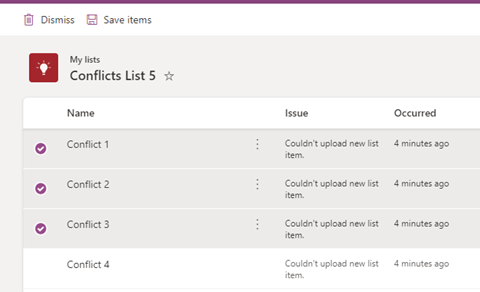
ถ้าคุณเลือก บันทึกรายการ ข้อมูลเกี่ยวกับข้อขัดแย้งที่เลือกจะถูกบันทึกลงในไฟล์ .csv จากนั้น คุณสามารถตรวจสอบแฟ้มนั้นและระบุวิธีที่คุณต้องการปรับปรุงรายการเพื่อแก้ไขข้อขัดแย้งแต่ละรายการด้วยตนเอง
หยุดการซิงค์รายการ
เปิดหน้าเริ่มต้นของแอปรายการ
ชี้เมาส์ของคุณไปที่รายการที่คุณต้องการหยุดการซิงค์ แล้วเลือกเมนูการดําเนินการเปิดสามจุด (...)
เลือก หยุดการซิงค์

หลังจากที่คุณหยุดการซิงค์รายการ ในครั้งถัดไปที่คุณเปิดรายการนั้น คุณจะไม่เห็นไอคอน "ซิงค์" ถัดจากชื่อรายการอีกต่อไป และรายการนั้นจะไม่พร้อมใช้งานแบบออฟไลน์อีกต่อไป
รายการที่กําลังซิงค์จะถูกระบุด้วยเครื่องหมายถูกแบบวงกลม

รายการ ที่ไม่ ซิงค์ไม่มีสัญลักษณ์การซิงค์อยู่
เมื่อต้องการซิงค์รายการต่อ คุณเพียงทําซ้ําขั้นตอนที่ 1 และ 2 แล้วเลือก ซิงค์ ในขั้นตอนที่ 3
ข้อจํากัดปัจจุบันของการซิงค์รายการ
ประสบการณ์ออฟไลน์ แบบเต็ม สําหรับรายการ ซึ่งคุณสามารถดําเนินการทั้งหมดที่พร้อมใช้งานแบบออนไลน์ —ยังไม่ได้รับการสนับสนุน ดูรายการที่ 2 ด้านล่าง
ขณะนี้รายการบางชนิดไม่สามารถซิงค์ได้ รายการที่ไม่ได้รับการสนับสนุนในขณะนี้จะถูกป้องกันไม่ให้ซิงค์ และไม่มี "ไอคอนการซิงค์" ปรากฏในรายการ ต่อไปนี้คือชนิดของรายการที่ไม่ได้ซิงค์:
รายการที่มีการตั้งค่า "อนุญาตให้ผู้อื่นซิงค์รายการนี้กับคอมพิวเตอร์ของพวกเขาด้วย Microsoft Lists และเข้าถึงในเบราว์เซอร์โดยไม่ต้องเชื่อมต่ออินเทอร์เน็ต" (ภายใต้ การตั้งค่ารายการ -> การตั้งค่าขั้นสูง) ตั้งค่าเป็น "ไม่"

รายการที่มีการตั้งค่าโหมดการแสดงผลเป็น ประสบการณ์การใช้งานแบบคลาสสิก
รายการที่มีเขตข้อมูลการค้นหา
นอกจากข้อจํากัดข้างต้นในรายการที่ 2 แล้ว ยังมีข้อจํากัดเกี่ยวกับรายการที่สามารถซิงค์กับอุปกรณ์ของคุณได้: เฉพาะรายการที่มีสิทธิ์ที่สร้างโดยคุณหรือรายการที่แชร์กับคุณและเปิดโดยคุณเท่านั้น ที่จะถูกซิงค์กับอุปกรณ์ของคุณ ซึ่งรวมถึงรายการที่มองเห็นได้ในแอปรายการบนเว็บ (รายการโปรดรายการของฉันรายการล่าสุด) และถ้าคุณลบรายการหรือสูญเสียการเข้าถึงรายการ รายการนั้นจะถูกยกเลิกการซิงค์โดยอัตโนมัติจากอุปกรณ์ของคุณ
การทํางานกับรายการขณะออฟไลน์
เมื่อคุณกําลังทํางานแบบออฟไลน์ คุณยังคงสามารถเปิดและทํางานกับรายการของคุณที่ซิงค์กับอุปกรณ์ของคุณได้ ฟีเจอร์ที่ไม่พร้อมใช้งานในขณะที่คุณออฟไลน์จะเป็นสีเทาเพื่อแสดงว่าคุณไม่สามารถเราในขณะนี้ ตามที่แสดงด้วยตัวเลือกที่วงกลมในรูปภาพนี้:

ในทํานองเดียวกัน บนหน้าเริ่มต้นสําหรับแอป รายการ ถ้ารายการเฉพาะไม่ได้ซิงค์กับอุปกรณ์ของคุณ คุณจะไม่สามารถเปิดรายการนั้นในแอปแบบสแตนด์อโลนในขณะที่คุณกําลังทํางานแบบออฟไลน์ ตามที่แสดงด้วยรายการสีจางที่อยู่ตรงกลางด้านล่าง:

แบนด์วิดท์ที่เกี่ยวข้องในการซิงค์รายการ
เมื่อเปรียบเทียบกับการซิงค์ไฟล์ OneDrive แบนด์วิดท์ที่ใช้โดยการซิงค์รายการจะน้อยที่สุด และส่วนใหญ่จะขึ้นอยู่กับขนาดของรายการและความถี่ในการปรับเปลี่ยนรายการ การซิงค์เริ่มต้นของผลลัพธ์รายการในการซิงค์รายการทั้งหมด แต่การอัปเดตที่ตามมากับผลลัพธ์รายการเฉพาะในการเปลี่ยนแปลงที่กําลังซิงค์เท่านั้น
การแก้ไขปัญหาการซิงค์รายการ
สําหรับการแก้ไขปัญหาการซิงค์รายการทั่วไป ให้ดูที่ ปัญหาทั่วไปในการซิงค์รายการ Microsoft SharePoint แบบออฟไลน์
ใช้นโยบายกลุ่มเพื่อควบคุมการตั้งค่าการซิงค์รายการ
สําหรับการป้องกันการซิงค์รายการที่จะเรียกใช้และผู้ใช้จากการลงชื่อเข้าใช้แบบไม่แสดงข้อความ ให้ดู รายการนโยบายการซิงค์