
บทความนี้อธิบายวิธีการแชร์รายการหรือข้อมูลในรายการกับบุคคลในองค์กรของคุณเพื่อให้ผู้อื่นสามารถดูและแก้ไขได้
คุณสามารถจัดการสิทธิ์ในรายการและข้อมูลในรายการได้ตลอดเวลาเช่นเดียวกับที่คุณทํากับไฟล์ สําหรับข้อมูลเพิ่มเติมเกี่ยวกับการแชร์กับบุคคลภายนอกองค์กรของคุณ ให้ดูที่ การแชร์ภายนอกหรือผู้เยี่ยมชมใน OneDrive, SharePoint และรายการ
หมายเหตุ
- ในไซต์ SharePoint รายการและข้อมูลในรายการมักจะพร้อมใช้งานสําหรับทุกคนที่มีสิทธิ์ในไซต์นั้น แต่ในบางกรณี คุณอาจต้องการแชร์รายการหรือข้อมูลในรายการกับบุคคลที่ไม่มีสิทธิ์เข้าถึงรายการของคุณ
- หน้าจอของคุณดูแตกต่างจากตัวอย่างที่นี่หรือไม่ ไซต์อาจถูกตั้งค่าให้ใช้ประสบการณ์การใช้งานแบบคลาสสิกตามค่าเริ่มต้น หรือคุณอาจใช้ SharePoint เวอร์ชันก่อนหน้า ถ้าคุณเป็นเจ้าของรายการ เจ้าของไซต์ หรือผู้ดูแลระบบ ให้ดูที่ สลับประสบการณ์ใช้งานเริ่มต้นสําหรับรายการหรือไลบรารีเอกสารจากใหม่หรือคลาสสิก สําหรับขั้นตอนในการตั้งค่าประสบการณ์ใช้งานเริ่มต้น
แชร์รายการหรือข้อมูลในรายการกับบุคคลที่ระบุ
ไปที่รายการหรือเลือกรายการที่คุณต้องการแชร์ แล้วเลือก

- สําหรับรายการ คุณจะพบ ใน Ribbon ด้านบนสุด
- สําหรับข้อมูลในรายการ คุณสามารถค้นหา ทางด้านขวาของคอลัมน์ ชื่อเรื่อง หรือใน Ribbon ด้านบน
- สําหรับรายการ คุณจะพบ
ใส่ชื่อของบุคคลหรือกลุ่มที่คุณต้องการแชร์รายการหรือข้อมูลในรายการด้วย
เลือกไอคอนรูปดินสอทางด้านขวาเพื่อตั้งค่าระดับการเข้าถึง
ถ้าคุณกําลังแชร์ รายการ คุณมีตัวเลือกสิทธิ์เหล่านี้:
- สามารถแก้ไขรายการ อนุญาตให้ผู้ใช้สามารถแก้ไขรายการทั้งหมด รวมถึงการแก้ไข การเพิ่ม หรือการเอารายการ คอลัมน์ หรือมุมมองออก
- สามารถแก้ไขรายการ อนุญาตให้บุคคลแก้ไข เพิ่ม หรือเอารายการออกเท่านั้น
- สามารถดู ได้ อนุญาตให้ผู้อื่นดูรายการเท่านั้น พวกเขาไม่สามารถแก้ไขหรือแชร์ข้อมูลหรือรายการได้
ถ้าคุณกําลังแชร์ ข้อมูลในรายการ คุณจะมีตัวเลือกสิทธิ์เหล่านี้:
- สามารถแก้ไข อนุญาตให้ผู้อื่นทําการเปลี่ยนแปลงรายการได้ โดยจะไม่สามารถแก้ไขข้อมูลอื่นๆ หรือรายการได้
- สามารถดู ได้ อนุญาตให้บุคคลอื่นดูรายการได้เท่านั้น และไม่สามารถดูรายการอื่นๆ หรือรายการได้
พิมพ์ข้อความถ้าคุณต้องการ
เลือก ส่ง
หมายเหตุ
- การแชร์รายการต้องการสิทธิ์ "จัดการสิทธิ์" ใน SharePoint ตามค่าเริ่มต้น หมายความว่าเฉพาะเจ้าของไซต์หรือรายการเท่านั้นที่สามารถแชร์รายการได้
- ถ้าสมาชิกของไซต์หรือผู้เยี่ยมชมไซต์ (หรือผู้ที่ไม่ใช่เจ้าของ) พยายามแชร์รายการ SharePoint จะส่งคําขอการอนุมัติไปยังเจ้าของไซต์ถ้าไซต์อนุญาตการร้องขอการเข้าถึง
- หากไซต์ปิด คําขอการเข้าถึงไว้ ผู้ที่ไม่ใช่เจ้าของจะได้รับข้อความที่แจ้งว่าพวกเขาไม่มีสิทธิ์ในการแชร์
- ผู้ดูแลระบบขององค์กรของคุณอาจจํากัดการแชร์กับผู้ใช้ภายนอกองค์กรของคุณ
- ถ้าผู้ดูแลไซต์ไม่ได้จํากัดการแชร์ไปยังเจ้าของไซต์ บุคคลที่มีสิทธิ์แก้ไขสามารถแชร์รายการหรือข้อมูลในรายการนั้นกับผู้อื่นได้ด้วยการเลือก แชร์ หรือ คัดลอกลิงก์ People ที่ไม่มีสิทธิ์ในการแก้ไขสามารถใช้ลิงก์ คัดลอก เพื่อรับลิงก์ที่สามารถเข้าถึงได้โดยบุคคลที่มีสิทธิ์ในรายการหรือข้อมูลในรายการอยู่แล้ว
แชร์รายการหรือข้อมูลในรายการโดยใช้ "คัดลอกลิงก์"
ไปที่รายการ เลือก
แชร์ จากนั้นเลือก คัดลอกลิงก์ เมื่อต้องการแชร์ข้อมูลในรายการ ให้เลือกรายการที่คุณต้องการแชร์ แล้วเลือกคัดลอกลิงก์
ใช้ การตั้งค่าลิงก์ หรือตัวเลือก การตั้งค่า เพื่อเปลี่ยนสิทธิ์ลิงก์
สําหรับรายการ ให้เลือกการตั้งค่าลิงก์ ถัดจาก คัดลอกลิงก์:

สําหรับรายการ ให้เลือก การตั้งค่า:
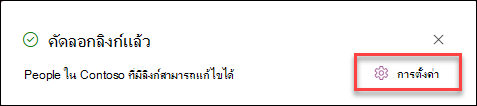
เมื่อต้องการเปลี่ยนสิทธิ์ของลิงก์ ให้เลือกตัวเลือกสำหรับบุคคลที่คุณต้องการให้สิทธิ์เข้าถึงด้วยลิงก์:
หมายเหตุ
ถ้าตัวเลือกการแชร์เป็นสีเทา ผู้ดูแลระบบขององค์กรของคุณอาจจำกัดไว้ ตัวอย่างเช่น พวกเขาอาจเลือกที่จะปิดใช้งานตัวเลือกทุกคนเพื่อป้องกันไม่ให้ลิงก์ที่ใช้งานได้ถูกส่งต่อไปยังผู้อื่นภายนอกองค์กรของคุณ
ทุกคน ให้การเข้าถึงกับทุกคนที่รับลิงก์นี้ ไม่ว่าพวกเขาจะได้รับโดยตรงจากคุณหรือถูกส่งต่อจากบุคคลอื่น ซึ่งอาจรวมถึงบุคคลภายนอกองค์กรของคุณด้วย
หมายเหตุ
- ตัวเลือกนี้ไม่พร้อมใช้งานใน SharePoint Server 2019
- ถ้าคุณไม่ได้ใช้ SharePoint Server 2019 และไม่เห็นตัวเลือกนี้ นั่นหมายความว่าองค์กรของคุณอาจปิดใช้งานตัวเลือกนี้ในวงกว้าง
People ใน<องค์กรของคุณ>ให้ทุกคนในองค์กรของคุณที่มีการเข้าถึงลิงก์ ไม่ว่าพวกเขาจะได้รับโดยตรงจากคุณหรือส่งต่อจากบุคคลอื่น
ผู้ใช้ที่มีสิทธิ์เข้าถึงอยู่แล้วสามารถใช้ People ที่มีการเข้าถึงที่มีอยู่ได้ ใช้ตัวเลือกนี้ หากคุณต้องการส่งลิงค์ไปยังบุคคลที่มีสิทธิ์เข้าถึงอยู่แล้วเท่านั้น
People ที่คุณเลือกจะให้สิทธิ์การเข้าถึงแก่บุคคลที่คุณระบุเท่านั้น แม้ว่าบุคคลอื่นอาจมีสิทธิ์เข้าถึงอยู่แล้ว ถ้าบุคคลส่งต่อคำเชิญการแชร์ เฉพาะบุคคลที่มีสิทธิ์เข้าถึงรายการจะสามารถใช้ลิงก์ได้ เมื่อต้องการแชร์กับบุคคลที่ระบุ ให้ดูส่วนก่อนหน้า แชร์รายการหรือข้อมูลในรายการกับบุคคลที่ระบุ
ภายใต้ การตั้งค่าเพิ่มเติม ให้เลือกตัวเลือกใดตัวเลือกหนึ่งต่อไปนี้
ถ้าคุณกําลังแชร์ รายการ คุณมีตัวเลือกสิทธิ์เหล่านี้:
- สามารถแก้ไขรายการ อนุญาตให้ผู้ใช้สามารถแก้ไขรายการทั้งหมด รวมถึงการแก้ไข การเพิ่ม หรือการเอารายการ คอลัมน์ หรือมุมมองออก
- สามารถแก้ไขรายการ อนุญาตให้บุคคลแก้ไข เพิ่ม หรือเอารายการออกเท่านั้น
- สามารถดู ได้ อนุญาตให้ผู้อื่นดูรายการเท่านั้น พวกเขาไม่สามารถแก้ไขหรือแชร์ข้อมูลหรือรายการได้
ถ้าคุณกําลังแชร์ ข้อมูลในรายการ คุณจะมีตัวเลือกสิทธิ์เหล่านี้:
- สามารถแก้ไข อนุญาตให้ผู้อื่นทําการเปลี่ยนแปลงรายการได้ โดยจะไม่สามารถแก้ไขข้อมูลอื่นๆ หรือรายการได้
- สามารถดู ได้ อนุญาตให้บุคคลอื่นดูรายการได้เท่านั้น และไม่สามารถดูรายการอื่นๆ หรือรายการได้
เมื่อเสร็จ ให้เลือก นำไปใช้
เมื่อคุณพร้อมที่จะส่งลิงก์ ให้เลือก คัดลอก และวางลิงก์ในตําแหน่งที่คุณต้องการส่ง
หมายเหตุ
- รายการที่ถูกบันทึกและจัดเก็บไว้บน SharePoint จะเป็นไปตามสิทธิ์ผู้ดูแลระบบของไซต์ SharePoint สําหรับการแชร์ลิงก์ รายการที่บันทึกไว้ในรายการของฉันเป็นไปตามสิทธิ์การแชร์ OneDrive ของโปรไฟล์ คุณสามารถกําหนดค่าทั้งสองอย่างนี้ได้ในศูนย์การจัดการ SharePoint
- สิทธิ์ที่ได้รับจากลิงก์ที่แชร์จะคงอยู่ตราบเท่าที่ลิงก์มีอยู่เท่านั้น ตัวอย่างเช่น เมื่อลิงก์ถูกปิดใช้งาน การเข้าถึงจะถูกเพิกถอน (แม้ว่าผู้คนอาจยังสามารถเข้าถึงข้อมูลในรายการได้ด้วยวิธีอื่น)
- เมื่อ อนุญาตให้แก้ไข ถูกเลือก (และหลังจากที่บุคคลลงชื่อเข้าใช้) บุคคลในองค์กรของคุณสามารถแก้ไขค่าคอลัมน์ของข้อมูลในรายการได้ เมื่อไม่ได้เลือก อนุญาตให้แก้ไข ไว้ บุคคลในองค์กรของคุณจะสามารถดูรายการและค่าคอลัมน์ของบุคคลนั้นได้ แต่พวกเขาจะไม่สามารถแก้ไขได้
- ผู้ดูแลไซต์สามารถจํากัดการแชร์เพื่อให้เฉพาะเจ้าของสามารถแชร์ได้
- ถ้าผู้ดูแลไซต์ไม่ได้จํากัดการแชร์ไปยังเจ้าของไซต์ บุคคลที่มีสิทธิ์ แก้ไข ไปยังข้อมูลในรายการจะสามารถแชร์ข้อมูลในรายการนั้นกับผู้อื่นได้ด้วยการเลือก แชร์ หรือ คัดลอกลิงก์ People ที่ไม่มีสิทธิ์ในการแก้ไขสามารถใช้ลิงก์ คัดลอก เพื่อรับลิงก์ที่สามารถเข้าถึงได้โดยบุคคลที่มีสิทธิ์ในการเข้าถึงข้อมูลในรายการแล้ว
โปรดบอกเราเกี่ยวกับข้อคิดเห็นของคุณ
บทความนี้มีประโยชน์หรือไม่ ถ้ามีประโยชน์ โปรดแจ้งให้เราทราบที่ด้านล่างของหน้านี้ ถ้าไม่มีประโยชน์ โปรดแจ้งให้เราทราบว่าอะไรที่น่าสับสนหรือขาดหายไป เราจะใช้คําติชมของคุณเพื่อตรวจสอบข้อเท็จจริงอีกครั้ง เพิ่มข้อมูล และอัปเดตบทความนี้

