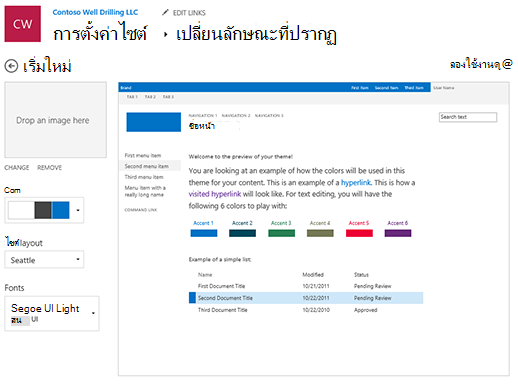
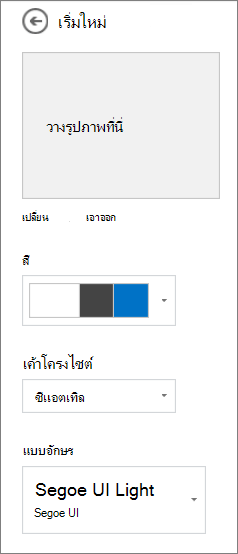
บทความนี้อธิบายวิธีการเปลี่ยน ลักษณะโดยรวม ของไซต์ SharePoint ของคุณในฐานะเจ้าของไซต์หรือผู้ใช้ที่มีสิทธิ์การออกแบบ คุณสามารถกําหนดลักษณะของไซต์ SharePoint ของคุณได้อย่างรวดเร็วและง่ายดายเพื่อแสดงถึงสไตล์และแบรนด์ระดับมืออาชีพของคุณ ตัวเลือกที่พร้อมใช้งานสําหรับคุณจะขึ้นอยู่กับเวอร์ชันของ SharePoint ที่คุณกําลังใช้อยู่
ค้นหาลิงก์เปลี่ยนลักษณะที่ปรากฏ
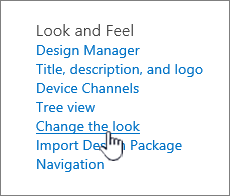
เลือก การตั้งค่า ที่ด้านขวาบนของไซต์ SharePoint ของคุณ แล้วเลือก เปลี่ยนลักษณะที่ปรากฏ
หมายเหตุ
- ถ้าคุณไม่เห็น เปลี่ยนลักษณะที่ปรากฏ คุณอาจไม่มีสิทธิ์ในการจัดการตัวเลือกนี้ หรือคุณอยู่ภายใต้ประสบการณ์การใช้งานแบบคลาสสิก
- สําหรับข้อมูลเพิ่มเติมเกี่ยวกับสิทธิ์ ให้ดูที่ การทําความเข้าใจเกี่ยวกับระดับสิทธิ์ใน SharePoint หรือสอบถามผู้ดูแลระบบของคุณ
- เมื่อต้องการเปลี่ยนลักษณะที่ปรากฏของไซต์ SharePoint ด้วยประสบการณ์การใช้งานแบบคลาสสิก ให้เยี่ยมชมที่นี่
ใช้ธีมเพื่อเปลี่ยนสีของไซต์ SharePoint ของคุณ
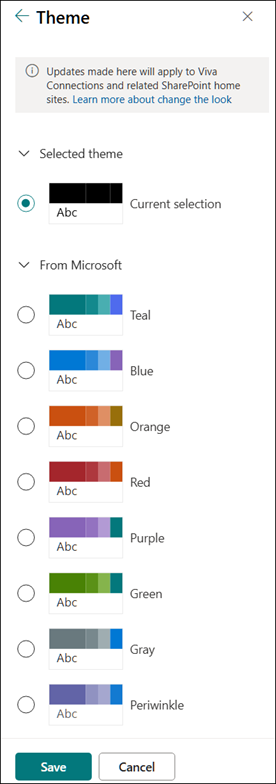
เลือก เปลี่ยนลักษณะ>ธีม
|
เลือกลักษณะที่คุณต้องการ คุณจะเห็นตัวอย่างลักษณะของไซต์ของคุณเมื่อนําธีมที่เลือกไปใช้ เลือกธีมของบริษัทที่มีการกําหนดตราสินค้าที่ได้รับอนุมัติสําหรับบริษัทของคุณ หรือใช้หนึ่งในการออกแบบประสบการณ์แบบคลาสสิก คุณสามารถเลือกหนึ่งในธีม SharePoint เริ่มต้นและกําหนดเองได้ตามต้องการ รายการของสีหลักและโทนสีจะแตกต่างกัน โดยขึ้นอยู่กับธีม SharePoint เริ่มต้นที่คุณเลือกกําหนดเอง เมื่อต้องการกําหนดสีของธีม SharePoint เริ่มต้นหนึ่งธีม:
|
|---|
หมายเหตุ
- ผู้ดูแลระบบของคุณอาจตั้งค่าการกําหนดธีมไซต์ให้แสดงเฉพาะรายการธีมที่ได้รับการอนุมัติจากบริษัทเท่านั้น ถ้าเป็นเช่นนั้น คุณจะไม่เห็นธีม SharePoint เริ่มต้นใดๆ
- ถ้าคุณกําลังอัปเดตธีมบนไซต์ย่อยหรือผู้ดูแลระบบของคุณตั้งค่าไซต์เป็นประสบการณ์การใช้งานแบบคลาสสิก ให้ทําตามคําแนะนําในส่วน การออกแบบประสบการณ์การใช้งานแบบคลาสสิก
- ในขณะนี้ คุณไม่สามารถเปลี่ยนสีพื้นหลังสําหรับไซต์ของคุณโดยใช้การตั้งค่านี้ได้ ผู้ดูแลระบบ SharePoint สามารถทําการเปลี่ยนแปลงธีมที่ได้รับการอนุมัติจากบริษัทตามที่อธิบายไว้ใน การกําหนดธีม SharePoint ได้
- สีของปุ่มจะยึดตามโทนสีของธีมไซต์ และไม่สามารถเปลี่ยนแปลงได้อย่างอิสระจากธีมของไซต์
- เรียนรู้วิธีการกําหนดพื้นที่ชื่อเรื่องของหน้าด้วยตนเองที่นี่
- เมื่อต้องการสร้างและอัปโหลดธีมของบริษัท ให้ดู การกําหนดธีมไซต์ SharePoint
- สําหรับวิธีเพิ่มเติมในการกําหนดไซต์ของคุณเอง ให้ดูที่ กําหนดไซต์ SharePoint ของคุณเอง
กําหนดส่วนหัวของไซต์ของคุณเอง
เลือก เปลี่ยนลักษณะ>ส่วนหัว
หมายเหตุ
เค้าโครงส่วนหัวที่น้อยที่สุดและแบบขยายจะถูกนําออกจากแผง เปลี่ยนลักษณะที่ปรากฏสําหรับลูกค้า GCC, GCC High, DoD, Gallatin และ Sovereign Cloud เป็นการชั่วคราว ไซต์ที่ใช้ส่วนหัวจํานวนน้อยที่สุดจะเปลี่ยนไปยังส่วนหัวแบบกะทัดรัดและไซต์ที่ใช้เค้าโครงส่วนหัวแบบขยายโดยอัตโนมัติจะเปลี่ยนเป็นส่วนหัวมาตรฐานโดยอัตโนมัติ
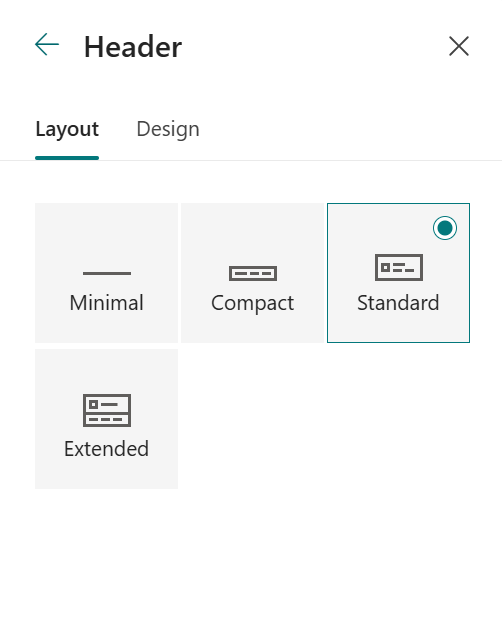
เลือกเค้าโครง: (เค้าโครงแบบกะทัดรัดเป็นค่าเริ่มต้นสําหรับไซต์สมัยใหม่ทั้งหมด):
เค้าโครงน้อยที่สุด: ลดความสูงของเนื้อหาทั้งหมดในบรรทัดเดียว รวมถึงโลโก้ไซต์ขนาดเล็ก ชื่อไซต์ การนําทางไซต์ และการกระทําและป้ายชื่อของไซต์

เค้าโครงแบบกะทัดรัด: เค้าโครงความสูงที่ใหญ่ขึ้นซึ่งใช้โลโก้ไซต์แบบเต็มขนาดในขณะที่ยังคงเก็บเนื้อหาไว้ในบรรทัดเดียว

เค้าโครง Standard: เค้าโครงที่มีโลโก้ไซต์แบบเต็มขนาดและเนื้อหาถูกแยกออกเป็น 2 บรรทัด

เค้าโครงเพิ่มเติม: เค้าโครงที่ใหญ่ที่สุดของเราพร้อมเนื้อหาที่แบ่งออกเป็น 2 พื้นที่เนื้อหาด้วยโลโก้ไซต์ ชื่อไซต์ และรูปพื้นหลังเพิ่มเติมที่แยกต่างหากจากเนื้อหาอื่นๆ ด้านล่าง

หมายเหตุ
ถ้าคุณกําลังใช้ส่วนหัวที่ขยายบนไซต์ฮับที่กําหนดเป็น หน้าแรก การนําทางไซต์จะถูกแทนที่ด้วยแถบนําทางฮับ
ไปที่ แท็บ ออกแบบ ในส่วน พื้นหลัง ให้เลือกสีธีมเพื่อเปลี่ยนสีพื้นหลังของส่วนหัวของไซต์ของคุณ หรืออัปโหลดรูปภาพเป็นพื้นหลัง และปรับการวางซ้อน ความทึบ จุดโฟกัสสําหรับภาพพื้นหลัง

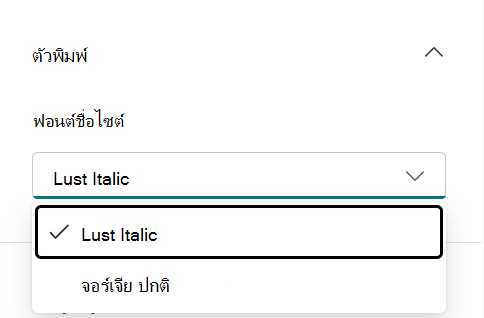
ในส่วน ตัวพิมพ์ ให้เปลี่ยนฟอนต์ชื่อไซต์โดยการเลือกจากรายการแพคเกจฟอนต์ที่พร้อมใช้งาน:
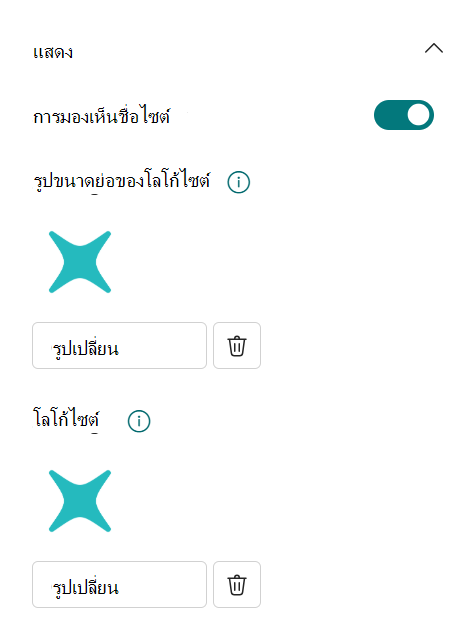
ในส่วน แสดง ให้ทําดังต่อไปนี้:
- เลือก ตัวสลับ เพื่อตั้งค่าการมองเห็นชื่อไซต์ของคุณ
- เลือก เปลี่ยนแปลง เพื่อเพิ่มรูปขนาดย่อของโลโก้ไซต์ (ต้องเป็นโลโก้สี่เหลี่ยมเพื่อใช้เริ่มต้นในประสบการณ์ที่ต้องใช้อัตราส่วนกว้างยาวแบบสี่เหลี่ยมจัตุรัส)
- เลือก เปลี่ยน เพื่อเพิ่มโลโก้ไซต์ ถ้าใช้เค้าโครงแบบขยาย ให้เลือก การจัดแนวโลโก้ไซต์
หมายเหตุ
เพื่อให้แน่ใจว่าไอคอนของคุณแสดงผลได้อย่างถูกต้อง โปรดเลือกไอคอนที่เหมาะสมภายในช่วง 64 x 64 พิกเซลถึง 192 x 64 พิกเซล (ความกว้าง x ความสูง)
เมื่อคุณทําเสร็จแล้ว ให้เลือก บันทึก
เปลี่ยนสไตล์การนําทางของคุณ
เลือก เปลี่ยนลักษณะ>การนําทาง
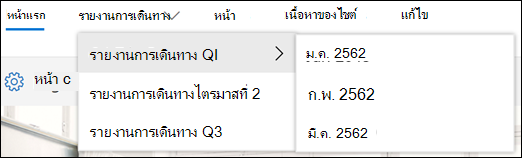
ภายใต้ การวางแนว ให้เลือก แนวนอน หรือ แนวตั้ง ถ้าคุณเลือก แนวนอน คุณสามารถเลือกหนึ่งในตัวเลือกต่อไปนี้:
เมกาเมนุ
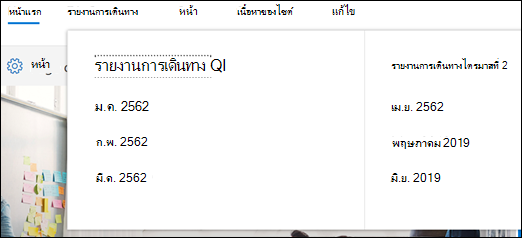
Cascading
หมายเหตุ
- Megamenu ไม่ได้รับการสนับสนุนบนไซต์ที่มีฟีเจอร์การเผยแพร่แบบคลาสสิกเปิดอยู่
- เมื่อต้องการเปลี่ยนลิงก์การนําทางของคุณ ให้ดูที่ กําหนดการนําทางบนไซต์ SharePoint ของคุณเอง
- ลิงก์ที่เพิ่มลงในระดับที่ 3 เมื่อใช้การแสดงสไตล์ megamenu เป็นรายการแนวตั้งรายการเดียวเท่านั้น
ไปที่ แท็บ ออกแบบ ในส่วน ตัวพิมพ์ ให้เปลี่ยนฟอนต์ของลิงก์การนําทางโดยการเลือกจากรายการแพคเกจฟอนต์ที่พร้อมใช้งาน:

เลือก บันทึก เพื่อนําการเปลี่ยนแปลงของคุณไปใช้
เพิ่มส่วนท้ายของไซต์
บนไซต์ของคุณ ให้คลิกปุ่ม การตั้งค่า
 แล้วคลิก เปลี่ยนลักษณะ>ท้ายกระดาษ
หมายเหตุ
- ถ้าคุณไม่เห็น เปลี่ยนลักษณะ บนเมนู การตั้งค่า คุณอาจไม่มีสิทธิ์ในการจัดการตัวเลือกนี้ สําหรับข้อมูลเพิ่มเติม ให้ดู ทําความเข้าใจเกี่ยวกับระดับสิทธิ์ใน SharePoint หรือสอบถามผู้ดูแลระบบของคุณ
- ฟีเจอร์ส่วนท้ายของไซต์จะพร้อมใช้งานบนหน้า ไซต์การติดต่อสื่อสารเท่านั้น โดยจะไม่พร้อมใช้งานสําหรับหน้ารายการ หน้าไลบรารี หรือหน้าอื่นๆ บนไซต์ของคุณ
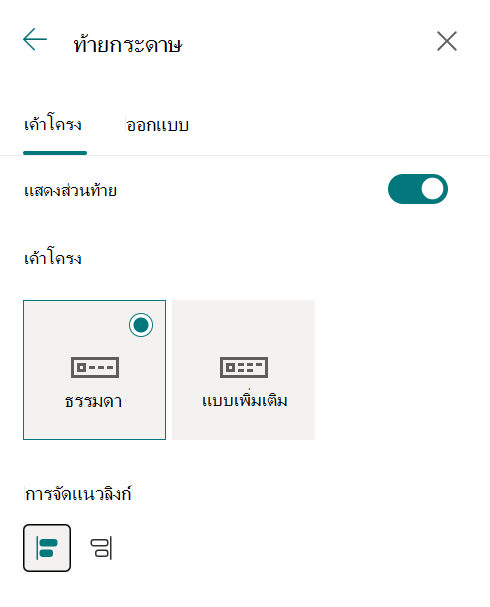
สลับสวิตช์การมองเห็นส่วนท้ายเป็น เปิด เพื่อเพิ่มส่วนท้ายลงในไซต์ของคุณ
เลือกเค้าโครง:
เค้าโครงแบบง่าย: แสดงลิงก์และป้ายผนึกหนึ่งระดับ กว้างสูงสุดแปดคอลัมน์

เค้าโครงแบบขยาย: แสดงลิงก์และป้ายชื่อสองระดับ กว้างสูงสุดแปดคอลัมน์

4. เปลี่ยนการจัดแนวลิงก์ท้ายกระดาษ
5. เลือก อัปโหลด เพื่อเพิ่มรูปโลโก้ของคุณลงในท้ายกระดาษ รูปภาพจะถูกปรับขนาดโดยอัตโนมัติ
6. เมื่อต้องการเพิ่มชื่อสําหรับส่วนท้ายของคุณ ให้ใส่ ชื่อที่ใช้แสดง
7. ไปที่ แท็บออกแบบ เลือกสีพื้นหลังหรือเพิ่มรูปภาพ
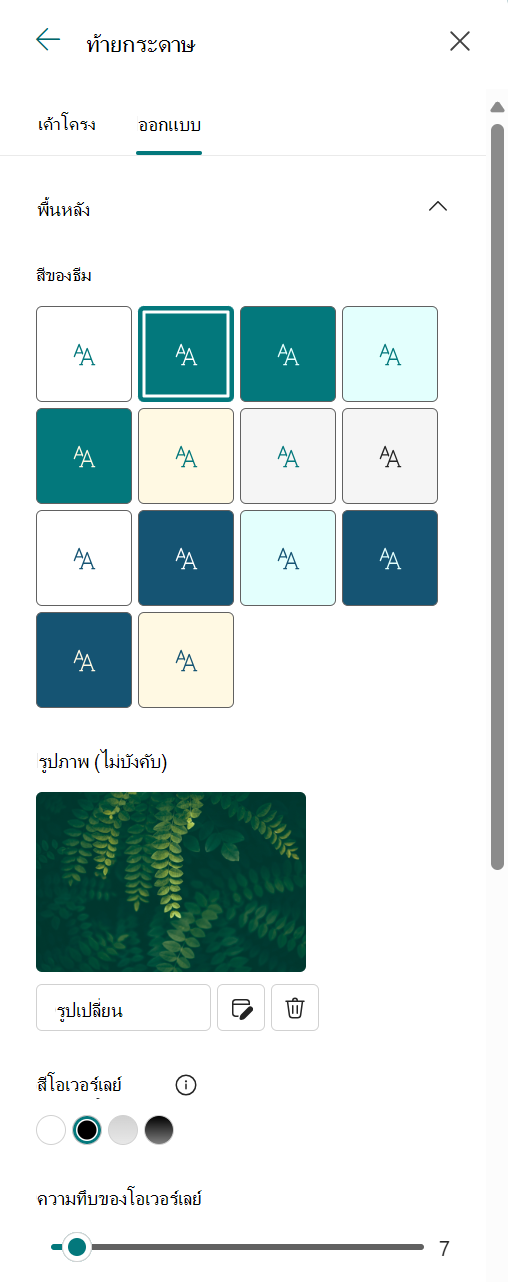
8. ในส่วน ตัวพิมพ์ ให้เปลี่ยนชื่อส่วนท้ายและลิงก์ฟอนต์โดยการเลือกจากรายการแพคเกจฟอนต์ที่พร้อมใช้งาน:
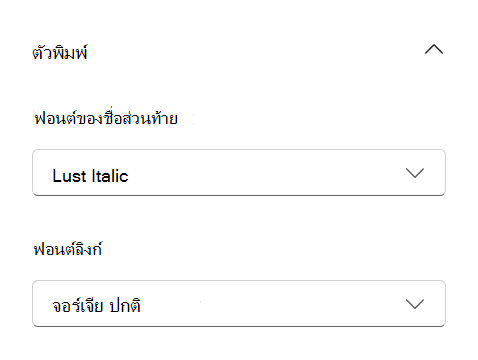
9. เลือก บันทึก เพื่อบันทึกการเปลี่ยนแปลงของคุณ
แก้ไขป้ายชื่อส่วนท้ายและลิงก์
หลังจากที่คุณเพิ่มส่วนท้ายลงในไซต์ของคุณคุณสามารถเพิ่มลิงก์หรือป้ายชื่อลงในส่วนท้ายได้ เลือก แก้ไข ในส่วนท้ายทางด้านซ้ายมือของป้ายชื่อเมนูและลิงก์

สําหรับรายละเอียดเกี่ยวกับการเพิ่มหรือการแก้ไขลิงก์และป้ายชื่อ ให้ดูที่ กําหนดการนําทางบนไซต์ SharePoint ของคุณเอง คุณสามารถเพิ่มลิงก์หรือป้ายชื่อได้สูงสุด 8 ระดับ