รูปอยู่ในหน้า SharePoint และมักจะแสดงรายละเอียดที่อาจใช้เวลาเป็นพันคํา คุณสามารถเพิ่มรูปภาพจากคอมพิวเตอร์เฉพาะที่ ไลบรารีสื่อ SharePoint หรือลิงก์จากตําแหน่งที่ตั้งอื่นบนไซต์หรือเว็บของคุณได้
เพิ่มรูปลงในหน้า SharePoint
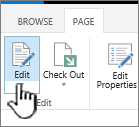
ถ้าคุณไม่ได้อยู่ในโหมดแก้ไข ให้เลือก แก้ไข ที่ด้านบนขวาของหน้า
โฮเวอร์เมาส์ของคุณไว้ด้านบนหรือด้านล่างของ Web Part ที่มีอยู่ หรือภายใต้ขอบเขตชื่อเรื่อง ให้เลือก
แล้วเลือก Web Part รูปเลือกรูปภาพหรือรูปภาพล่าสุดจากหนึ่งในรายการต่อไปนี้:
รูปในคลังที่ให้บริการโดย Microsoft
การค้นหาเว็บ
ไซต์
คอมพิวเตอร์ของคุณ
ลิงก์
ถ้าองค์กรของคุณได้ระบุชุดรูปภาพที่ได้รับการอนุมัติ คุณจะสามารถเลือกจากชุดนั้นภายใต้ องค์กรของคุณ ได้
หมายเหตุ
- การค้นหาเว็บใช้รูปภาพ Bing ที่ใช้สิทธิการใช้งาน Creative Common คุณต้องรับผิดชอบในการตรวจสอบสิทธิ์การใช้งานรูปภาพก่อนที่คุณจะแทรกลงในหน้าของคุณ
- ถ้าคุณเป็น Admin SharePoint และต้องการเรียนรู้วิธีสร้างไลบรารีแอสเซทสําหรับองค์กรของคุณ ให้ดู สร้างไลบรารีแอสเซทขององค์กร
- ถ้าคุณเป็นผู้ดูแลระบบ SharePoint เราขอแนะนําให้เปิดใช้งานเครือข่ายการนําส่งเนื้อหา (CDN) เพื่อปรับปรุงประสิทธิภาพในการรับรูปภาพ เรียนรู้เพิ่มเติมเกี่ยวกับ CDN
เลือก เปิด หรือ แทรก (ขึ้นอยู่กับตําแหน่งที่รูปภาพของคุณมาจาก)
อีกทางหนึ่งคือ พิมพ์คําอธิบายภาพภายใต้รูปภาพใน Web Part
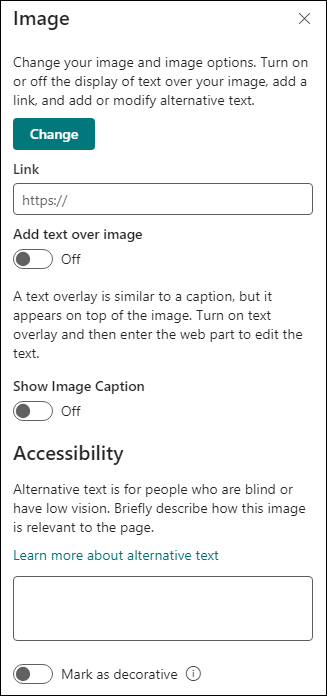
เลือก แก้ไขคุณสมบัติ
(เหนือ Web Part) เพื่อเปลี่ยนรูปภาพ เพิ่มลิงก์ไปยังรูปภาพ เพิ่มข้อความบนรูปภาพ แสดงคําอธิบายภาพ และเพื่อเพิ่มหรือเปลี่ยนข้อความแสดงแทน (สําหรับบุคคลที่ใช้โปรแกรมอ่านหน้าจอ)
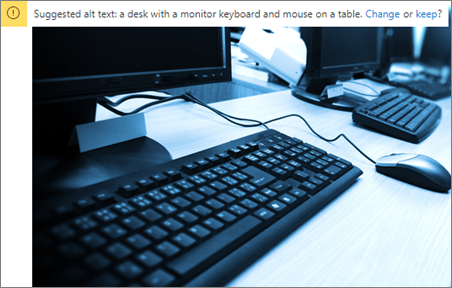
ข้อความแสดงแทนอัตโนมัติ เมื่อคุณแทรกรูปภาพ ข้อความแสดงแทน (สําหรับบุคคลที่มีโปรแกรมอ่านหน้าจอ) จะถูกสร้างขึ้นโดยอัตโนมัติ ในหลายกรณี ข้อความจะถูกบันทึกกับรูปภาพของคุณโดยอัตโนมัติ เว้นแต่ว่าคุณจะเปลี่ยนแปลงหรือเอาออก ในกรณีที่ระดับความเชื่อมั่นของข้อความแสดงแทนสําหรับรูปไม่สูง คุณจะเห็นการแจ้งเตือนบนรูปที่อนุญาตให้คุณตรวจทานและเปลี่ยนแปลงหรือเก็บข้อความแสดงแทนไว้
หมายเหตุ
คุณควรปรับขนาดรูปภาพของคุณก่อนการอัปโหลด เพื่อให้แน่ใจว่ารูปนั้นพอดีกับพื้นที่ในแบบที่คุณต้องการ การเก็บรูปไว้ในแอสเซทหรือไลบรารีรูปภาพจะช่วยให้คุณจัดเก็บได้หลายขนาดหากคุณต้องการ เรียนรู้การปรับขนาดและมาตราส่วนรูปเพิ่มเติมในหน้าสมัยใหม่ของ SharePoint
เพิ่มรูปลงในไซต์ SharePoint 2016
- ไปยังหน้าที่คุณต้องการเพิ่มรูปภาพ
- เลือกแท็บ หน้า จากนั้น บน Ribbon ให้เลือก แก้ไข
- เลือกภายในพื้นที่ที่สามารถแก้ไขได้บนหน้า
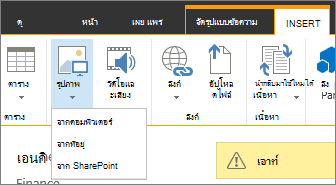
- เลือกแท็บ แทรก และในกลุ่ม สื่อ บน Ribbon ให้เลือก รูปภาพ
- คุณจะเห็นตัวเลือกต่อไปนี้:
อัปโหลดไฟล์จากคอมพิวเตอร์ของคุณ
เมื่อต้องการอัปโหลดไฟล์จากคอมพิวเตอร์ของคุณ ให้ทําตามขั้นตอนต่อไปนี้
- เลือก จากคอมพิวเตอร์
- เรียกดูตําแหน่งที่ตั้งของไฟล์ที่คุณต้องการ เลือกไฟล์ แล้วเลือก เปิด
- ระบุไลบรารีปลายทางที่คุณต้องการจัดเก็บไฟล์
เราขอแนะนําให้คุณระบุไลบรารีแอสเซทเป็นปลายทาง เมื่อต้องการเรียนรู้วิธีการตั้งค่าไลบรารีแอสเซทสําหรับไฟล์รูปภาพ ให้ดู ตั้งค่าไลบรารีแอสเซทเพื่อจัดเก็บไฟล์รูป เสียง หรือวิดีโอ - เลือก ตกลง
เพิ่มรูปภาพจากตําแหน่งที่ตั้งอื่น
เมื่อต้องการเพิ่มรูปจากตําแหน่งที่ตั้งอื่นบนเว็บ ให้ทําตามขั้นตอนเหล่านี้
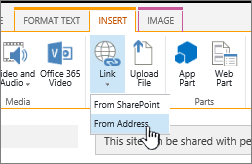
- เลือก จากที่อยู่
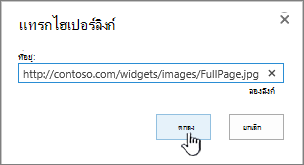
- พิมพ์ URL สําหรับไฟล์ที่คุณต้องการใช้ แล้วเลือก ตกลง URL ต้องชี้ไปยังไฟล์รูปภาพโดยตรง ตัวอย่างเช่น: http://contoso.com/images/selfieImage1.jpg
เพิ่มรูปจากไซต์ SharePoint
เมื่อต้องการเพิ่มรูปจากตําแหน่งที่ตั้งบนไซต์ SharePoint ให้ทําตามขั้นตอนเหล่านี้
- เลือก จาก SharePoint การทําเช่นนี้จะเปิด ตัวเลือกแอสเซท ซึ่งคุณสามารถเรียกดูโฟลเดอร์หรือไลบรารีที่คุณต้องการได้
- เรียกดูตําแหน่งที่ตั้งบนไซต์ของคุณ เช่น ไลบรารีแอสเซท ที่บันทึกไฟล์รูปภาพ วิดีโอ และเสียง
- เลือกไฟล์ที่คุณต้องการ แล้วเลือก แทรก
แก้ไขคุณสมบัติรูป
เมื่อคุณเพิ่มรูปภาพลงในหน้า SharePoint คุณสามารถกําหนดให้พอดีกับหน้าหรือโดดเด่นมากขึ้นได้ ตัวอย่างเช่น คุณสามารถเปลี่ยนขนาดหรือตําแหน่งที่ตั้ง แก้ไขข้อความแสดงแทน หรือสร้างเส้นขอบ
เมื่อต้องการเปลี่ยนคุณสมบัติบนรูปบนหน้า ให้ทําตามขั้นตอนเหล่านี้:
ไปยังหน้าที่มีรูปภาพ
เลือกแท็บ หน้า แล้วเลือก แก้ไข
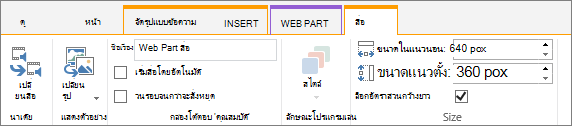
เลือกที่ใดก็ได้บนรูปภาพเพื่อเปิดแท็บ รูปภาพ และ Ribbon
บนแท็บ รูป ในกลุ่ม เลือก ให้เลือก เปลี่ยนรูปภาพ เพื่อเปลี่ยนเป็นรูปภาพอื่น และเลือกไฟล์รูปภาพที่คุณต้องการ
ในกลุ่ม คุณสมบัติ คุณสามารถใส่หรือเปลี่ยน ข้อความแสดงแทน หรือ ที่อยู่ ของรูปภาพได้
ในกลุ่ม สไตล์ บน Ribbon ให้ชี้ไปที่ สไตล์รูป แล้วเลือกสไตล์เส้นขอบสําหรับรูปภาพ
ในกลุ่ม จัดเรียง ให้เลือก ตําแหน่ง เพื่อเปลี่ยนตําแหน่งที่รูปจะในพื้นที่ ในดรอปดาวน์ คุณสามารถเลือกตําแหน่งลอยเป็นซ้ายหรือขวา หรือตําแหน่งอินไลน์ของด้านบน ตรงกลาง หรือด้านล่างที่สัมพันธ์กับวัตถุอื่นๆ
ในกลุ่ม ขนาด บน Ribbon คุณสามารถปรับขนาดรูปได้ ถ้าคุณปล่อยให้ เลือก ล็อกอัตราส่วนกว้างยาว ขนาด แนวนอน และ แนวตั้ง จะลิงก์ เมื่อคุณเปลี่ยนรูปอีกอันหนึ่งจะเปลี่ยนเป็นขนาดที่เหมาะสมด้วยเช่นกัน
ถ้าคุณยกเลิกการเลือก ล็อกอัตราส่วนกว้างยาว ขนาดแนวนอนและแนวตั้งของรูปของคุณสามารถเปลี่ยนแปลงได้อย่างอิสระ แม้ว่ารูปของคุณอาจผิดเพี้ยนได้เมื่อคุณเปลี่ยนแปลงหน้าเสร็จแล้ว ให้เลือกแท็บ หน้า แล้วเลือก บันทึก ถ้าหน้าถูกเช็คเอาท์ถึงคุณ คุณจะเห็นข้อความเตือนพร้อมกับลิงก์เพื่อให้คุณสามารถเช็คอินหน้านั้นได้
เพิ่มลิงก์เว็บลงในรูปภาพ
การมีรูปภาพบนหน้าเป็นสิ่งที่ดี แต่การทําให้เป็นทางเข้าไปยังหน้าอื่นนั้นดียิ่งขึ้น ต่อไปนี้เป็นวิธีทําให้รูปภาพเป็นลิงก์สด
นําทางไปยังหน้าที่มีรูปที่คุณต้องการเพิ่มไฮเปอร์ลิงก์
เลือกแท็บ หน้า แล้วเลือก แก้ไข
เลือกและเลือกรูปถ่ายหรือรูปภาพที่คุณต้องการลิงก์ไป
บน Ribbon ให้เลือก แทรก แล้วเลือก ลิงก์
ในกล่องโต้ตอบ เพิ่มไฮเปอร์ลิงก์ ให้พิมพ์ ที่อยู่ ไปยังเว็บเพจ ไซต์ หรือสื่ออื่นๆ ที่คุณต้องการลิงก์ไป คุณสามารถทดสอบลิงก์โดยการเลือก ลองใช้
เลือก ตกลง
ลบรูปภาพออกจากหน้า
จากหน้า ใน Ribbon ให้เลือกแท็บ หน้า แล้วเลือกคําสั่ง แก้ไข
หมายเหตุ
ถ้าคําสั่ง แก้ไข ถูกปิดใช้งาน คุณอาจไม่มีสิทธิ์ในการแก้ไขหน้านี้
เลือกรูปภาพที่คุณต้องการลบ แล้วกดแป้น Delete บนคีย์บอร์ดของคุณ
โปรดบอกเราเกี่ยวกับข้อคิดเห็นของคุณ
บทความนี้มีประโยชน์หรือไม่ ถ้ามีประโยชน์ โปรดแจ้งให้เราทราบที่ด้านล่างของหน้านี้ บอกให้เราทราบว่ามีอะไรที่สับสนหรือขาดหายไป ถ้าคุณได้รับจากการค้นหา และไม่ใช่ข้อมูลที่คุณต้องการ โปรดแจ้งให้เราทราบสิ่งที่คุณค้นหา โปรดใส่เวอร์ชันของ SharePoint, ระบบปฏิบัติการ และเบราว์เซอร์ของคุณ เราจะใช้คําติชมของคุณเพื่อตรวจสอบขั้นตอนอีกครั้งและอัปเดตบทความนี้