การใช้อีเมลเป็นวิธีที่ยอดเยี่ยมในการทํางานและติดต่อสื่อสารกับทีมของคุณ การเพิ่มกล่องจดหมายลงในไซต์ของคุณสามารถช่วยได้ด้วยการให้พื้นที่ส่วนกลางในไฟล์อีเมลและเอกสารที่สามารถเข้าถึงและแก้ไขได้โดยผู้ที่มีสิทธิ์ของไซต์ที่เหมาะสมเท่านั้น
สำคัญ
ฟีเจอร์กล่องจดหมายของไซต์ใน SharePoint ไม่ได้รับการสนับสนุนตั้งแต่เดือนมีนาคม 2017 ฟีเจอร์นี้จะถูกลบออกทั้งหมดในรุ่นต่อๆ ไป องค์กร SharePoint ใหม่จะไม่สามารถเข้าถึงฟีเจอร์กล่องจดหมายของไซต์ได้อีกต่อไป องค์กร SharePoint ที่มีอยู่ไม่สามารถสร้างกล่องจดหมายของไซต์ใหม่ได้อีกต่อไป กล่องจดหมายของไซต์ใดๆ ที่ถูกตั้งค่าและปรับใช้ก่อนเดือนมีนาคม 2017 จะยังคงทํางานต่อไป
เราจะให้กระบวนการเพื่อช่วยเปลี่ยนไซต์กล่องจดหมายของไซต์ที่มีอยู่ของคุณไปเป็นกลุ่ม Microsoft 365 ในเดือนกันยายน 2017 ถ้าคุณใช้ฟีเจอร์กล่องจดหมายของไซต์ใน SharePoint คุณควรพิจารณาเปลี่ยนเป็นกลุ่ม Microsoft 365 แทนเพื่อสนับสนุนสถานการณ์การทํางานร่วมกันในอีเมลของคุณ สําหรับข้อมูลเพิ่มเติม ให้ดูที่ ใช้กลุ่ม Microsoft 365 แทนกล่องจดหมายของไซต์
หมายเหตุ
ฟีเจอร์กล่องจดหมายของไซต์จะยังคงได้รับการสนับสนุน แต่ไม่ได้รับการสนับสนุนในผลิตภัณฑ์ SharePoint Server 2019, SharePoint Server 2016, SharePoint 2013 และ SharePoint 2010 ขอแนะนําให้ลูกค้าสํารวจกล่องจดหมายที่แชร์เป็นทางเลือกแทนกล่องจดหมายของไซต์
เมื่อต้องการเริ่มต้นใช้งานกล่องจดหมายของไซต์ คุณต้องเพิ่มแอปกล่องจดหมายของไซต์ก่อน
หมายเหตุ
เมื่อคุณสร้างกล่องจดหมายของไซต์แล้ว คุณจะไม่สามารถเปลี่ยนที่อยู่อีเมลของกล่องจดหมายได้ เนื่องจากที่อยู่อีเมลสําหรับกล่องจดหมายของไซต์เป็นชื่อที่ใช้แสดงของไซต์ เมื่อคุณตั้งชื่อไซต์ ให้เลือกชื่อที่จะทํางานได้ดีกับที่อยู่อีเมลด้วย
หลังจากเพิ่มแอป คุณสามารถเปลี่ยน ลิงก์ กล่องจดหมาย บน เปิดใช้ด่วน เพื่อให้พร้อมใช้งานได้อย่างสะดวกถ้าคุณต้องการใช้กล่องจดหมายบ่อยๆ ครั้งแรกที่คุณเปิดกล่องจดหมาย คุณจะได้รับพร้อมท์ให้ตั้งค่าตัวเลือกภาษาและโซนเวลา
เคล็ดลับ
ต้องการเรียนรู้เพิ่มเติมเกี่ยวกับวิธีใช้ประโยชน์จากกล่องจดหมายของไซต์ในองค์กรของคุณใช่ไหม ดูที่ ภาพรวม: ใช้กล่องจดหมายของไซต์เพื่อทํางานร่วมกับทีมของคุณ นอกจากนี้ยังมีโพสต์บล็อกที่ยอดเยี่ยมเกี่ยวกับกล่องจดหมายของไซต์
เพิ่มแอปกล่องจดหมายของไซต์ไปยังไซต์ของคุณ
มีสองวิธีในการเพิ่มแอป กล่องจดหมายของไซต์ ลงในไซต์ของคุณ วิธีที่รวดเร็วที่สุดคือการคลิกไทล์ เก็บอีเมลในบริบท บน Web Part เริ่มต้นใช้งานไซต์ของคุณ
หลังจากที่คุณคลิกไทล์นี้แล้ว ให้คลิก เพิ่มเข้าไป
ถ้าคุณไม่ได้ใช้ เริ่มต้นใช้งาน กับ Web Part ของไซต์ของคุณ วิธีการเพิ่มแอป กล่องจดหมายของไซต์ อีกวิธีหนึ่งสามารถทำได้ดังนี้
- บน เปิดใช้ด่วน ให้คลิก เนื้อหาของไซต์
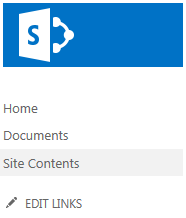
- บนหน้า เนื้อหาของไซต์ ให้คลิก เพิ่มแอป

- บนหน้า แอปของคุณ ให้คลิก กล่องจดหมายของไซต์
หลังจากเพิ่มแอป กล่องจดหมายของไซต์ ลงในไซต์แล้ว คุณอาจต้องการเปลี่ยนตําแหน่งที่ตั้งบน เปิดใช้ด่วน จากนั้น ในครั้งแรกที่คุณเปิด คุณจะได้รับพร้อมท์ให้ตั้งค่ากล่องจดหมายของไซต์
เปลี่ยนลิงก์กล่องจดหมายบน เปิดใช้งานด่วน (ตัวเลือกเพิ่มเติม)
หลังจากที่คุณเพิ่มแอป กล่องจดหมายของไซต์ ลงในไซต์ของคุณแล้ว การรวมลิงก์ไปยังแอปลงในไซต์ของคุณบน เปิดใช้ด่วน จะเป็นประโยชน์มาก เพื่อให้สามารถเข้าถึงได้โดยบุคคลที่ใช้ไซต์ของคุณ ตามค่าเริ่มต้น หลังจากติดตั้งครั้งแรก จะรวมอยู่ใน เปิดใช้ด่วน ภายใต้ ล่าสุด
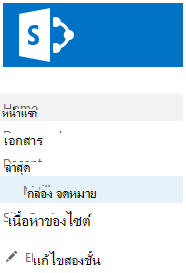
อย่างไรก็ตาม การเพิ่มจุด “ถาวร” มากขึ้นบน เปิดใช้ด่วน จะดูเหมาะสมกว่า
หมายเหตุ
ลิงก์ เปิดใช้ด่วน สามารถเอาออกหรือจัดเรียงใหม่ได้ตลอดเวลา ขั้นตอนที่อยู่ในส่วนนี้เพียงแค่ย้ายลิงก์ กล่องจดหมาย ออกจากภายใต้หัวเรื่อง ล่าสุด
เมื่อต้องการย้ายลิงก์ไปยังแอป กล่องจดหมายของไซต์ บน เปิดใช้ด่วน ให้ทำดังนี้
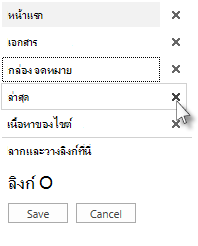
บน เปิดใช้ด่วน ให้คลิก แก้ไขลิงก์
ลากลิงก์ กล่องจดหมาย ไปยังตำแหน่งที่ตั้งที่คุณต้องการให้กล่องจดหมายนั้นแสดงรายการบน เปิดใช้ด่วน
คลิก X ทางด้านขวาของลิงก์ ล่าสุด เพื่อเอากล่องจดหมายออกจาก เปิดใช้ด่วน
หมายเหตุ
ถ้ามีลิงก์อื่นๆ แสดงรายการที่ด้านล่าง ล่าสุด การปล่ิอยลิงก์ไว้บน เปิดใช้ด่วน แทนการเอาออกจะเหมาะสมกว่า
คลิก บันทึก
ตั้งค่ากล่องจดหมายของไซต์
หลังจากที่คุณเพิ่มแอป กล่องจดหมายของไซต์ ลงในไซต์ของคุณแล้ว ขั้นตอนถัดไปคือการตั้งค่ากล่องจดหมายของไซต์เอง คุณต้องทําขั้นตอนนี้เพียงครั้งเดียวเท่านั้น
- บน เปิดใช้ด่วน ให้คลิก กล่องจดหมาย
- เมื่อกล่องจดหมายของไซต์ถูกสร้างขึ้นแล้ว ให้คลิก กล่องจดหมาย บน เปิดใช้ด่วน อีกครั้ง จากนั้นบนหน้า ศูนย์การจัดการ Exchange ให้เลือก ภาษา และ โซนเวลาของคุณ
- คลิก บันทึก เพื่อเสร็จสิ้นการตั้งค่ากล่องจดหมายของไซต์ของคุณ
อาจใช้เวลาถึง 30 นาทีในการดําเนินการตั้งค่านี้ให้เสร็จสมบูรณ์ เมื่อกล่องจดหมายของไซต์ได้รับการกําหนดค่าโดยสมบูรณ์แล้ว ข้อความอีเมลจะถูกส่งไปยังทุกคนในรายการ เจ้าของเริ่มต้น และ สมาชิกเริ่มต้น ของไซต์ ขณะที่คุณรอ คุณสามารถใช้ไซต์ของคุณต่อไปได้
หมายเหตุ
ถ้าคุณมีหลายโดเมน กล่องจดหมายของไซต์จะใช้โดเมนที่ระบุเป็นโดเมนเริ่มต้น
ถ้าบุคคลที่จะใช้กล่องจดหมายของไซต์กําลังใช้ Outlook อยู่ ด้วย มีข้อควรพิจารณาในการตั้งค่าเพิ่มเติม เมื่อต้องการดูว่า Outlook เวอร์ชันใดได้รับการสนับสนุน และเพื่อทําความเข้าใจวิธีการเพิ่มผู้ใช้ลงในกลุ่ม SharePoint เพื่อให้พวกเขาสามารถเข้าถึงกล่องจดหมายของไซต์ใน Outlook ให้ดู ใช้กลุ่ม Microsoft 365 แทนกล่องจดหมายของไซต์
เคล็ดลับ
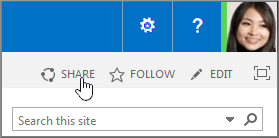
ต้องการแชร์กล่องจดหมายของไซต์ของคุณกับผู้อื่นหรือไม่ คลิก แชร์ ที่มุมขวาบนของไซต์ของคุณ แล้วใส่ชื่อหรือที่อยู่อีเมลของบุคคลที่คุณต้องการเชิญ