
เมื่อคุณ เพิ่มหน้าที่ทันสมัยลงในไซต์ คุณสามารถเพิ่มและกําหนด Web Part เองเพื่อสร้างหน้า SharePoint ของคุณได้ บทความนี้จะอธิบายเกี่ยวกับ Web Part ฝัง
คุณสามารถแสดงเนื้อหาบนหน้า SharePoint ของคุณจากไซต์ที่อนุญาตการฝัง (ตัวอย่างเช่น YouTube หรือ Bing Maps) สําหรับไซต์จํานวนมาก คุณสามารถใช้ที่อยู่เว็บของไซต์สําหรับเนื้อหาหรือโค้ดฝังตัวที่ไซต์มีให้ได้
แสดงเนื้อหาโดยใช้ที่อยู่เว็บไซต์
คุณสามารถฝังเนื้อหาจากบางเว็บไซต์ได้โดยการคัดลอกและวางที่อยู่เว็บของไซต์สําหรับเนื้อหาลงใน Web Part ฝัง
คัดลอกลิงก์ของเนื้อหาที่ฝังได้ที่คุณต้องการใช้ เมื่อต้องการทําเช่นนี้ ให้ไปที่ไซต์ที่มีเนื้อหาที่คุณต้องการฝัง ที่ใดที่หนึ่งใกล้กับเนื้อหาที่โดยปกติแล้วคุณจะเห็นปุ่มหรือลิงก์แชร์ คลิกลิงก์ แล้วคัดลอกที่อยู่ลิงก์ที่ระบุ

ถ้าคุณไม่ได้อยู่ในโหมดแก้ไข ให้คลิก แก้ไข ที่ด้านบนขวาของหน้า ค้นหา กล่องเครื่องมือ (
 ) ทางด้านขวา
เลือก ดู Web Part ทั้งหมด จากนั้นเลือกหรือลากแล้วปล่อย ฝัง </> จากรายการ Web Part
เลือก แก้ไขคุณสมบัติ (
 ) แล้ววางที่อยู่เว็บไซต์ที่คุณคัดลอกไว้ก่อนหน้าลงในกล่อง ที่อยู่เว็บไซต์หรือโค้ดฝังตัว
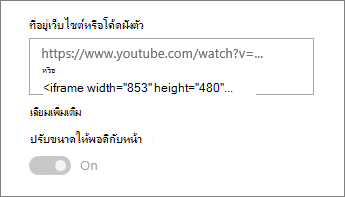
หมายเหตุ
- ลิงก์ไปยังเนื้อหาจะใช้ได้กับเว็บไซต์ที่ให้บริการเฉพาะสําหรับการฝังเนื้อหาโดยใช้ลิงก์เท่านั้น หากลิงก์ใช้ไม่ได้กับเนื้อหาที่คุณต้องการฝัง ให้ลองใช้โค้ดฝังตัวแทน
แสดงเนื้อหาโดยใช้โค้ดฝังตัว
โค้ดฝังตัวคือรายการของคําแนะนําเฉพาะจากเว็บไซต์ที่อธิบายวิธีการแสดงเนื้อหานั้นบนหน้าอื่น ไซต์จํานวนมากมีโค้ดฝังตัวบนหน้าให้คุณคัดลอกและวาง โดยปกติแล้วคุณจะเห็นปุ่มที่ชื่อว่า โค้ดฝังตัว หรือ </> การทําเช่นนี้จะเปิดกล่องข้อความที่มีโค้ดอยู่
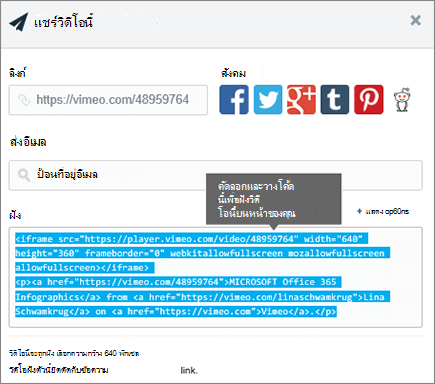
ตัวอย่างเช่น คลิกปุ่ม แชร์ สําหรับวิดีโอบน Vimeo เพื่อดูโค้ดฝังตัวในกล่องโต้ตอบการแชร์
 เมื่อต้องการใช้โค้ดฝังตัว ให้ทําดังต่อไปนี้:
- คัดลอกโค้ดฝังตัว (ถ้ามี) สําหรับเนื้อหาที่คุณต้องการใช้ เมื่อต้องการทําเช่นนี้ ให้ไปที่ไซต์ที่มีเนื้อหาที่คุณต้องการฝัง ที่ใดที่หนึ่งใกล้กับเนื้อหาที่โดยปกติแล้วคุณจะเห็นปุ่มหรือลิงก์แชร์ หรือปุ่มที่ชื่อว่า โค้ดฝังตัว หรือ </> การทําเช่นนี้จะเปิดกล่องข้อความที่มีรหัสบางส่วนคล้ายกับรูปภาพจากเว็บไซต์ Vimeo ด้านบน
- ค้นหา กล่องเครื่องมือ ( ) ทางด้านขวา เลือก ดู Web Part ทั้งหมด จากนั้นเลือกหรือลากแล้วปล่อย ฝัง </> จากรายการ Web Part
- เลือก แก้ไขคุณสมบัติ ( ) แล้ววางโค้ดฝังตัวลงในกล่อง ที่อยู่เว็บไซต์หรือโค้ดฝังตัว
แสดงเนื้อหาแบบไดนามิกโดยการเชื่อมต่อกับ Web Part อื่น
ด้วย Web Part ฝัง คุณสามารถใส่ลิงก์หรือโค้ดฝังตัวที่ใช้ตัวแปร ได้ ทําให้คุณสามารถแสดงรายการได้หลากหลายโดยขึ้นอยู่กับสิ่งที่ตัวแสดงหน้าของคุณเลือกไว้ ตัวอย่างเช่น คุณสามารถแสดงรูปโดยยึดตามสิ่งที่ผู้ใช้เลือกจากรายการ URL ของรูป
สําหรับข้อมูลและตัวอย่าง ให้ดู แสดงวิดีโอ รูป หรือตําแหน่งที่ตั้งโดยยึดตามสิ่งที่ผู้ใช้เลือกใน Web Part รายการ (เชื่อมต่อ Web Part ฝังกับ Web Part รายการ)

การแก้ไขปัญหา
ต่อไปนี้เป็นสาเหตุที่พบบ่อยที่สุดที่อาจทําให้การฝังไม่ทํางาน:
- โค้ดฝังตัวต้องเป็นแบบ iframe (ซึ่งขึ้นต้นและลงท้ายด้วย <แท็ก iframe> ) โค้ดฝังตัวที่ใช้ <แท็กสคริปต์> ไม่ได้รับการสนับสนุน
- เว็บไซต์ที่ปลอดภัยเท่านั้นที่สามารถฝังได้ ตรวจสอบให้แน่ใจว่า URL ของเว็บไซต์เริ่มต้นด้วย HTTPS
- มีบางเว็บไซต์เท่านั้นที่อนุญาตให้ฝังหน้าของพวกเขา ได้ ดังนั้นคุณอาจไม่สามารถฝังหน้าเหล่านั้นได้ แม้ว่าจะปลอดภัยและใช้โค้ดฝังตัวแบบ iframe ก็ตาม ถ้าคุณมีปัญหา ให้ตรวจสอบกับเว็บไซต์เพื่อดูว่าอนุญาตให้ฝังหรือไม่
- ผู้ดูแลไซต์คอลเลกชันสามารถควบคุมได้ว่าผู้ใช้สามารถฝังเนื้อหาจากเว็บไซต์ภายนอกได้หรือไม่ หากพวกเขาไม่อนุญาตให้ผู้สนับสนุนฝังเนื้อหา คุณอาจเห็นข้อความแสดงข้อผิดพลาดที่ระบุว่า "ไม่อนุญาตให้ฝังเนื้อหาจากเว็บไซต์นี้" ดูผู้ดูแลระบบของคุณและ/หรือบทความวิธีใช้ที่ชื่อว่า อนุญาตหรือจํากัดความสามารถในการฝังเนื้อหาบนหน้า SharePoint
มีคำขอฟีเจอร์ใช่หรือไม่
ถ้าคุณต้องการฝังเนื้อหาจากเว็บไซต์ที่ไม่ปลอดภัย หรือใช้วิธีการฝังแบบอื่น หรือถ้าคุณมีคําแนะนําหรือคําติชมอื่นๆ โปรดแจ้งให้เราทราบ เรายินดีรับฟัง