
คุณสามารถเพิ่มคลิปเสียงหรือคลิปวิดีโอลงในหน้า SharePoint ได้หลายวิธีเมื่อคุณแก้ไขหน้าในเบราว์เซอร์ คุณสามารถเพิ่ม Web Part สื่อลงในหน้าเพื่อเล่นไฟล์เสียงหรือวิดีโอแต่ละไฟล์ได้ คุณสามารถกําหนดค่าการแสดงวิดีโอหรือเสียงแบบไดนามิกได้โดยการกําหนดค่า Web Part สําหรับแบบสอบถามเนื้อหาเพื่อแสดงไฟล์เสียงหรือวิดีโอ หรือคุณสามารถฝังวิดีโอจากไซต์การแชร์วิดีโอของบริษัทอื่นโดยใช้โค้ดฝังตัว
หมายเหตุ
บทความนี้นําไปใช้กับ SharePoint Server 2010 ถ้าคุณกําลังทํางานใน SharePoint Online ให้ดูที่ การใช้ Web Part บนหน้า SharePoint Online สําหรับรายการที่ครอบคลุมของ Web Part ใหม่ล่าสุด รวมถึง Web Part หลายรายการสําหรับเสียงและวิดีโอ
ในบทความนี้
- เพิ่ม Web Part สื่อลงในหน้า
- การกําหนดค่าคิวรีเนื้อหา Web Part เพื่อแสดงวิดีโอ
- ฝังวิดีโอบนหน้าโดยใช้โค้ดฝังตัว
เพิ่ม Web Part สื่อลงในหน้า
คุณสามารถใช้ Web Part สื่อเพื่อเล่นคลิปเสียงหรือวิดีโอบนหน้าได้ สําหรับข้อมูลเกี่ยวกับรูปแบบวิดีโอและเสียงที่เฉพาะเจาะจงที่ได้รับการสนับสนุนโดย Web Part สื่อ ให้ดูที่ รูปแบบสื่อและโพรโทคอลที่ได้รับการสนับสนุนใน Silverlight
คุณต้องมีสิทธิ์ในการแก้ไขหน้าเพื่อทําตามกระบวนงานนี้
ไปที่หน้าที่คุณต้องการอัปเดต
บนแท็บ หน้า ของ Ribbon ให้คลิก แก้ไข
เลือกทำอย่างใดอย่างหนึ่งต่อไปนี้:
- ถ้าคุณกําลังแก้ไขหน้า Wiki หรือหน้าการประกาศ ให้คลิกตําแหน่งที่ตั้งที่สามารถแก้ไขได้บนหน้าที่คุณต้องการเพิ่ม Web Part สื่อ ให้คลิกแท็บ แทรก ภายใต้ เครื่องมือการแก้ไข บน Ribbon แล้วคลิก วิดีโอและเสียง
- ถ้าคุณกําลังแก้ไขหน้าของ Web Part ให้คลิก เพิ่ม Web Part ในคอลัมน์หรือโซนที่คุณต้องการฝังสื่อ ภายใต้ ประเภท ให้คลิก สื่อและเนื้อหา ภายใต้ Web Part ให้คลิก Web Part สื่อ แล้วคลิก เพิ่ม
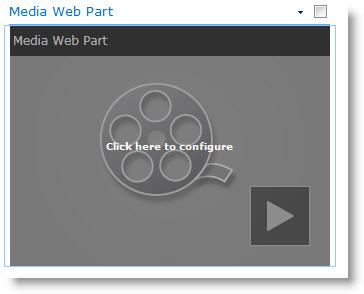
เมื่อ Web Part สื่อปรากฏบนหน้า ให้คลิกข้อความที่ระบุว่า คลิกที่นี่เพื่อกําหนดค่า
คลิกแท็บ ตัวเลือกสื่อ บน Ribbon
เมื่อต้องการกําหนดค่า Web Part สื่อให้แสดงไฟล์เสียงหรือวิดีโอที่เฉพาะเจาะจง ให้ชี้ไปที่ เปลี่ยนสื่อ แล้วเลือกอย่างใดอย่างหนึ่งต่อไปนี้
เมื่อต้องการอัปโหลดไฟล์จากคอมพิวเตอร์ของคุณ ให้คลิก จากคอมพิวเตอร์ เรียกดูตําแหน่งที่ตั้งของไฟล์ที่คุณต้องการ แล้วคลิก ตกลง
เมื่อต้องการฝังวิดีโอที่ถูกบันทึกไปยังไซต์ SharePoint ให้คลิก จาก SharePoint แล้วเรียกดูตําแหน่งที่ตั้งบนไซต์ของคุณ เช่น ไลบรารีแอสเซท ที่บันทึกไฟล์วิดีโอและเสียง เลือกไฟล์ที่คุณต้องการ แล้วคลิก ตกลง
เมื่อต้องการฝังวิดีโอจากเว็บไซต์การแชร์วิดีโอ ให้คลิก จากที่อยู่ แล้วพิมพ์ URL ของไฟล์ที่คุณต้องการใช้ แล้วคลิก ตกลง
Web Part สื่อสนับสนุนการเล่นไฟล์จากที่อยู่ URL ที่ชี้ไปยังไฟล์วิดีโอโดยตรง ตัวอย่างเช่น: http://contoso.com/VideoFile.wmv หากคุณใช้โค้ดฝังตัวหรือลิงก์การแชร์สําหรับหน้าที่โฮสต์วิดีโอ จะใช้ไม่ได้ สําหรับข้อมูลเกี่ยวกับการฝังวิดีโอโดยใช้โค้ดฝังตัว ให้ดู ฝังวิดีโอบนหน้าโดยใช้โค้ดฝังตัว
เมื่อคุณเลือกไฟล์ที่คุณต้องการแล้ว ให้คลิก ตกลง
ในกลุ่ม แสดงตัวอย่าง ให้ชี้ไปที่ เปลี่ยนรูปภาพ แล้วเลือกไฟล์รูปที่คุณต้องการให้แสดงเป็นการแสดงตัวอย่างสําหรับไฟล์เสียงหรือวิดีโอ ถ้าคุณไม่ปรับปรุงรูปตัวอย่าง รูปเริ่มต้นสําหรับชนิดแฟ้มจะแสดงขึ้น
ในกลุ่ม คุณสมบัติ ให้ระบุชื่อเรื่องที่คุณต้องการแสดงสําหรับ Web Part คุณยังสามารถระบุว่าคุณต้องการให้ไฟล์เล่นโดยอัตโนมัติเมื่อโหลดหน้าหรือไม่ หรือควรวนรอบจนกว่าจะหยุด
ในกลุ่ม สไตล์ของ Player บน Ribbon ให้ชี้ไปที่ สไตล์ แล้วเลือกสไตล์ที่คุณต้องการสําหรับโปรแกรมเล่น
ในกลุ่ม ขนาด บน Ribbon คุณสามารถเลือกระบุการเปลี่ยนแปลงที่คุณต้องการทํากับขนาดแนวนอนและแนวตั้งของโปรแกรมเล่นได้
การกําหนดค่าคิวรีเนื้อหา Web Part เพื่อแสดงวิดีโอ
คุณสามารถใช้ Web Part สําหรับคิวรีเนื้อหาเพื่อเพิ่มการแสดงแบบไดนามิกของไฟล์วิดีโอหรือเสียงลงในหน้าได้ วิธีนี้มีประโยชน์หากคุณต้องการเพิ่มส่วนลงในหน้าเว็บที่มีวิดีโอ "ติดอันดับสูงสุด" หรือวิดีโอทั้งหมดที่มีแท็ก Metadata เฉพาะ
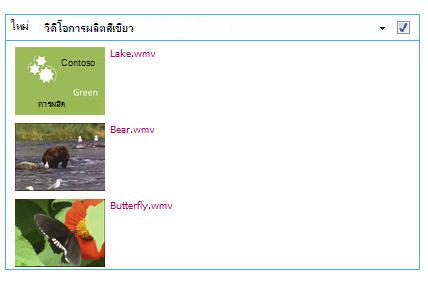
เมื่อคุณเพิ่ม Web Part สําหรับคิวรีเนื้อหาลงในหน้า คุณสามารถกําหนดค่าคิวรีสําหรับรายการเนื้อหาทั้งหมดบนไซต์ที่ตรงกับเกณฑ์ที่ระบุได้ จากนั้นจะแสดงผลลัพธ์ของคิวรีนั้นบนหน้า ถ้าเนื้อหาใหม่ถูกเพิ่มลงในไซต์และตรงกับเกณฑ์สําหรับคิวรี เนื้อหานั้นจะแสดงใน Web Part ด้วย Web Part สําหรับคิวรีเนื้อหาสามารถส่งกลับเนื้อหาจากรายการหรือไลบรารีแต่ละรายการ หรือจากรายการและไลบรารีหลายรายการทั่วทั้งไซต์คอลเลกชันได้
คุณต้องมีสิทธิ์ในการแก้ไขหน้าเพื่อทําตามกระบวนงานนี้
ขั้นตอนนี้จะถือว่าคุณต้องการแสดงวิดีโอ แต่วิธีนี้จะใช้ได้กับไฟล์เสียงหรือไฟล์รูปภาพด้วย
ไปที่หน้าที่คุณต้องการอัปเดต
บนแท็บหน้าของ Ribbon ให้คลิก แก้ไข เลือกทำอย่างใดอย่างหนึ่งต่อไปนี้:
- ถ้าคุณกําลังแก้ไขหน้า Wiki หรือหน้าการประกาศ ให้คลิกพื้นที่ที่สามารถแก้ไขได้ของหน้าที่คุณต้องการเพิ่ม Web Part สําหรับคิวรีเนื้อหา คลิกแท็บ แทรก ของ Ribbon เครื่องมือการแก้ไข แล้วคลิก Web Part ภายใต้ ประเภท ให้คลิก ชุดรวมอัปเดตเนื้อหา ภายใต้ Web Part ให้คลิก คิวรีเนื้อหา แล้วคลิก เพิ่ม
- ถ้าคุณกําลังแก้ไขหน้าของ Web Part ให้คลิก เพิ่ม Web Part ในคอลัมน์หรือโซนที่คุณต้องการเพิ่ม Web Part สําหรับคิวรีเนื้อหา ภายใต้ ประเภท ให้คลิก ชุดรวมอัปเดตเนื้อหา ภายใต้ Web Part ให้คลิก คิวรีเนื้อหา แล้วคลิก เพิ่ม
ใน Web Part สําหรับคิวรีเนื้อหา ให้คลิกลูกศร แล้วคลิก แก้ไข Web Part
คลิกลิงก์ เปิดบานหน้าต่างเครื่องมือ
ในบานหน้าต่างเครื่องมือ คิวรีเนื้อหา ให้คลิกเพื่อขยาย คิวรี
ภายใต้ แหล่งที่มา ให้ระบุตําแหน่งที่ตั้งสําหรับรายการที่คุณต้องการแสดง ถ้าจําเป็น ให้เรียกดูตําแหน่งที่ตั้งของไซต์ ไซต์ย่อย หรือรายการที่ระบุ
ถ้าคุณกําหนดขอบเขตคิวรีของคุณไปยังไซต์ ภายใต้ ชนิดรายการ ให้ระบุชนิดของรายการที่คุณต้องการแสดงรายการ ถ้าคุณเลือกรายการหรือไลบรารีที่ระบุในขั้นตอนที่ 6 เขตข้อมูลนี้จะถูกใส่ให้คุณโดยอัตโนมัติ
ภายใต้ ชนิดเนื้อหา ภายใต้ แสดงรายการของกลุ่มชนิดเนื้อหานี้ ให้เลือก ชนิดเนื้อหาแอสเซทดิจิทัล
ภายใต้ แสดงรายการของชนิดเนื้อหานี้ ให้เลือก วิดีโอ ถ้าองค์กรของคุณได้สร้างชนิดเนื้อหาแอสเซทดิจิทัลในเวอร์ชันที่กําหนดเอง คุณอาจต้องการเลือกกล่องกาเครื่องหมาย รวมชนิดเนื้อหาลูก ด้วย
อีกทางหนึ่งคือ ภายใต้ การกําหนดผู้ชมเป้าหมาย คุณสามารถเลือกที่จะนําการกรองผู้ชมไปใช้ ซึ่งจะแสดงรายการบางอย่างให้กับผู้ชมบางกลุ่ม ทั้งนี้ขึ้นอยู่กับวิธีการกําหนดค่าการกําหนดผู้ชมเป้าหมายสําหรับไซต์ของคุณ
ภายใต้ ตัวกรองเพิ่มเติม คุณสามารถใช้เมตาดาต้ารายการเพื่อกรองสิ่งที่แสดง ตัวอย่างเช่น ถ้าคุณต้องการแสดงวิดีโอที่ถูกแท็กด้วยคําสําคัญที่ระบุ ให้เลือก คําสําคัญขององค์กร ที่มีตัวดําเนินการ มีรายการใดๆ แล้วพิมพ์ค่าที่คุณต้องการ
ถ้าคุณต้องการเพิ่มตัวกรอง เพิ่มเติม ให้คลิก และ หรือ หรือ และระบุตัวกรองเพิ่มเติม
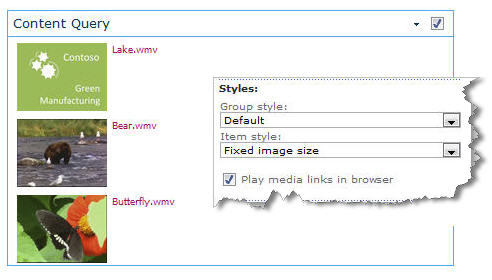
ขยายงานนําเสนอ ทําการกําหนดเองตามที่คุณต้องการภายใต้ การจัดกลุ่มและการเรียงลําดับสไตล์ และ เขตข้อมูลที่จะแสดง ภายใต้ สไตล์ การตรวจสอบว่ากล่องกาเครื่องหมาย เล่นลิงก์สื่อในเบราว์เซอร์ ถูกเลือกไว้ถ้าคุณต้องการให้ผู้เยี่ยมชมไซต์สามารถเล่นมีเดียคลิปได้โดยตรงในเบราว์เซอร์
เมื่อคุณกําหนดค่า Web Part สําหรับคิวรีเนื้อหาในตอนแรก คุณอาจไม่ทราบวิธีการกําหนดค่ารายการภายใต้งานนําเสนอ การแสดงตัวอย่างคิวรีของคุณใน Web Part ก่อนแล้วจึงแก้ไขอีกครั้งอาจเป็นประโยชน์ในการทําให้การกําหนดค่าลักษณะที่ปรากฏของข้อมูล
ตัวอย่างเช่น ถ้าคุณไม่ได้กําหนดการตั้งค่าใดๆ ภายใต้ งานนําเสนอ วิดีโออาจแสดงพร้อมกับรูปตัวอย่างขนาดใหญ่ ซึ่งอาจใช้ไม่ได้กับการออกแบบของหน้า ในกรณีดังกล่าว คุณอาจต้องการเลือก ขนาดรูปคงที่ ภายใต้ สไตล์ | ลักษณะ สไตล์รายการ เพื่อให้ผู้เยี่ยมชมไซต์มีรูปตัวอย่างขนาดเล็กที่พวกเขาสามารถคลิกเพื่อเล่นวิดีโอได้ ตัวอย่างต่อไปนี้แสดง Web Part สําหรับคิวรีเนื้อหาที่แสดงวิดีโอสามรายการ มีการกําหนดค่าด้วยขนาดรูปคงที่
คลิก ตกลง
บันทึกการเปลี่ยนแปลงของคุณลงในหน้า
สําหรับข้อมูลเพิ่มเติมเกี่ยวกับ Web Part คิวรีเนื้อหา ให้ดูที่ การแสดงมุมมองแบบไดนามิกของเนื้อหาบนหน้าโดยการเพิ่ม Web Part คิวรีเนื้อหา
ฝังวิดีโอบนหน้าโดยใช้โค้ดฝังตัว
ถ้าคุณต้องการใช้โค้ดฝังตัวจากเว็บไซต์การแชร์วิดีโอของบริษัทอื่นเพื่อเพิ่มวิดีโอลงในหน้า คุณสามารถทําได้โดยการเพิ่มโค้ดฝังตัวลงใน Web Part สําหรับตัวแก้ไขเนื้อหา
คุณต้องมีสิทธิ์ Designer เพื่อทําตามขั้นตอนนี้
ค้นหาวิดีโอที่คุณต้องการฝังบนหน้า แล้วคัดลอกโค้ดฝังตัว
ไปที่หน้าที่คุณต้องการอัปเดต
บนแท็บ หน้า ของ Ribbon ให้คลิก แก้ไข เลือกทำอย่างใดอย่างหนึ่งต่อไปนี้:
- ถ้าคุณกําลังแก้ไขหน้า Wiki ให้คลิกตําแหน่งที่ตั้งบนหน้าที่คุณต้องการเพิ่ม Web Part ตัวแก้ไขเนื้อหา คลิกแท็บ แทรก ของ Ribbon เครื่องมือการแก้ไข แล้วคลิก Web Part ภายใต้ ประเภท ให้คลิก สื่อและเนื้อหา ภายใต้ Web Part ให้คลิก ตัวแก้ไขเนื้อหา แล้วคลิก เพิ่ม
- ถ้าคุณกําลังแก้ไขหน้าของ Web Part ให้คลิก เพิ่ม Web Part ในคอลัมน์หรือโซนที่คุณต้องการฝังสื่อ ภายใต้ ประเภท ให้คลิก สื่อและเนื้อหา ภายใต้ Web Part ให้คลิก ตัวแก้ไขเนื้อหา แล้วคลิก เพิ่ม
ใน Web Part สําหรับตัวแก้ไขเนื้อหา ให้ชี้ไปที่ลูกศร แล้วคลิก แก้ไข Web Part
ใน Web Part สําหรับตัวแก้ไขเนื้อหา ให้พิมพ์ข้อความที่คุณต้องการแสดงเพื่อแนะนําวิดีโอ
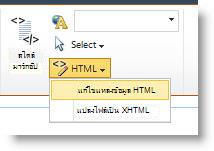
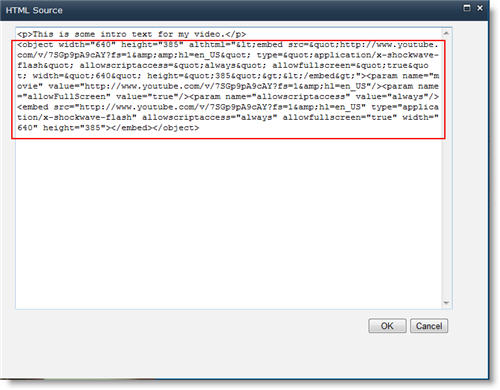
บนแท็บ จัดรูปแบบข้อความ ของ Ribbon เครื่องมือการแก้ไข ในกลุ่ม มาร์กอัป ให้คลิก HTML แล้วคลิก แก้ไขแหล่งข้อมูล HTML
วางโค้ดฝังตัวลงในกล่องโต้ตอบ แหล่ง HTML แล้วคลิก ตกลง
บันทึกหน้า (หรือบันทึกและเช็คอิน ถ้าจําเป็นต้องเช็คเอาท์สําหรับหน้าบนไซต์)
คลิกปุ่มเล่นบนโปรแกรมเล่นวิดีโอแบบฝังตัวเพื่อเล่นวิดีโอ