คุณสามารถดูประวัติเวอร์ชันของหน้าหรือโพสต์ข่าวสารที่ทันสมัย และเปรียบเทียบเวอร์ชันใน SharePoint รวมถึงการเปรียบเทียบการเปลี่ยนแปลงที่มองเห็นได้บนหน้า คุณสามารถดูได้ว่าหน้าถูกเปลี่ยนแปลงเมื่อใดและใครเป็นผู้ทําการเปลี่ยนแปลง คุณยังสามารถดูได้ว่าคุณสมบัติ (ข้อมูลเกี่ยวกับไฟล์) ถูกเปลี่ยนแปลงเมื่ออะไร ถ้าคุณต้องการ คุณสามารถคืนค่ารุ่นก่อนหน้าหรือลบรุ่นก่อนหน้าได้
หมายเหตุ
ฟังก์ชันการทํางานบางอย่างจะค่อยๆ ถูกนํามาใช้กับองค์กรที่เข้าร่วมในโปรแกรมการเผยแพร่แบบกําหนดเป้าหมาย ซึ่งหมายความว่าคุณจะยังไม่เห็นฟีเจอร์นี้ หรืออาจดูแตกต่างจากที่อธิบายไว้ในบทความวิธีใช้
ดูประวัติเวอร์ชั่น
ไปที่หน้าหรือโพสต์ข่าวสารที่คุณต้องการดูประวัติเวอร์ชัน
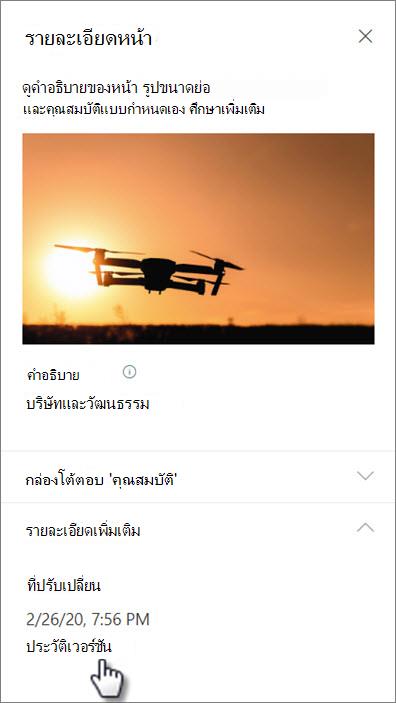
ที่ด้านบนของหน้า ให้เลือก รายละเอียดหน้า จากนั้นที่ด้านล่างของแผงรายละเอียดหน้า ให้เลือก ประวัติเวอร์ชัน
บานหน้าต่าง ประวัติเวอร์ชัน จะแสดงขึ้น และคุณจะเห็นรายการของเวอร์ชันแบบร่างที่เผยแพร่และที่บันทึกไว้

หมายเหตุ
เวอร์ชันที่เผยแพร่จะถือว่าเป็น "เวอร์ชันหลัก" และหมายเลขเวอร์ชันจะลงท้ายด้วย 0 เสมอ (ตัวอย่างเช่น เวอร์ชันหลักแรกจะเป็น v1.0) แบบร่างที่บันทึกไว้จะถือว่าเป็น "เวอร์ชันรอง" และลงท้ายด้วยหมายเลขของแบบร่างที่บันทึกหลังเวอร์ชันหลักล่าสุด (ตัวอย่างเช่น v1.1) หน้าหรือโพสต์ข่าวสารต้องถูกบันทึกเป็นแบบร่างด้วยตนเอง (ไม่ได้บันทึกอัตโนมัติ) เพื่อนับเป็นเวอร์ชันรอง
เมื่อต้องการเปรียบเทียบการเปลี่ยนแปลงระหว่างเวอร์ชันและเวอร์ชันก่อนหน้า ให้เลือกเวอร์ชันที่คุณต้องการเปรียบเทียบ คุณจะเห็นรายการของการเปลี่ยนแปลงที่ทําระหว่างเวอร์ชันนั้นและเวอร์ชันก่อนหน้า
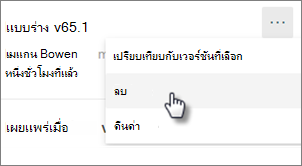
เมื่อต้องการเปรียบเทียบการเปลี่ยนแปลงในเวอร์ชันที่ไม่เป็นลําดับ ให้เลือกเวอร์ชันที่คุณต้องการเปรียบเทียบ จากนั้น ถัดจากเวอร์ชันที่คุณต้องการเปรียบเทียบ ให้เลือกจุดไข่ปลา (...) ที่อยู่ถัดจากเวอร์ชัน แล้วเลือก เปรียบเทียบกับเวอร์ชันที่เลือก

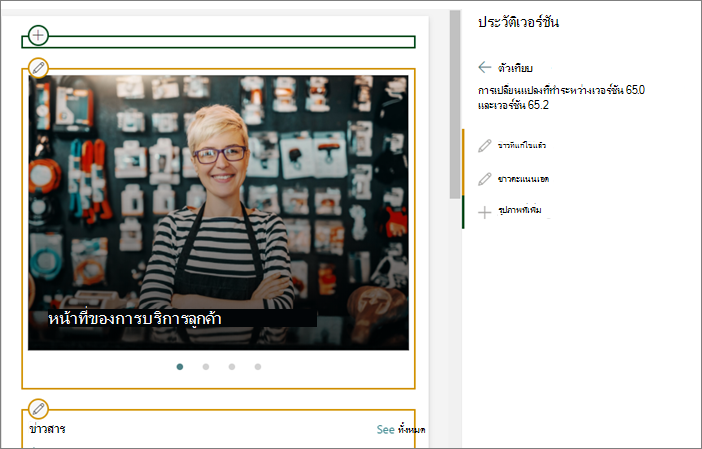
ดูการเปรียบเทียบแบบเป็นภาพของความแตกต่างระหว่างเวอร์ชันต่างๆ บนหน้า
คุณสามารถดูความแตกต่างที่ไฮไลต์อยู่ทางด้านขวาของหน้า Web Part ที่มีการเปลี่ยนแปลงจะถูกล้อมรอบด้วยเส้นขอบสีที่สอดคล้องกับชนิดและคําอธิบายของการเปลี่ยนแปลงในบานหน้าต่างประวัติเวอร์ชัน
ต่อไปนี้คือตัวอย่างของสิ่งที่คุณจะเห็น:
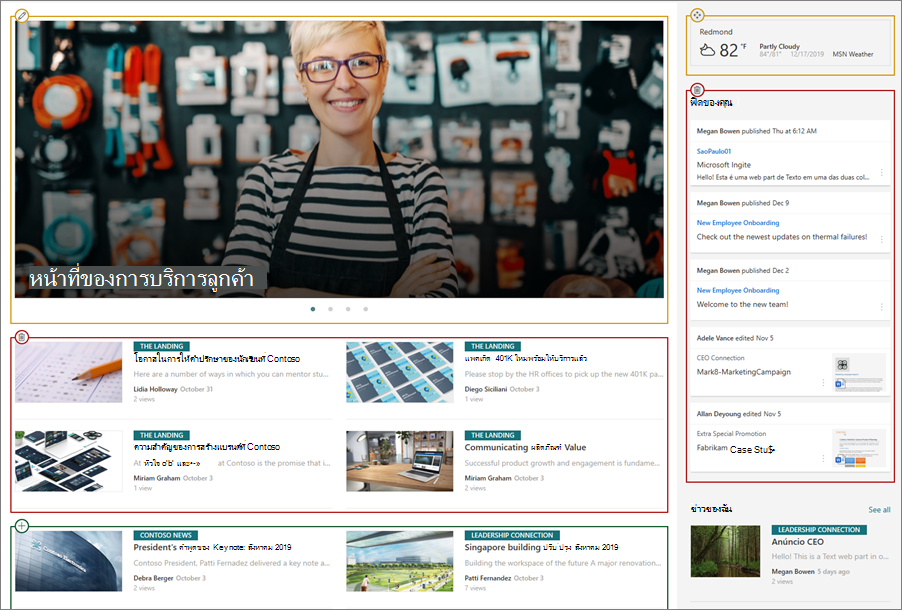
คำอธิบายแผนภูมิ

|
|
|---|
วิธีการมีดังนี้:
- ที่ด้านบนของบานหน้าต่าง ประวัติเวอร์ชัน ให้เลื่อนตัวสลับสําหรับ เน้นการเปลี่ยนแปลง บนหน้า เป็นเปิด

- เมื่อต้องการเปรียบเทียบการเปลี่ยนแปลงระหว่างเวอร์ชันและเวอร์ชันก่อนหน้า ให้เลือกเวอร์ชันที่คุณต้องการเปรียบเทียบ คุณจะเห็นการเปลี่ยนแปลงที่ทําระหว่างเวอร์ชันนั้นและเวอร์ชันก่อนหน้า
เมื่อต้องการเปรียบเทียบการเปลี่ยนแปลงในเวอร์ชันที่ไม่เป็นลําดับ ให้เลือกเวอร์ชันที่คุณต้องการเปรียบเทียบ จากนั้น ถัดจากเวอร์ชันที่คุณต้องการเปรียบเทียบ ให้เลือกจุดไข่ปลา (...) ที่อยู่ถัดจากเวอร์ชัน แล้วเลือก เปรียบเทียบกับเวอร์ชันที่เลือก
หมายเหตุ
คุณไม่สามารถทําการเปลี่ยนแปลงกับเพจในขณะที่ดูความแตกต่างบนหน้าได้
คืนค่าเวอร์ชัน
เมื่อคุณคืนค่าเวอร์ชัน เวอร์ชันจะกลายเป็นเวอร์ชันล่าสุด
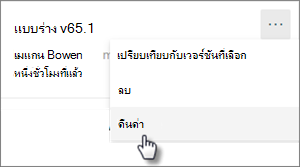
- ในบานหน้าต่าง ประวัติเวอร์ชัน ให้ค้นหาเวอร์ชันที่คุณต้องการคืนค่า
- เลือกจุดไข่ปลา (...) ที่อยู่ถัดจากเวอร์ชัน แล้วเลือก คืนค่า
ลบเวอร์ชัน
- ในบานหน้าต่าง ประวัติเวอร์ชัน ให้ค้นหาเวอร์ชันที่คุณต้องการลบ
- เลือกจุดไข่ปลา (...) ที่อยู่ถัดจากเวอร์ชัน แล้วเลือก ลบ