
หมายเหตุ
การย้ายเทมเพลตไซต์ระหว่างเวอร์ชันที่ต่างกัน เช่น SharePoint 2010 ไปยัง SharePoint 2013 ยังไม่ได้รับการสนับสนุน การย้ายระหว่าง SharePoint Servers 2013, 2016 และ 2019 ควรใช้งานได้ แม้ว่าคุณอาจจําเป็นต้องตรวจสอบเทมเพลตเพื่อให้แน่ใจว่าเสร็จสมบูรณ์
หลังจากที่คุณได้กําหนดไซต์ SharePoint ของคุณเองเพื่อให้มีไลบรารี รายการ มุมมอง เวิร์กโฟลว์ โลโก้ และองค์ประกอบอื่นๆ ที่คุณต้องการสําหรับธุรกิจของคุณ คุณอาจต้องการสร้างเทมเพลตของไซต์นั้นเพื่อนํามาใช้ใหม่ เทมเพลตไซต์เป็นเหมือนพิมพ์เขียวสําหรับไซต์ การสร้างเทมเพลตไซต์ช่วยให้คุณสามารถจับภาพการกําหนดเองของคุณ เพื่อให้สามารถนําไปใช้กับสภาพแวดล้อม SharePoint อื่นๆ ได้อย่างรวดเร็ว และใช้เทมเพลตเป็นพื้นฐานสําหรับโซลูชันทางธุรกิจ ผู้ใช้สามารถสร้างไซต์ใหม่โดยยึดตามเทมเพลต หรือคุณสามารถส่งต่อสําหรับการพัฒนาเพิ่มเติมใน Visual Studio
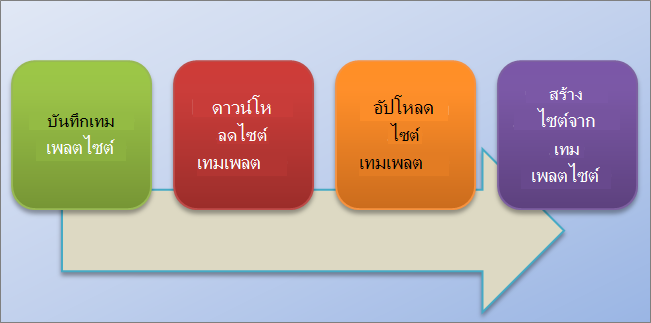
การทำความเข้าใจเกี่ยวกับเทมเพลตไซต์
ก่อนที่คุณจะทํางานกับเทมเพลตไซต์ การทําความเข้าใจว่าเทมเพลตไซต์คืออะไรในรายละเอียดเพิ่มเติมจะเป็นประโยชน์เพื่อให้คุณสามารถใช้ได้อย่างมีประสิทธิภาพมากขึ้น
หมายเหตุ
บทความนี้มีข้อมูลสําหรับ SharePoint Server (ภายในองค์กร) เท่านั้น สําหรับข้อมูลเกี่ยวกับเทมเพลตไซต์ใน SharePoint ให้ดูที่ การใช้เทมเพลตเพื่อสร้างไซต์ SharePoint ชนิดต่างๆ
ส่วนนี้จะอธิบายเกี่ยวกับสิ่งต่อไปนี้:
เทมเพลตไซต์คืออะไร
คุณอาจคุ้นเคยกับเทมเพลตไซต์เริ่มต้น เช่น ไซต์ทีม ไซต์โครงการ และไซต์ชุมชน เทมเพลตไซต์ SharePoint เป็นข้อกําหนดที่สร้างไว้ล่วงหน้าที่ออกแบบมาตามความต้องการทางธุรกิจโดยเฉพาะ คุณสามารถใช้เทมเพลตเหล่านี้เพื่อสร้างไซต์ SharePoint ของคุณเอง แล้วกําหนดไซต์ได้มากเท่าที่คุณต้องการ สําหรับข้อมูลเพิ่มเติม ให้ดูที่ การใช้เทมเพลตเพื่อสร้างไซต์ SharePoint ชนิดต่างๆ
นอกจากเทมเพลตไซต์เริ่มต้นเหล่านี้คุณยังสามารถสร้างเทมเพลตไซต์ของคุณเองโดยยึดตามไซต์ที่คุณได้สร้างและกําหนดเอง เทมเพลตไซต์แบบกําหนดเองเป็นวิธีจัดแพคเกจฟีเจอร์ของไซต์และการกําหนดเองที่คุณสามารถเพิ่มลงในแกลเลอรีโซลูชันได้ เทมเพลตไซต์แบบกําหนดเองมักจะใช้เพื่อปรับใช้โซลูชันในไซต์อื่นหรือเพื่อให้ไซต์มีความสอดคล้องกันภายในองค์กรของคุณ ตัวอย่างเช่น คุณอาจมีนโยบายมาตรฐานในการจัดการโครงการ คุณจึงจําเป็นต้องใช้เทมเพลตไซต์โครงการแบบกําหนดเองสําหรับโครงการใหม่ทั้งหมด
เทมเพลตไซต์แบบกําหนดเองเป็นฟีเจอร์ที่มีประสิทธิภาพที่ช่วยให้คุณสามารถสร้างโซลูชันแล้วแชร์โซลูชันนั้นกับเพื่อนของคุณ องค์กรที่กว้างขึ้น หรือองค์กรภายนอก คุณยังสามารถทําแพคเกจไซต์ลงในไฟล์ Web Solution Package (.wsp) และเปิดในสภาพแวดล้อมหรือแอปพลิเคชันอื่น เช่น Visual Studio และกําหนดเองเพิ่มเติมจากที่นั่น การเปลี่ยนไซต์หรือโซลูชันทางธุรกิจแบบกําหนดเองของคุณให้เป็นเทมเพลตเป็นความสามารถที่มีประโยชน์และมีประสิทธิภาพมาก เมื่อคุณเริ่มจัดแพคเกจโซลูชันของคุณเป็นเทมเพลต คุณจะเริ่มตระหนักถึงศักยภาพของ SharePoint เป็นแพลตฟอร์มสําหรับแอปพลิเคชันทางธุรกิจ เทมเพลตไซต์ทําให้สิ่งนี้เป็นไปได้ทั้งหมด
สิ่งที่บันทึกอยู่ในเทมเพลตไซต์คืออะไรบ้าง
เมื่อคุณบันทึกไซต์ SharePoint เป็นเทมเพลต คุณกําลังบันทึกเฟรมเวิร์กโดยรวมของไซต์ รายการและไลบรารี มุมมอง และฟอร์ม และเวิร์กโฟลว์ของไซต์นั้น นอกจากคอมโพเนนต์เหล่านี้แล้ว คุณยังสามารถรวมเนื้อหาของไซต์ไว้ในเทมเพลตได้ด้วย ตัวอย่างเช่น เอกสารที่เก็บไว้ในไลบรารีเอกสารหรือข้อมูลในรายการ ซึ่งอาจเป็นประโยชน์ในการให้เนื้อหาตัวอย่างสําหรับผู้ใช้ในการเริ่มต้นใช้งาน แต่ให้พิจารณาว่าการรวมเนื้อหาสามารถเพิ่มขนาดของเทมเพลตของคุณให้เกินขีดจํากัดเทมเพลตไซต์ขนาด 50 MB ได้เช่นกัน
ฟีเจอร์ส่วนใหญ่ในไซต์จะถูกรวมไว้และได้รับการสนับสนุนโดยเทมเพลต อย่างไรก็ตาม มีคุณลักษณะหลายอย่างที่ไม่ได้รับการสนับสนุน
- สนับสนุน รายการ, ไลบรารี, รายการภายนอก, การเชื่อมต่อแหล่งข้อมูล, มุมมองรายการและมุมมองข้อมูล, ฟอร์มแบบกำหนดเอง, เวิร์กโฟลว์, ชนิดของเนื้อหา, การกระทำแบบกำหนดเอง, การนำทาง, หน้าไซต์, มอดูล และเทมเพลตเว็บ
- ไม่สนับสนุน สิทธิ์ที่กำหนดเอง, เรียกใช้งานอินสแตนซ์ของเวิร์กโฟลว์, ประวัติเวอร์ชันข้อมูลของรายการ, งานเวิร์กโฟลว์ที่เกี่ยวข้องกับการเรียกใช้เวิร์กโฟลว์, ค่าของเขตข้อมูลบุคคลหรือกลุ่ม, ค่าของเขตข้อมูล Taxonomy, การประกาศไซต์และหน้า และฟีเจอร์ที่ถูกยึด
เมื่อคุณสร้างเทมเพลตไซต์ ข้อมูลเกี่ยวกับฟีเจอร์ของไซต์และชนิดเนื้อหาจะถูกบันทึกด้วย เมื่อคุณใช้เทมเพลตไซต์ในไซต์คอลเลกชันอื่น ฟีเจอร์เหล่านั้นจะต้องพร้อมใช้งานและเปิดใช้งานเพื่อให้เทมเพลตไซต์ทํางานได้ ปัญหาอาจเกิดขึ้นเมื่อย้ายไปมาระหว่างเทมเพลตไซต์จาก SharePoint เวอร์ชันต่างๆ ฟีเจอร์และเนื้อหาบางประเภทอาจไม่พร้อมใช้งานทั้งนี้ขึ้นอยู่กับ SKU และการกําหนดค่า
คุณสามารถทำอะไรกับเทมเพลตไซต์ได้บ้าง
การบันทึกไซต์เป็นเทมเพลตเป็นฟีเจอร์ที่มีประสิทธิภาพเนื่องจากมีการใช้ไซต์แบบกําหนดเองมากมาย ต่อไปนี้คือประโยชน์ที่คุณจะได้รับในทันทีจากการบันทึกไซต์เป็นเทมเพลต:
- ปรับใช้โซลูชันทันที บันทึกและเปิดใช้งานเทมเพลตในแกลเลอรีโซลูชัน และให้พนักงานคนอื่นๆ สร้างไซต์ใหม่จากเทมเพลตนี้ พวกเขาสามารถเลือกแล้วสร้างไซต์ใหม่จากไซต์นั้น ซึ่งจะสืบทอดคอมโพเนนต์ของไซต์ โครงสร้าง เวิร์กโฟลว์ และอื่นๆ ในระยะสั้น เพียงแค่บันทึกไซต์เป็นเทมเพลต เปิดใช้งาน และปิดคุณไป
- ความสามารถในการพกพา นอกจากการปรับใช้โซลูชันแบบกําหนดเองในสภาพแวดล้อมของคุณแล้ว คุณสามารถดาวน์โหลดไฟล์ .wsp ใช้งานได้ขณะเดินทาง และปรับใช้ในสภาพแวดล้อม SharePoint อื่น การกําหนดค่าไซต์ทั้งหมดของคุณจะถูกจัดเก็บไว้ในไฟล์เดียวได้อย่างสะดวก
- ความสามารถในการขยาย ในฐานะ Web Solution Package คุณสามารถเปิดไซต์แบบกําหนดเองของคุณใน Visual Studio ดําเนินการกําหนดการพัฒนาเพิ่มเติมให้กับเทมเพลต จากนั้นปรับใช้กับ SharePoint ดังนั้นการพัฒนาไซต์สามารถผ่านวงจรชีวิตของโซลูชัน (พัฒนาเวทีและนําไปผลิต)
เมื่อคุณเริ่มสร้างไซต์แบบกำหนดเองใน SharePoint คุณจะยิ่งพบประโยชน์ของการเปลี่ยนไซต์ของคุณเป็นโซลูชันที่สามารถเคลื่อนย้ายได้เพื่อนำไปใช้ได้ทั่วทั้งองค์กรมากขึ้นเรื่อยๆ
ทำงานกับเทมเพลตไซต์
ขั้นตอนพื้นฐานในการทำงานกับเทมเพลตไซต์ มีดังนี้
บันทึกเทมเพลตไซต์ลงใน แกลเลอรีโซลูชัน
เมื่อคุณบันทึกเทมเพลตไซต์ คุณสร้างไฟล์ Web Solution Package (.wsp) จะถูกเก็บไว้ใน แกลเลอรีโซลูชัน สําหรับใช้เพิ่มเติม บันทึกเฉพาะไซต์ปัจจุบันเท่านั้น ไม่ใช่ไซต์ย่อยใดๆ ที่อยู่ด้านล่างไซต์
นำทางไปยังไซต์ระดับบนสุดของไซต์คอลเลกชันของคุณ
คลิกปุ่ม การตั้งค่า
 แล้วคลิก การตั้งค่าไซต์
ในส่วน การกระทำในไซต์ ให้คลิก บันทึกไซต์เป็นเทมเพลต
หมายเหตุ
ตัวเลือก บันทึกไซต์เป็นเทมเพลต อาจไม่พร้อมใช้งานในบางสถานการณ์ สําหรับข้อมูลเพิ่มเติม ให้ดูส่วน แก้ไขปัญหาเทมเพลตไซต์แบบกําหนดเอง ที่ด้านล่าง
ระบุชื่อเพื่อนำไปใช้กับไฟล์เทมเพลตในกล่อง ชื่อไฟล์
ระบุชื่อและคำอธิบายสำหรับเทมเพลตในกล่อง ชื่อเทมเพลต และ คำอธิบายเทมเพลต
เมื่อต้องการรวมเนื้อหาของไซต์ไว้ในเทมเพลตไซต์ ให้เลือกกล่องกาเครื่องหมาย รวมเนื้อหา ขีดจํากัดคือ 50 เมกะไบต์และไม่สามารถเปลี่ยนแปลงได้
สำคัญ
ก่อนที่จะสร้างเทมเพลตไซต์ที่มีเนื้อหา ให้ตรวจสอบรายการประวัติเวิร์กโฟลว์สําหรับไซต์นั้น ถ้ามีหลายพันรายการในรายการ อาจใช้เวลานานในการสร้างเทมเพลตไซต์ หรือคุณอาจมีขนาดเกินขีดจํากัด 50 เมกะไบต์ ในกรณีนี้ การปรับเปลี่ยนความสัมพันธ์ของเวิร์กโฟลว์เป็นการใช้รายการประวัติเวิร์กโฟลว์ใหม่ แล้วลบรายการประวัติเวิร์กโฟลว์เดิมก่อนที่จะสร้างเทมเพลตไซต์เป็นความคิดที่ดี
คลิก ตกลง เพื่อบันทึกเทมเพลต
ถ้าคอมโพเนนต์ทั้งหมดบนไซต์ถูกต้อง เทมเพลตจะถูกสร้างขึ้น และคุณจะเห็นข้อความที่ระบุว่า "การดำเนินการเสร็จสมบูรณ์"เลือกทำอย่างใดอย่างหนึ่งต่อไปนี้
- เมื่อต้องการกลับไปยังไซต์ของคุณ ให้คลิก ตกลง
- เมื่อต้องการไปยังเทมเพลตไซต์ ให้คลิก แกลเลอรีโซลูชัน
ดาวน์โหลดเทมเพลตไซต์จาก แกลเลอรีโซลูชัน
เมื่อคุณดาวน์โหลดเทมเพลตไซต์ของคุณ ให้คุณสร้างไฟล์ .wsp ที่สามารถพกพาได้และง่ายต่อการใช้ในไซต์คอลเลกชันอื่น
- นำทางไปยังไซต์ระดับบนสุดของไซต์คอลเลกชันของคุณ
- คลิกปุ่ม การตั้งค่า แล้วคลิก การตั้งค่าไซต์
- ในส่วน แกลเลอรีตัวออกแบบเว็บ ให้คลิก โซลูชัน
- ถ้าจําเป็นต้องเปิดใช้งานโซลูชัน ให้เลือกโซลูชัน จากนั้นในกลุ่ม คําสั่ง ให้คลิก เปิดใช้งาน จากนั้น บนหน้าจอ การยืนยันการเปิดใช้งานโซลูชัน ในกลุ่ม คําสั่ง ให้คลิก เปิดใช้งาน
- คลิกที่ชื่อในแกลเลอรีโซลูชัน แล้วคลิก บันทึก
- ในกล่องโต้ตอบ บันทึกเป็น ให้เรียกดูตำแหน่งที่ตั้งที่คุณต้องการบันทึกโซลูชัน คลิก บันทึก แล้วคลิก ปิด
อัปโหลดเทมเพลตไซต์ไปยัง แกลเลอรีโซลูชัน
คุณสามารถอัปโหลดไฟล์ .wsp ไปยังไซต์คอลเลกชันเดียวกันหรือไซต์คอลเลกชันที่ต่างกัน ในสภาพแวดล้อม SharePoint เดียวกันหรือสภาพแวดล้อม SharePoint ที่ต่างกันได้
- นำทางไปยังไซต์ระดับบนสุดของไซต์คอลเลกชันของคุณ
- คลิกปุ่ม การตั้งค่า แล้วคลิก การตั้งค่าไซต์
- ในส่วน แกลเลอรีตัวออกแบบเว็บ ให้คลิก โซลูชัน
- ในกลุ่ม คําสั่ง ให้คลิก อัปโหลดหรืออัปโหลดโซลูชัน จากนั้นในกล่องโต้ตอบ เพิ่มเอกสาร หรือ เพิ่มโซลูชัน ให้คลิก เรียกดู
- ในกล่องโต้ตอบ เลือกไฟล์เพื่ออัปโหลด ค้นหาตำแหน่งของไฟล์ เลือกไฟล์นั้น คลิก เปิด แล้วคลิก ตกลง
- เมื่อต้องการเปิดใช้งานโซลูชัน บนหน้าจอ การยืนยันการเปิดใช้งานโซลูชัน ในกลุ่ม คำสั่ง ให้คลิก เปิดใช้งาน
สร้างไซต์จากเทมเพลตไซต์
หลังจากที่คุณสร้างเทมเพลตไซต์และยืนยันว่าได้เปิดใช้งานแล้ว คุณสามารถสร้างไซต์โดยยึดตามเทมเพลตได้
มีหลายวิธีในการสร้างไซต์หรือไซต์ย่อยใหม่ คุณสามารถใช้ Designer SharePoint หรือสร้างไซต์ย่อยจากไซต์ที่มีอยู่ได้ ทําตามขั้นตอนเหล่านี้เพื่อสร้างไซต์ย่อยอย่างง่ายใน SharePoint โดยใช้เทมเพลตไซต์ที่บันทึกไว้ของคุณ:
สร้างไซต์ย่อย
คลิกปุ่ม การตั้งค่า
แล้วคลิก การตั้งค่าไซต์คลิก ไซต์และเวิร์กสเปซ ภายใต้ การดูแลไซต์
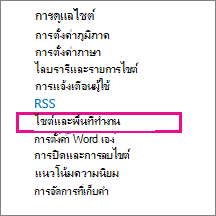
คลิก สร้าง ในกล่องโต้ตอบ ไซต์และพื้นที่ทํางาน
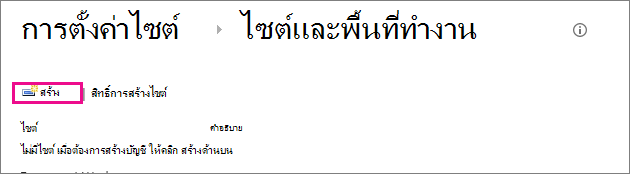
ในกล่องโต้ตอบ ไซต์ SharePoint ใหม่ ให้ใส่ ชื่อเรื่อง สําหรับหน้า คําอธิบาย และ ชื่อ URL สําหรับผู้ใช้เพื่อไปยังไซต์ของคุณ

ภายใต้ การเลือกเทมเพลต ให้คลิกแท็บ กําหนดเอง แล้วคลิกเทมเพลตที่บันทึกไว้ของคุณ
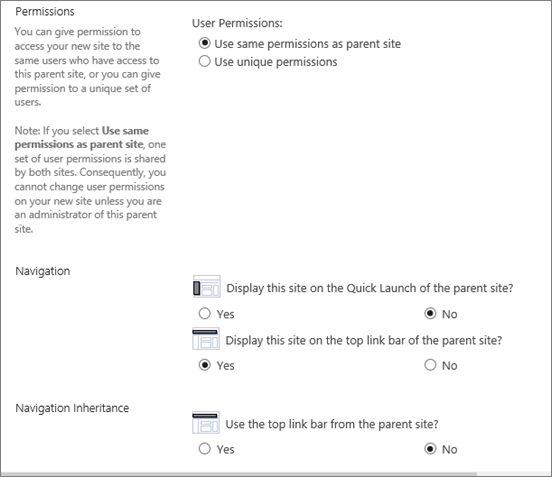
เลือกตัวเลือก สิทธิ์ของผู้ใช้ และ การนําทาง ที่คุณต้องการ
เมื่อคุณดำเนินการเสร็จสิ้น ให้คลิก สร้าง
จัดการแกลเลอรีโซลูชัน
คุณสามารถควบคุมการปรากฏของเทมเพลตไซต์ในกล่องโต้ตอบ สร้าง หรือการใช้ทรัพยากรของเทมเพลตไซต์ได้ด้วยการเปิดใช้งานและปิดใช้งานเทมเพลตไซต์ใน แกลเลอรีโซลูชัน
นำทางไปยัง แกลเลอรีโซลูชัน ของคุณ
คลิกปุ่ม การตั้งค่า
, การตั้งค่าไซต์ จากนั้นภายใต้ส่วน แกลเลอรีเว็บ Designer ให้คลิก โซลูชันเลือกเทมเพลตไซต์ แล้วเลือกทำอย่างใดอย่างหนึ่งต่อไปนี้
เปิดใช้งาน ทำให้เทมเพลตไซต์พร้อมใช้งานเมื่อผู้ใช้สร้างไซต์ใหม่ผ่านทางกล่องโต้ตอบ สร้าง
ยก เลิก เอาเทมเพลตไซต์ออกจากกล่องโต้ตอบ สร้าง เทมเพลตไซต์ที่ถูกปิดใช้งานจะไม่พร้อมใช้งานสําหรับการสร้างไซต์ และสามารถลบออกได้
ลบ เอาเทมเพลตไซต์ออกจาก แกลเลอรีโซลูชัน แต่ย้ายไปยังถังรีไซเคิลประมาณ 90 วันตามค่าเริ่มต้นก่อนที่ถังรีไซเคิลจะถูกล้าง วิธีนี้จะเป็นประโยชน์หากคุณตัดสินใจที่จะคืนค่าในภายหลัง ถ้าคุณต้องการลบเทมเพลตไซต์ คุณต้องปิดใช้งานก่อน
หมายเหตุ
- การติดตามการเติบโตของแกลเลอรีโซลูชันเป็นสิ่งสําคัญ แต่ละรายการมีหมายเลขการใช้ทรัพยากรที่กําหนดให้กับรายการนั้น โซลูชันอาจใช้ทรัพยากรและด้วยเหตุนี้โซลูชันอาจถูกปิดใช้งานชั่วคราวถ้าการใช้ทรัพยากรเกินโควตา
- ถ้าคุณอัปโหลดเทมเพลตไซต์ไปยัง แกลเลอรีโซลูชัน และเทมเพลตไซต์ดั้งเดิมถูกปิดใช้งานอยู่ในขณะนี้ คุณสามารถเขียนทับเทมเพลตไซต์ต้นฉบับได้ เมื่อต้องการหลีกเลี่ยงปัญหานี้ ให้ตรวจสอบให้แน่ใจว่าได้ตั้งชื่อเทมเพลตไซต์ที่คุณกําลังอัปโหลดโดยไม่ซ้ํากัน อย่างไรก็ตาม คุณจะไม่สามารถเปิดใช้งานโซลูชันทั้งสองพร้อมกันและจะต้องปิดใช้งานต้นฉบับถ้าคุณต้องการใช้เทมเพลตไซต์ที่อัปโหลดใหม่สําหรับการสร้างไซต์
การแก้ไขปัญหาเทมเพลตไซต์แบบกำหนดเอง
ส่วนต่อไปนี้จะช่วยให้คุณสามารถแก้ไขปัญหาต่างๆ ได้เมื่อคุณกำลังทำงานกับเทมเพลตไซต์แบบกำหนดเอง
การแก้ไขปัญหาทั่วไป
ส่วนต่อไปนี้จะอธิบายปัญหาที่พบโดยทั่วไปซึ่งคุณอาจพบเมื่อทำงานกับเทมเพลตไซต์และโซลูชันที่ได้รับการแนะนำ
หมายเหตุ
ตัวเลือก บันทึกไซต์เป็นเทมเพลต ได้รับการสนับสนุนเฉพาะใน SharePoint Server 2013, SharePoint Server 2016, SharePoint Server 2019 (ไซต์คลาสสิกเท่านั้น) และ SharePoint (ไซต์คลาสสิกเท่านั้น) ตัวเลือก บันทึกไซต์เป็นเทมเพลต ไม่ได้รับการสนับสนุนใน SharePoint Server 2019 (ไซต์สมัยใหม่) หรือ SharePoint (ไซต์สมัยใหม่)
เทมเพลตไซต์จะยึดตามชนิดของไซต์ที่ไม่พร้อมใช้งานในแผนธุรกิจปัจจุบัน
ความพร้อมใช้งานของเทมเพลตไซต์จะขึ้นอยู่กับฟีเจอร์ที่ตั้งค่าโดยผู้ดูแลระบบของคุณ ไม่ว่าคุณจะทํางานกับไซต์หรือไซต์คอลเลกชัน และแผนที่คุณมีสําหรับ Microsoft 365 หรือ SharePoint Server ตารางต่อไปนี้สรุปความพร้อมใช้งานชนิดไซต์ระหว่างแผนต่างๆ สําหรับข้อมูลเพิ่มเติมเกี่ยวกับเทมเพลต ให้ดู การใช้เทมเพลตเพื่อสร้างไซต์ SharePoint ชนิดต่างๆ
| ประเภท | ชนิดไซต์ | ไซต์คอลเลกชัน | ไซต์ | Microsoft 365 for Small Business | Microsoft 365 สําหรับธุรกิจขนาดกลางหรือใหญ่ | SharePoint Server 2013 | SharePoint Foundation 2013 | SharePoint Server 2016 | SharePoint |
|---|---|---|---|---|---|---|---|---|---|
| การทำงานร่วมกัน | ทีม | มี | ใช่ | ใช่ | ใช่ | ใช่ | ใช่ | ใช่ | มี |
| การทำงานร่วมกัน | บล็อก | มี | ใช่ | ใช่ | ใช่ | ใช่ | ใช่ | ใช่ | มี |
| การทำงานร่วมกัน | Project | มี | ใช่ | ใช่ | ใช่ | ใช่ | ไม่ | ใช่ | มี |
| การทำงานร่วมกัน | ชุมชน | มี | ใช่ | ไม่ | ใช่ | ใช่ | ไม่ | ใช่ | ใช่ |
| องค์กร | ศูนย์เอกสาร | มี | ใช่ | ไม่ | ใช่ | ใช่ | ไม่ | ใช่ | ใช่ |
| องค์กร | ศูนย์ระเบียน | มี | ใช่ | ไม่ | ใช่ | ใช่ | ไม่ | ใช่ | ใช่ |
| องค์กร | ศูนย์ข่าวกรองธุรกิจ | ใช่ | ใช่ | ไม่ | ใช่ | ใช่ | ไม่ | ใช่ | ใช่ |
| องค์กร | ศูนย์การค้นหาระดับองค์กร | ใช่ | ใช่ | ไม่ | ใช่ | ใช่ | ไม่ | ใช่ | ใช่ |
| องค์กร | ศูนย์การค้นหาพื้นฐาน | ไม่ | ใช่ | ไม่ | ไม่ | ใช่ | ไม่ | ใช่ | ใช่ |
| ฝ่ายจัดพิมพ์ | ไซต์การประกาศ | ไม่ | ใช่ | ไม่ | ไม่ | ใช่ | ไม่ | ไม่ | ใช่ |
| ฝ่ายจัดพิมพ์ | ไซต์การประกาศที่มีเวิร์กโฟลว์ | ไม่มี | ใช่ | ไม่ | ไม่ | ใช่ | ไม่ | ไม่ | ใช่ |
| ฝ่ายจัดพิมพ์ | Wiki สำหรับองค์กร | ไม่ | ใช่ | ไม่ | ใช่ | ใช่ | ไม่ | ไม่ | ใช่ |
เทมเพลตไซต์ถูกสร้างขึ้นใน SharePoint เวอร์ชันก่อนหน้าหรือในภาษาอื่น
การย้ายเทมเพลตไซต์ระหว่างเวอร์ชันที่ต่างกัน เช่น SharePoint 2010 ไปยัง SharePoint 2013 หรือย้ายไปยังภาษาอื่น ยังไม่ได้รับการสนับสนุน
ฟีเจอร์ที่ไม่พร้อมใช้งานจะป้องกันไม่ให้เกิดการสร้างไซต์
คุณจะได้รับข้อความแสดงข้อผิดพลาดที่ระบุว่าฟีเจอร์บางอย่างไม่ได้รับการติดตั้ง เปิดใช้งาน หรือได้รับสิทธิ์การใช้งาน

เมื่อเทมเพลตไซต์ถูกสร้างขึ้น ฟีเจอร์ของไซต์ทั้งหมดจะถูกบันทึกด้วยเทมเพลต โดยไม่คํานึงว่าถูกเปิดใช้งานหรือไม่ อย่างไรก็ตาม ฟีเจอร์ของไซต์เหล่านี้อย่างน้อยหนึ่งฟีเจอร์ไม่ได้เปิดใช้งานหรือพร้อมใช้งานในไซต์คอลเลกชันปัจจุบัน สถานการณ์นี้อาจเกิดขึ้นเมื่อคุณกําลังย้ายเทมเพลตไซต์ระหว่างแผน Microsoft 365 ต่างๆ หรือระหว่าง SharePoint Server ภายในองค์กรและ SharePoint
เพื่อช่วยคุณแก้ไขสถานการณ์ ข้อความแสดงข้อผิดพลาดมักจะมี คําอธิบายฟีเจอร์ และ GUID ถ้าฟีเจอร์พร้อมใช้งานในไซต์คอลเลกชันปัจจุบัน คุณสามารถเปิดใช้งานได้ ถ้าฟีเจอร์นี้ไม่พร้อมใช้งานในไซต์คอลเลกชันปัจจุบัน คุณจะไม่สามารถใช้เทมเพลตไซต์เพื่อสร้างไซต์ได้
สําหรับรายการของฟีเจอร์และ GUID ของ SharePoint ให้ดูที่ Sharepoint 2013: GUID ฟีเจอร์ที่มีอยู่ สําหรับรายการคําอธิบายบริการที่ยึดตามแผน Microsoft 365 ให้ดู คําอธิบายบริการ SharePoint
ไม่สามารถสร้างเทมเพลตไซต์ได้หรือเทมเพลตไซต์ทำงานไม่ถูกต้อง
ปัญหาต่อไปนี้อย่างน้อยหนึ่งข้ออาจเป็นสาเหตุ ได้แก่
- โปรดตรวจสอบเพื่อดูว่ามีรายการหรือไลบรารีใดๆ เกินค่าเกณฑ์ขีดจำกัดของมุมมองรายการที่ 5000 รายการหรือไม่ ซึ่งนั่นสามารถบล็อกการสร้างเทมเพลตไซต์ได้
- ไซต์อาจใช้ทรัพยากรมากเกินไป ดังนั้นแม่แบบไซต์จึงเกินขีดจํากัด 50 เมกะไบต์ คุณสามารถดูจํานวนทรัพยากรที่กําลังถูกใช้ได้ใน แกลเลอรีโซลูชัน ที่เทมเพลตไซต์ถูกสร้างขึ้น คุณอาจสามารถลดทรัพยากรของไซต์ แล้วบันทึกเทมเพลตไซต์อีกครั้ง
- ถ้าคุณกําลังบันทึกเนื้อหาด้วยเทมเพลตไซต์ คุณอาจต้องล้างกล่องกาเครื่องหมาย รวมเนื้อหา แม้ว่าคุณสามารถเพิ่มขีดจํากัดเทมเพลตไซต์ใน SharePoint Server ภายในองค์กรได้โดยใช้คําสั่ง PowerShell แต่คําสั่งนี้ไม่พร้อมใช้งานใน SharePoint โปรดใช้ความระมัดระวังในการเพิ่มขนาดเทมเพลตไซต์ใน SharePoint Server ภายในองค์กร และย้ายไปยัง SharePoint เนื่องจากสามารถป้องกันการใช้งานได้ สําหรับข้อมูลเพิ่มเติมเกี่ยวกับการใช้เทมเพลตไซต์บน SharePoint Server ให้ดูที่ บันทึก ดาวน์โหลด และอัปโหลดไซต์ SharePoint เป็นเทมเพลต
- มีปัญหาในการแสดงข้อมูลจากรายการที่ใช้คอลัมน์การค้นหา สําหรับข้อมูลเพิ่มเติม ให้ดู รายการที่สร้างจากเทมเพลตไม่แสดงข้อมูลจากรายการค้นหาที่ถูกต้องใน SharePoint
คำสั่ง บันทึก เทมเพลตไซต์ ยังไม่พร้อมใช้งาน
คําสั่ง บันทึกไซต์เป็นเทมเพลต ไม่ได้รับการสนับสนุน และอาจทําให้เกิดปัญหาบนไซต์ที่ใช้โครงสร้างพื้นฐาน SharePoint Server Publishing ถ้าไซต์ของคุณเปิดใช้งานโครงสร้างพื้นฐานการประกาศ คุณจะไม่สามารถใช้ฟีเจอร์เทมเพลตไซต์ได้
สำหรับข้อมูลเพิ่มเติม ให้ดูที่ เปิดใช้งานฟีเจอร์การประกาศ และ เกี่ยวกับเทมเพลตไซต์ที่เปิดใช้งานการประกาศ
มีปัญหากับเทมเพลตไซต์หลังจากอัปเกรดจาก SharePoint 2010
ถ้าคุณมีเทมเพลตไซต์แบบกําหนดเองที่คุณต้องการใช้ต่อหลังจากที่การสมัครใช้งานของคุณได้รับการอัปเกรดเป็น SharePoint 2013 แล้ว คุณต้องสร้างใหม่ก่อนที่จะอัปเกรดไซต์คอลเลกชันของคุณ มิฉะนั้น เทมเพลตไซต์ใหม่ทั้งหมดจะไม่ทํางานหลังจากที่คุณอัปเกรด เมื่อต้องการสร้างเทมเพลตไซต์ใหม่ ให้สร้างไซต์ย่อยใหม่โดยยึดตามประสบการณ์ใช้งาน 2013 กำหนดเองอีกครั้งเพื่อให้ตรงกับเทมเพลตที่คุณมีอยู่ จากนั้นบันทึกไซต์ย่อยที่กำหนดเองเป็นเทมเพลต
สําหรับขั้นตอนในการสร้างเทมเพลตไซต์แบบกําหนดเองของคุณใหม่ใน SharePoint 2013 ให้ดูที่ อัปเกรดเทมเพลตไซต์
การตรวจสอบ Web Solution Package
ในบางครั้ง คุณอาจจําเป็นต้องเจาะลึกลงไปอีกเพื่อแก้ไขปัญหาเกี่ยวกับเทมเพลตไซต์ ตัวอย่างเช่น คุณอาจได้รับสืบทอดเทมเพลตไซต์และไม่ทราบว่าเทมเพลตไซต์ถูกสร้างมาอย่างไรหรือมีอะไรบ้าง
ภายใต้ฝาปิด ไฟล์ .wsp คือไฟล์ cabinet (CAB) ซึ่งเป็นไฟล์ที่มีไฟล์อื่นๆ ไฟล์ cab นี้มีไฟล์กํากับที่กําหนดองค์ประกอบในไซต์ของคุณ ถ้าคุณอยากรู้เกี่ยวกับเนื้อหา ให้ทําดังต่อไปนี้:
- คัดลอกไฟล์ .wsp
- เปลี่ยนชื่อนามสกุลไฟล์จาก .wsp เป็น .cab
- ดับเบิลคลิกที่ไฟล์ เลือกไฟล์ทั้งหมดที่แสดง คลิกขวาที่ส่วนที่เลือก คลิก แยก ระบุตําแหน่งโฟลเดอร์ในกล่องโต้ตอบ เลือกปลายทาง แล้วคลิก แยก
ตอนนี้คุณสามารถดู Manifest.xml โฟลเดอร์ที่อ้างอิงใน Manifest.xml และองค์ประกอบ ที่จําเป็นทั้งหมด Schema ไฟล์ทรัพยากรและฟีเจอร์ที่ใช้ในการสร้างไซต์ใหม่ ถ้าคุณเลือกที่จะรวมเนื้อหาของไซต์เมื่อคุณสร้างเทมเพลตไซต์ คุณยังสามารถดูเนื้อหา ได้ เช่น ไฟล์ไลบรารีเอกสาร

สำคัญ
อย่า unzip .cab ต้นฉบับ และแก้ไขรายการ หรือเนื้อหาของ .wsp การสร้างไซต์จากแพคเกจที่แก้ไขในระดับนี้อาจนําไปสู่ความไม่เสถียรในไซต์ที่สร้างจากเทมเพลต อย่างไรก็ตาม ไฟล์ .wsp สามารถเปิดและแก้ไขได้อย่างปลอดภัยใน Microsoft Visual Studio เพื่อกําหนดเทมเพลตเองเพิ่มเติม
หมายเหตุ
Web Solution Package ที่คุณสร้างในเทมเพลตไซต์เป็นโซลูชันของผู้ใช้ที่เชื่อถือได้เพียงบางส่วนซึ่งมีรูปแบบการประกาศเหมือนกับโซลูชัน SharePoint ที่เชื่อถือได้อย่างเต็มที่ อย่างไรก็ตาม ไม่สนับสนุนชนิดองค์ประกอบของฟีเจอร์ที่ได้รับการสนับสนุนโดยโซลูชันความน่าเชื่อถือเต็มรูปแบบ