
สำคัญ
การสนับสนุนสําหรับ SharePoint Designer 2013 ถูกกําหนดให้สิ้นสุดในวันที่ 14 ก.ค. 2026 โปรดดู บทความนโยบายวงจรการใช้งานที่จํากัด สําหรับข้อมูลเพิ่มเติม
SharePoint Designer 2013 เป็นโปรแกรมออกแบบเว็บและแอปพลิเคชันที่ใช้ในการสร้างและกําหนดไซต์และแอปพลิเคชัน SharePoint เอง ด้วย SharePoint Designer 2013 คุณสามารถสร้างหน้าที่เต็มไปด้วยข้อมูล สร้างโซลูชันที่เปิดใช้งานเวิร์กโฟลว์ที่มีประสิทธิภาพ และออกแบบลักษณะที่แสดงของไซต์ของคุณ
SharePoint Designer 2013 มอบประสบการณ์การเขียนไซต์ที่ไม่ซ้ํากันโดยให้ที่เดียวที่คุณสามารถสร้างไซต์ได้ กําหนดคอมโพเนนต์ที่ประกอบเป็นไซต์ เอง ออกแบบตรรกะของไซต์รอบกระบวนการทางธุรกิจ และปรับใช้ไซต์เป็นโซลูชันแบบแพคเกจ คุณสามารถทําทั้งหมดนี้ได้โดยไม่ต้องเขียนบรรทัดโค้ด
หมายเหตุ
ข้อมูลส่วนใหญ่ที่นี่ครอบคลุมทั้ง SharePoint Designer 2013 SharePoint Designer 2013 ถูกออกแบบมาสําหรับไซต์ SharePoint 2013 และใหม่กว่า
ในส่วนต่อไปนี้ คุณจะได้เรียนรู้เกี่ยวกับ SharePoint Designer 2013 และวิธีที่คุณสามารถเริ่มต้นใช้งานในองค์กรของคุณ
การดาวน์โหลดและติดตั้ง SharePoint Designer 2013
เมื่อต้องการรับ SharePoint Designer 2013 ให้ดู ดาวน์โหลดและติดตั้ง SharePoint Designer 2013
ประสบการณ์การใช้งาน SharePoint Designer 2013
ไซต์ SharePoint เริ่มมีความซับซ้อนมากขึ้นอย่างรวดเร็วเนื่องจากสามารถปรับขนาดให้เหมาะกับความต้องการทางธุรกิจทุกประเภทและทุกขนาด รายการงาน และกําหนดการกลายเป็นไซต์ที่ขับเคลื่อนด้วยกระบวนการทางธุรกิจที่มีไดนามิกแบบไดนามิกที่เต็มไปด้วยข้อมูล
สําหรับผู้ออกแบบไซต์ นี่หมายความว่าไม่เพียงเข้าใจความต้องการของธุรกิจเท่านั้น แต่ยังเข้าใจ SharePoint และส่วนต่างๆ ทั้งหมดที่ประกอบขึ้นเป็นไซต์ใดไซต์หนึ่ง สิ่งสําคัญอย่างยิ่งคือต้องเข้าใจความสัมพันธ์ระหว่างส่วนต่างๆ ที่เคลื่อนไหวของไซต์และสามารถจัดการได้ในที่เดียว
SharePoint Designer 2013 มีสภาพแวดล้อมเดียวที่คุณสามารถทํางานบนไซต์ของคุณ รายการและไลบรารี หน้า แหล่งข้อมูล เวิร์กโฟลว์ สิทธิ์ และอื่นๆ ไม่เพียง แต่คุณจะเห็นส่วนผสมที่สําคัญเหล่านี้ของไซต์ของคุณในที่เดียว แต่คุณสามารถดูความสัมพันธ์ระหว่างวัตถุเหล่านี้ได้
เฟรมเวิร์กอยู่ที่นั่นเพื่อให้คุณเริ่มออกแบบและสร้างไซต์โซลูชันทางธุรกิจที่กําหนดเองสูง เริ่มต้นด้วยการเชื่อมต่อกับแหล่งข้อมูล ทั้งภายในและภายนอก SharePoint นําเสนอข้อมูลนี้ให้กับผู้ใช้และให้พวกเขาส่งข้อมูลกลับโดยใช้ไซต์ SharePoint หรือแอปพลิเคชันไคลเอ็นต์ Office สร้างเวิร์กโฟลว์แบบกําหนดเองสูงที่ดําเนินกระบวนการทางธุรกิจโดยอัตโนมัติ สุดท้าย ให้กําหนดลักษณะหน้าตาของไซต์เองเพื่อให้ตรงกับการกําหนดตราสินค้าขององค์กรของคุณ
เมื่อจัดให้มีสภาพแวดล้อมหนึ่งสําหรับงานเหล่านี้ คุณจะใช้เวลาในการออกแบบ สร้าง และกําหนดโซลูชันเองได้มากขึ้น และใช้เวลาในการค้นหาและอัปเดตคอมโพเนนต์ต่างๆ ของไซต์น้อยลงโดยใช้เครื่องมือและวิธีการต่างๆ
ส่วนต่อไปนี้จะสํารวจประสบการณ์การใช้งาน SharePoint Designer 2013 และส่วนติดต่อผู้ใช้
การเปิด SharePoint Designer 2013
SharePoint Designer 2013 เป็นโปรแกรมไคลเอ็นต์ที่ติดตั้งบนคอมพิวเตอร์ของคุณ นอกจากนี้ยังรวมเข้ากับ SharePoint อย่างแน่นหนาด้วย ดังนั้นจึงสามารถเปิดใช้งานได้โดยตรงจากเครื่องของคุณโดยใช้เมนูเริ่มต้นของ Windows และตําแหน่งต่างๆ ใน SharePoint เช่น ปุ่มแก้ไขบนเมนูหน้า
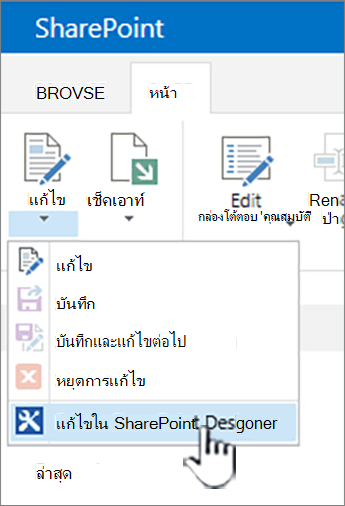
คุณสามารถเปิด SharePoint Designer 2013 ได้หลายตําแหน่ง ตัวอย่างเช่น เมื่อกําหนดรายการ มุมมอง เวิร์กโฟลว์ และหน้าต้นแบบเอง ถ้าคุณยังไม่ได้ติดตั้ง SharePoint Designer 2013 ครั้งแรกที่คุณเปิดใช้จาก SharePoint คุณจะได้รับพร้อมท์ให้ดาวน์โหลดและติดตั้งจากเว็บ ในครั้งถัดไปที่คุณเปิด SharePoint Designer 2013 SharePoint จะเปิดขึ้นทันที และยังพร้อมใช้งานในเมนูเริ่มต้นของ Windows
หมายเหตุ
SharePoint Designer 2013 และฟีเจอร์แต่ละรายการสามารถถูกจํากัดหรือปิดใช้งานได้โดยใช้หน้าการตั้งค่า Designer SharePoint ถ้าคุณไม่สามารถทํางานที่อธิบายไว้ในบทความนี้ได้ อาจเป็นเพราะสาเหตุ โปรดติดต่อผู้ดูแลระบบของคุณเพื่อขอรายละเอียด
แท็บ ไฟล์ Designer 2013 ของ SharePoint
เมื่อคุณเปิด SharePoint Designer 2013 จากเมนู เริ่ม ของ Windows สิ่งแรกที่คุณเห็นคือแท็บ ไฟล์ คุณมีตัวเลือกในการกําหนดไซต์ที่มีอยู่ด้วยตนเอง หรือสร้างไซต์ใหม่บนหน้าจอนี้

เมื่อต้องการกําหนดไซต์ที่มีอยู่เอง คุณสามารถเรียกดูไซต์ที่มีอยู่แล้ว กําหนด ไซต์ของฉัน ของคุณเอง หรือเลือกหนึ่งในไซต์ล่าสุดที่คุณเปิดใน SharePoint Designer 2013 ได้
เมื่อต้องการสร้างไซต์ใหม่ คุณสามารถใช้เทมเพลตเปล่า เลือกจากรายการเทมเพลต หรือเลือกจากหนึ่งในเทมเพลตที่แนะนํา จากที่นี่ เพียงระบุเซิร์ฟเวอร์และชื่อไซต์ แล้วสร้างไซต์ ไซต์ของคุณจะถูกสร้างขึ้น แล้วเปิดใน SharePoint Designer 2013
ถ้าคุณเปิด SharePoint Designer 2013 จาก SharePoint คุณจะไม่เห็นหน้าจอนี้ แต่คุณจะเห็นไซต์ของคุณเปิดอยู่ในส่วนติดต่อ Designer SharePoint Designer 2013
ส่วนติดต่อ SharePoint Designer 2013
SharePoint Designer 2013 มีสภาพแวดล้อมหนึ่งที่คุณสามารถสร้าง กําหนดค่า และปรับใช้ไซต์ SharePoint และโซลูชันได้ ซึ่งสามารถทําได้โดยส่วนติดต่อผู้ใช้ ซึ่งจะแสดงคอมโพเนนต์ทั้งหมดที่ประกอบขึ้นเป็นไซต์ของคุณและความสัมพันธ์ระหว่างคอมโพเนนต์เหล่านั้น
เมื่อคุณเปิดไซต์ของคุณเป็นครั้งแรก คุณจะเห็นข้อมูลสรุปของไซต์ รวมถึงชื่อเรื่อง คําอธิบาย สิทธิ์ปัจจุบัน และไซต์ย่อยของไซต์นั้น
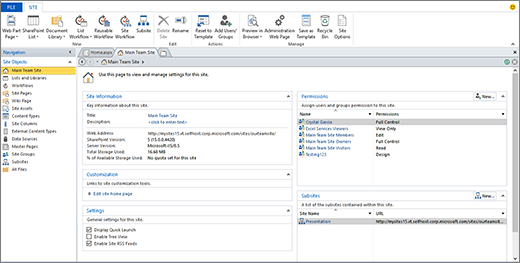
ส่วนติดต่อสามส่วน: การนําทาง สรุป และ Ribbon
มีสามพื้นที่หลักของส่วนติดต่อ SharePoint Designer 2013 ที่คุณทํางานเพื่อออกแบบและสร้างไซต์:
- บานหน้าต่างนําทางจะใช้เพื่อนําทางส่วนหลักหรือคอมโพเนนต์ของไซต์ของคุณ
- แกลเลอรีและหน้าสรุป เพื่อดูรายการของคอมโพเนนต์แต่ละชนิดและการสรุปของคอมโพเนนต์ใดคอมโพเนนต์หนึ่งโดยเฉพาะ
- Ribbon เพื่อดําเนินการกับคอมโพเนนต์ที่เลือก

บานหน้าต่างนําทางจะแสดงคอมโพเนนต์ที่ประกอบเป็นรายการ ไลบรารี ชนิดเนื้อหา แหล่งข้อมูล เวิร์กโฟลว์ และอื่นๆ ของไซต์ของคุณ เมื่อต้องการแก้ไขคอมโพเนนต์ใดคอมโพเนนต์หนึ่ง ตัวอย่างเช่น รายการข้อความประกาศ ให้คุณเปิดรายการและไลบรารี และการดําเนินการนี้จะนําคุณไปยังหน้าแกลเลอรีที่แสดงรายการและไลบรารีทั้งหมด
จากที่นั่น คุณสามารถเปิดรายการข้อความประกาศ และการดําเนินการนี้จะนําคุณไปยังหน้าสรุปสําหรับรายการนั้น บนหน้าสรุป คุณจะเห็นมุมมองที่เชื่อมโยง ฟอร์ม เวิร์กโฟลว์ และอื่นๆ เมื่อต้องการแก้ไขหนึ่งในมุมมอง เพียงแค่เปิดโดยตรงจากหน้านี้
เมื่อเปิดมุมมองแล้ว คุณจะสังเกตเห็นว่า Ribbon จะเปลี่ยนแปลงเพื่อแสดงงานการแก้ไขทั่วไปและตามบริบทที่เกี่ยวข้องมากที่สุดสําหรับการแก้ไขมุมมอง ถ้าคุณคุ้นเคยกับ Ribbon ในแอปพลิเคชัน Microsoft Office คุณจะทราบว่าสามารถสร้างและแก้ไขงานได้อย่างรวดเร็วและง่ายดาย เมื่อคุณแก้ไขเสร็จแล้ว ให้ใช้ปุ่ม ย้อนกลับ หรือการนําทางแบบแถบนําทางที่ด้านบนของหน้าเพื่อกลับไปยังข้อมูลสรุปของไซต์ของคุณ
ส่วนติดต่อ SharePoint Designer 2013 ทําให้ง่ายต่อการระบุคอมโพเนนต์ต่างๆ ของไซต์ ดูรายละเอียดแนวลึกและแก้ไขหนึ่งในคอมโพเนนต์เหล่านั้น แล้วกลับไปยังมุมมองหลักของไซต์
การเปิดแท็บไฟล์
นอกจากการทํางานกับวัตถุต่างๆ ของไซต์ของคุณใน SharePoint Designer 2013 แล้ว คุณอาจต้องการดูและเข้าถึงไซต์หรือการตั้งค่าแอปพลิเคชันที่ใหญ่ขึ้น ซึ่งรวมถึงการเปิดไซต์อื่น การเพิ่มหน้า การนําเข้าไฟล์ และการเปลี่ยนการตั้งค่าแอปพลิเคชันของ SharePoint Designer 2013 คุณดําเนินการเหล่านี้บนแท็บ ไฟล์ ซึ่งเป็นหน้าจอแรกที่คุณเห็นถ้าคุณเปิด SharePoint Designer 2013 จากเมนู เริ่ม ของ Windows
คลิกแท็บ ไฟล์ ที่มุมบนซ้ายเพื่อไปยังมุมมองนี้ คลิก ย้อนกลับ เพื่อกลับไปยังส่วนติดต่อ SharePoint Designer 2013
หลักการกําหนดค่าใน SharePoint Designer 2013
SharePoint Designer 2013 สามารถใช้ในการสร้างและกําหนดไซต์และโซลูชันที่มีตรรกะแอปพลิเคชันเองได้ แต่ไม่จําเป็นต้องเขียนโค้ด คุณสามารถใช้เพื่อเพิ่มและปรับเปลี่ยนแหล่งข้อมูล กําหนดมุมมองรายการและมุมมองข้อมูล สร้างและปรับใช้เวิร์กโฟลว์ทางธุรกิจ ออกแบบแบรนด์องค์กร และอื่นๆ อีกมากมาย แต่คุณเริ่มใช้ประโยชน์จากพลังและความสามารถของ SharePoint Designer 2013 จริงๆ เมื่อคุณนําไซต์ออกจากกล่องไปเป็นโซลูชันทางธุรกิจที่แท้จริงสําหรับองค์กรของคุณ
ส่วนต่อไปนี้ครอบคลุมหลักๆ ของการกําหนดเองเมื่อออกแบบและสร้างโซลูชันโดยใช้ SharePoint Designer 2013
เชื่อมต่อกับข้อมูลภายในและภายนอก SharePoint
ด้วย SharePoint Designer 2013 คุณสามารถเชื่อมต่อกับแหล่งข้อมูลจํานวนมาก แล้วรวมข้อมูลนั้นเข้ากับไซต์และแอปพลิเคชันไคลเอ็นต์ Office ของคุณ ด้วยเหตุนี้ ผู้ใช้ของคุณสามารถดูและโต้ตอบกับข้อมูลทางธุรกิจบนไซต์ของคุณ และจากภายในโปรแกรมที่คุณเลือกแทนที่จะเชื่อมต่อกับแหล่งข้อมูลเหล่านั้นแยกต่างหาก
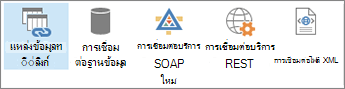
คุณสามารถเชื่อมต่อกับฐานข้อมูลภายนอก บริการ SOAP บริการ REST และอื่นๆ ได้โดยตรงจาก Ribbon
การเชื่อมต่อกับแหล่งข้อมูลเป็นฟีเจอร์ที่มีประสิทธิภาพของ SharePoint Designer 2013 เนื่องจากมีตัวเลือกที่ได้รับการสนับสนุนมากมายที่คุณสามารถใช้เพื่อทําให้ข้อมูลพร้อมใช้งานสําหรับผู้ใช้ของคุณ ด้วยการเชื่อมต่อข้อมูล คุณสามารถรวบรวมรายการและไลบรารี ฐานข้อมูลภายนอกและแหล่งข้อมูล บริการเว็บ และอื่นๆ อีกมากมาย
ต่อไปนี้เป็นตัวอย่างของแหล่งข้อมูลที่คุณสามารถเชื่อมต่อโดยใช้ SharePoint Designer 2013
รายการและไลบรารี
รายการและไลบรารีเป็นแหล่งข้อมูลทั่วไปที่คุณจะใช้บนไซต์ของคุณ ซึ่งไม่ซ้ํากันเมื่อเปรียบเทียบกับแหล่งข้อมูลอื่นเนื่องจากเป็นส่วนหนึ่งของ SharePoint อยู่แล้ว และใช้ฐานข้อมูลเดียวกันกับ SharePoint คุณไม่จําเป็นต้องดําเนินการขั้นตอนเพิ่มเติมใดๆ เพื่อสร้างการเชื่อมต่อกับแหล่งข้อมูลเหล่านี้ เพียงแค่เพิ่มข้อมูลเหล่านั้นโดยใช้แกลเลอรี รายการและไลบรารี ใน SharePoint Designer 2013 หรือเพิ่มในเบราว์เซอร์ เมื่อคุณสร้างรายการหรือไลบรารี คุณสามารถกําหนดคอลัมน์ที่เชื่อมโยง ชนิดเนื้อหา และแอตทริบิวต์ Schema อื่นๆ เองได้
ข้อมูลธุรกิจภายนอก
หมายเหตุ
ฟีเจอร์นี้ไม่พร้อมใช้งานในการใช้งาน SharePoint Technologies ทั้งหมด สําหรับข้อมูลเพิ่มเติม ให้ติดต่อผู้ดูแลระบบบริการของคุณ
Business Connectivity Services (BCS) เป็นเฟรมเวิร์กที่ใช้ SharePoint ที่มีส่วนติดต่อแบบมาตรฐานสําหรับข้อมูลทางธุรกิจและกระบวนการที่มีอยู่ ด้วย BCS คุณสามารถเชื่อมต่อแหล่งข้อมูลทางธุรกิจภายนอก เช่น SQL Server, SAP และ Siebel บริการเว็บ และแอปพลิเคชันแบบกําหนดเองกับไซต์ SharePoint และแอปพลิเคชัน Office
ใน SharePoint Designer 2013 คุณสามารถเชื่อมต่อกับข้อมูลภายนอกโดยการสร้างชนิดเนื้อหาภายนอก ชนิดเนื้อหาภายนอกแสดงข้อมูลในแหล่งข้อมูลภายนอกโดยการจัดเก็บรายละเอียดของการเชื่อมต่อ วัตถุที่ใช้ในแอปพลิเคชันทางธุรกิจ วิธีการสร้าง อ่าน อัปเดต หรือลบ และการกระทําที่ผู้ใช้สามารถทํากับวัตถุได้ด้วยตนเอง
ชนิดเนื้อหาภายนอกถูกเก็บไว้ใน Data Catalog ธุรกิจ เมื่อคุณสร้างชนิดเนื้อหาภายนอก คุณและผู้อื่นในองค์กรของคุณสามารถสร้างรายการ มุมมอง ฟอร์ม เวิร์กโฟลว์ และการรวมไคลเอ็นต์ Office ได้อย่างง่ายดายโดยยึดตามชนิดเนื้อหานั้น ข้อมูลภายนอกจะกลายเป็นส่วนหนึ่งของ SharePoint เช่นเดียวกับคอมโพเนนต์อื่นๆ ซึ่งช่วยให้คุณสร้างส่วนติดต่อผู้ใช้ที่กําหนดเองอย่างสมบูรณ์กับแหล่งข้อมูลภายนอกเหล่านี้
ฐานข้อมูลภายนอก
การเพิ่มฐานข้อมูลเป็นแหล่งข้อมูลทําให้คุณสามารถรวมข้อมูลจากฐานข้อมูลอื่นลงในไซต์ของคุณได้ คุณสามารถเชื่อมต่อกับ Microsoft SQL Server, Oracle และฐานข้อมูลใดๆ ที่สนับสนุนโพรโทคอล OLE DB หรือ ODBC คุณเพียงแค่ต้องทราบชื่อของเซิร์ฟเวอร์ที่มีฐานข้อมูลอยู่ ตัวให้บริการข้อมูล และชนิดของการรับรองความถูกต้องที่จะใช้ เมื่อคุณเพิ่มและกําหนดค่าฐานข้อมูลเป็นแหล่งข้อมูล คุณจะสร้างมุมมองและฟอร์มที่อนุญาตให้ผู้ใช้ของคุณอ่านและเขียนข้อมูลกลับไปยังแหล่งข้อมูลโดยไม่ต้องออกจากไซต์ SharePoint
บริการเว็บ XML ผ่าน SOAP
Simple Object Access Protocol (SOAP) เป็นโพรโทคอลสําหรับการแลกเปลี่ยนข้อความที่ใช้ XML ซึ่งทําให้สามารถเชื่อมต่อกับแหล่งข้อมูลต่างๆ ได้โดยใช้บริการเว็บ XML ใน SharePoint Designer 2013 คุณสามารถใช้เพื่อเชื่อมต่อกับแหล่งข้อมูลบนไซต์อื่นในองค์กรของคุณหรือไซต์บนอินเทอร์เน็ตโดยไม่คํานึงถึงเทคโนโลยี ภาษาการเขียนโปรแกรม หรือแพลตฟอร์มของไซต์นั้น คุณสามารถใช้บริการเว็บ XML เพื่อแสดงตัวแปลงสกุลเงิน ใบเสนอราคาหุ้น เครื่องคิดเลข หรือบริการสภาพอากาศบนไซต์ของคุณ
สคริปต์ฝั่งเซิร์ฟเวอร์ผ่าน REST
การถ่ายโอนสถานะเป็นตัวแทน (REST) เป็นสไตล์สถาปัตยกรรมของซอฟต์แวร์เครือข่ายที่ใช้ประโยชน์จากเทคโนโลยีและโปรโตคอลของเว็บไม่ใช่แค่วิธีการสร้างบริการเว็บ คุณสามารถใช้ชนิดนี้เพื่อรับข้อมูลจากไซต์โดยการอ่านสคริปต์ฝั่งเซิร์ฟเวอร์ที่กําหนดซึ่งอธิบายเนื้อหา เช่นเดียวกับ SOAP คุณสามารถใช้สิ่งนี้ใน SharePoint Designer 2013 เพื่อเชื่อมต่อกับแหล่งข้อมูลบนไซต์อื่นเพื่อแสดง ตัวอย่างเช่น ตัวแปลงสกุลเงิน ใบเสนอราคาหุ้น เครื่องคิดเลข หรือบริการสภาพอากาศ การเชื่อมต่อข้อมูลชนิดนี้ง่ายกว่าการใช้ SOAP แต่ถูกจํากัดไว้ที่ HTTP
ไฟล์ต้นฉบับ XML
ถ้าองค์กรของคุณจัดเก็บข้อมูลในไฟล์ XML คุณสามารถเชื่อมต่อกับไฟล์เหล่านี้เป็นแหล่งข้อมูลใน SharePoint Designer 2013 ได้ เมื่อต้องการเชื่อมต่อกับไฟล์ XML เป็นแหล่งข้อมูล คุณสามารถสร้างได้โดยตรงใน SharePoint Designer 2013 นําเข้าไฟล์เหล่านั้นจากตําแหน่งที่ตั้งบนคอมพิวเตอร์หรือเครือข่ายของคุณ หรือเชื่อมต่อกับไฟล์เหล่านั้นบนตําแหน่งที่ตั้งภายนอก
สร้างส่วนติดต่อที่สมบูรณ์ของข้อมูล
เมื่อคุณสร้างการเชื่อมต่อกับแหล่งข้อมูลที่จําเป็น แล้ว คุณก็พร้อมที่จะสร้างส่วนติดต่อที่สมบูรณ์ของข้อมูลแบบโต้ตอบสําหรับผู้ใช้ของคุณไปยังแหล่งข้อมูลเหล่านี้ ด้วย SharePoint Designer 2013 คุณสามารถสร้างส่วนติดต่อผู้ใช้ที่มีประสิทธิภาพและแบบไดนามิกสําหรับแหล่งข้อมูล และคุณสามารถทําให้พร้อมใช้งานในหลายตําแหน่ง รวมถึงไซต์ SharePoint และหน้าต่างแบบกําหนดเอง บานหน้าต่าง และเขตข้อมูลในแอปพลิเคชัน Office Business
ส่วนติดต่อที่คุณสร้างประกอบด้วยมุมมองแบบกําหนดเอง ฟอร์ม Web Part การนําทาง และหน้าต่างไคลเอ็นต์ Office แบบกําหนดเองและบานหน้าต่างงาน ความยืดหยุ่นประเภทนี้ช่วยให้คุณสร้างประสบการณ์การใช้งานของผู้ใช้ที่กําหนดเองอย่างสมบูรณ์กับข้อมูลธุรกิจของคุณ
คุณอาจรวมแหล่งข้อมูลหลายแหล่งลงในมุมมองเดียว สร้างแดชบอร์ดที่มีมุมมองรายการที่เกี่ยวข้อง ออกแบบฟอร์มแบบกําหนดเองที่ปรับให้เหมาะกับแต่ละบทบาท และกําหนดแถบเครื่องมือและคําสั่ง Ribbon ที่พร้อมใช้งานที่เกี่ยวข้องกับข้อมูลด้วยตนเอง
คุณสามารถกําหนดค่าส่วนติดต่อผู้ใช้ที่เกี่ยวข้องกับข้อมูลของคุณโดยใช้ SharePoint Designer 2013 ได้หลายวิธีดังนี้
มุมมอง
มุมมองช่วยให้คุณสามารถดูข้อมูลได้หลายวิธี ไม่ว่าคุณกําลังดูที่รายการหรือไลบรารีหรือแหล่งข้อมูลภายนอก คุณสามารถใช้มุมมองเพื่อแสดงข้อมูลที่เกี่ยวข้องกับคุณและผู้ใช้ของคุณได้ ใน SharePoint Designer 2013 ทุกมุมมองที่คุณสร้างคือมุมมองข้อมูลที่แสดงใน XSLT (Extensible Stylesheet Language Transformation) และจะใช้ประโยชน์จากเทคโนโลยีของ Microsoft ASP.NET ในมุมมอง คุณสามารถแสดงและซ่อนเขตข้อมูล เรียงลําดับ กรอง คํานวณ นําการจัดรูปแบบตามเงื่อนไขไปใช้ และอื่นๆ มีสไตล์มุมมองหลายแบบที่คุณสามารถเลือกได้เพื่อเริ่มต้นใช้งานอย่างรวดเร็ว ในท้ายที่สุด คุณสามารถสร้างและกําหนดมุมมองเองเพื่อให้เหมาะกับตัวแบบข้อมูลของคุณ ผู้ใช้ และธุรกิจของคุณ
ฟอร์ม
เมื่อต้องการรวบรวมข้อมูลจากผู้ใช้ คุณสร้างฟอร์ม ด้วยฟอร์มบนเว็บแบบกําหนดเองผู้ใช้สามารถเขียนข้อมูลกลับไปยังแหล่งข้อมูลได้อย่างง่ายดาย เช่นเดียวกับมุมมอง คุณสามารถกําหนดลักษณะที่ปรากฏของเขตข้อมูลตามสถานะของข้อมูล บทบาทผู้ใช้ และอื่นๆ ได้ ฟอร์มสามารถใช้แสดงข้อมูล แก้ไขข้อมูล และสร้างข้อมูล และคุณสามารถออกแบบฟอร์มโดยใช้ SharePoint Designer ตัวแก้ไขฟอร์มที่มีอยู่แล้วภายในของ SharePoint (สําหรับไฟล์.aspx) หรือ Microsoft InfoPath (สําหรับไฟล์ .xsn) ฟอร์มสามารถสร้างและกําหนดเองสําหรับแหล่งข้อมูลที่เฉพาะเจาะจง ได้ เช่น รายการงาน และสามารถใช้เพื่อรวบรวมข้อมูลผู้ใช้ในเวิร์กโฟลว์ได้ ตามที่อธิบายไว้ในภายหลัง
การดําเนินการแบบกําหนดเอง
การใช้ตัวสร้างการดําเนินการแบบกําหนดเองใน SharePoint Designer 2013 คุณสามารถสร้างการดําเนินการแบบกําหนดเอง เช่น ลิงก์ ไอคอน และสคริปต์ไปยังเมนู Ribbon แถบเครื่องมือ และรายการ SharePoint เมื่อใดก็ตามที่คุณเพิ่มฟังก์ชันการทํางานใหม่ลงในไซต์ คุณสามารถทําให้ผู้ใช้ของคุณค้นพบและใช้งานได้ง่ายขึ้นโดยการแสดงฟังก์ชันการทํางานนั้นในเมนู SharePoint คุณยังสามารถใช้การกระทําแบบกําหนดเองเพื่อสนับสนุนให้ผู้ใช้ทํางานบางอย่างบนวัตถุที่ระบุ เช่น การเริ่มต้นเวิร์กโฟลว์บนรายการ
Web Part
Web Part คือหน่วยของข้อมูลแบบแยกส่วน ซึ่งเป็นข้อมูลหรือฟีเจอร์ที่มีในตัวเอง ซึ่งจะถูกเพิ่มลงในหน้า SharePoint มุมมองและฟอร์มที่อธิบายไว้ก่อนหน้านี้จะถูกเก็บไว้ใน Web Part แต่นอกเหนือจากนั้น คุณสามารถเพิ่ม Web Part ที่ทําฟังก์ชันและวิธีการโต้ตอบกับข้อมูลได้หลายฟังก์ชัน ผู้ใช้สามารถกําหนด Web Part เองเพิ่มเติมในเบราว์เซอร์ได้ ถ้าคุณเพิ่ม Web Part ลงในโซน Web Part ใน SharePoint Designer 2013 Web Part และหน้า Web Part เป็นวิธีที่มีประสิทธิภาพและมีประสิทธิภาพในการกําหนดส่วนติดต่อเว็บสําหรับผู้ใช้ของคุณใน SharePoint
การรวมไคลเอ็นต์
สําหรับแหล่งข้อมูลภายนอกที่ใช้ชนิดเนื้อหาภายนอก คุณสามารถแสดงข้อมูลนั้นในแอปพลิเคชันไคลเอ็นต์ เช่น Microsoft Outlook และ SharePoint Workspaces คุณสามารถสร้างส่วนติดต่อสําหรับผู้ใช้เพื่ออ่าน เขียน และลบข้อมูลทางธุรกิจภายนอกได้เหมือนกับว่าเป็นส่วนหนึ่งของแอปพลิเคชัน คุณทําเช่นนี้ด้วยฟอร์มไคลเอ็นต์ ภูมิภาค และบานหน้าต่างงาน ด้วยเหตุนี้ ผู้ใช้ของคุณจึงสามารถทํางานกับข้อมูลทางธุรกิจของพวกเขาบนไซต์และแอปพลิเคชัน Office ที่พวกเขารู้จักดีที่สุดและใช้งานอยู่แล้ว
การนำทาง
การนําทางจะเล่นส่วนสําคัญในส่วนติดต่อที่คุณสร้างสําหรับผู้ใช้ของคุณ และเป็นพื้นที่ที่คุณจัดการทั่วทั้ง SharePoint ไม่ใช่แค่ SharePoint Designer 2013 ตัวอย่างเช่น คุณอาจกําหนดลิงก์การนําทางเองภายในมุมมองข้อมูลหรือฟอร์ม Web Part เวิร์กโฟลว์ หรือที่ระดับไซต์ เช่น แถบลิงก์บนสุด หรือ เปิดใช้ด่วน คุณต้องการตรวจสอบให้แน่ใจว่าไซต์และส่วนทั้งหมดมีรูปแบบการนําทางที่มีการวางแผนอย่างดีซึ่งผู้ใช้สามารถติดตามได้
จัดการกระบวนการทางธุรกิจ
ทุกกระบวนการทางธุรกิจในองค์กรประกอบด้วยชุดของกิจกรรมที่เชื่อมโยงกันตามความต้องการทางธุรกิจทั่วไป เวิร์กโฟลว์ได้รับการออกแบบมารอบๆ โมเดลนี้โดยให้เวิร์กโฟลว์ที่ยึดตามกฎซึ่งประกอบด้วยชุดของเงื่อนไขและการกระทําต่างๆ คุณจัดระเบียบและรันชุดของการดําเนินการที่สอดคล้องกับกระบวนการทํางานตามลําดับของเงื่อนไขและการดําเนินการ
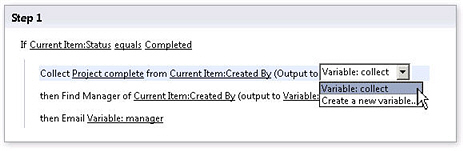
คุณสามารถสร้างเวิร์กโฟลว์โดยใช้ SharePoint Designer 2013 ที่จัดการกระบวนการทางธุรกิจที่ซับซ้อนที่สุดในองค์กรที่ง่ายที่สุด เวิร์กโฟลว์ทําเช่นนี้โดยทําให้ทั้งกระบวนการของแอปพลิเคชันทางธุรกิจและกระบวนการการทํางานร่วมกันของมนุษย์เป็นไปโดยอัตโนมัติ เวิร์กโฟลว์สําหรับกระบวนการแอปพลิเคชันทางธุรกิจอาจอัปเดตแหล่งข้อมูลหนึ่งเมื่อแหล่งข้อมูลอื่นเปลี่ยนแปลง และเวิร์กโฟลว์สําหรับกระบวนการทํางานร่วมกันของบุคคลอาจส่งเอกสารไปยังผู้จัดการของพนักงานเพื่อขออนุมัติ
เวิร์กโฟลว์ SharePoint แนะนําตรรกะแอปพลิเคชันให้กับกระบวนการทางธุรกิจของคุณโดยที่คุณไม่จําเป็นต้องเขียนโค้ด สิ่งนี้เกิดขึ้นได้โดยตัวแก้ไขเวิร์กโฟลว์ที่ทรงพลังแต่ใช้งานง่ายใน SharePoint Designer 2013 ที่ช่วยให้ตรรกะ ที่ซ้อนกัน ผลรวมย่อย และอื่นๆ อีกวิธีหนึ่งคือ คุณสามารถออกแบบและแชร์เวิร์กโฟลว์โดยใช้ Microsoft Visio ด้วยเทมเพลตผังงานที่สามารถส่งออกไปยัง SharePoint Designer 2013 ได้
ต่อไปนี้คือแบบเอกสารสําเร็จรูปของเวิร์กโฟลว์ใน SharePoint Designer 2013
เหตุการณ์
เหตุการณ์คือสิ่งที่เริ่มหรือเริ่มต้นเวิร์กโฟลว์ การเปลี่ยนแปลงแหล่งข้อมูล เช่น รายการใหม่ที่สร้างขึ้นหรือรายการที่เปลี่ยนแปลง คือเหตุการณ์ชนิดหนึ่ง เหตุการณ์อีกชนิดหนึ่งคือเหตุการณ์ที่ผู้ใช้เรียกใช้ ซึ่งเป็นผู้เข้าร่วมเวิร์กโฟลว์ เวิร์กโฟลว์ที่เริ่มต้นเมื่อแหล่งข้อมูลเปลี่ยนแปลงโดยทั่วไปเป็นส่วนหนึ่งของเวิร์กโฟลว์ที่โฟกัสของแอปพลิเคชันเพื่อทําให้กระบวนการทางธุรกิจเช่นการคัดลอกไฟล์ตามสถานะของข้อมูลเป็นไปโดยอัตโนมัติ เวิร์กโฟลว์ที่ผู้ใช้สามารถเริ่มได้โดยทั่วไปเป็นส่วนหนึ่งของเวิร์กโฟลว์การทํางานร่วมกันของบุคคล เช่น การอนุมัติเนื้อหา คุณสามารถตั้งค่าเวิร์กโฟลว์ให้จดจําเหตุการณ์ทั้งสองชนิดได้ และยังสามารถยึดตามทั้งสองเหตุการณ์รวมกันได้
เงื่อนไข
เงื่อนไขจะกําหนดว่าเวิร์กโฟลว์จะทํางานหรือทํากิจกรรมเมื่อใด เนื่องจากเวิร์กโฟลว์ถูกเชื่อมโยงกับแหล่งข้อมูล เงื่อนไขจะระบุการเปลี่ยนแปลงแหล่งข้อมูลที่ต้องดําเนินการเพื่อให้เวิร์กโฟลว์เกิดขึ้น โดยทั่วไปเงื่อนไขจะเริ่มต้นด้วยส่วนคําสั่ง "If field เท่ากับค่า" เงื่อนไขหนึ่งข้อสามารถใช้กับการดําเนินการหลายรายการ และเงื่อนไขหลายข้อสามารถใช้กับการดําเนินการเดียว กฎจะรวมเงื่อนไขกับการดําเนินการอย่างน้อยหนึ่งอย่าง: ถ้าส่วนคําสั่งทั้งหมดในเงื่อนไขเป็นจริง การดําเนินการที่เกี่ยวข้องจะเกิดขึ้น
การดำเนินการ
การดําเนินการคือหน่วยพื้นฐานที่สุดของงานในเวิร์กโฟลว์ เมื่อคุณออกแบบเวิร์กโฟลว์ คุณจะระบุลําดับของการดําเนินการที่จําเป็น แล้วรวมลําดับของการดําเนินการนั้นไว้ใน Designer เวิร์กโฟลว์ คุณสามารถตั้งค่าเพื่อให้เกิดขึ้นหนึ่งครั้งหลังจากการดําเนินการอื่นๆ (การกระทําแบบต่อเนื่อง) หรือทั้งสองอย่างในเวลาเดียวกัน (การกระทําแบบขนาน) เวิร์กโฟลว์สามารถมีการกระทําต่างๆ ที่ดําเนินการโดยเวิร์กโฟลว์เองหรือผู้เข้าร่วมในเวิร์กโฟลว์ SharePoint Designer 2013 มีชุดการกระทําสําเร็จรูปที่นํากลับมาใช้ใหม่ได้ ตัวอย่างเช่น การใช้การดําเนินการเหล่านี้ เวิร์กโฟลว์ของคุณสามารถส่งอีเมล เช็คอินข้อมูลในรายการหรือออกจากรายการ คํานวณ และอื่นๆ อีกมากมาย
ในการดําเนินการเหล่านี้ มีชุดการดําเนินการงานพิเศษ เช่น เริ่มกระบวนการอนุมัติ และ เริ่มกระบวนการคําติชม ที่มีตัวแก้ไขเวิร์กโฟลว์แยกต่างหากที่ออกแบบมาสําหรับกระบวนการของงานของบุคคลในองค์กรโดยเฉพาะ ด้วยการดําเนินการเหล่านี้ คุณสามารถสร้างและกําหนดเวิร์กโฟลว์ที่ซับซ้อนที่สามารถจัดการกระบวนการทางธุรกิจเกือบทุกชนิดได้
ขั้นตอน
เวิร์กโฟลว์ประกอบด้วยขั้นตอนและส่วนย่อยอย่างน้อยหนึ่งขั้นตอน ขั้นตอนช่วยให้คุณสามารถจัดกลุ่มเงื่อนไขและการกระทําเพื่อให้สามารถประเมินและดําเนินการชุดกฎหนึ่งชุดก่อนชุดที่สองได้ แต่ละขั้นตอนอาจมีเงื่อนไขและการดําเนินการต่างๆ เวิร์กโฟลว์ของคุณสามารถออกแบบเป็นลําดับของการดําเนินการในขั้นตอนหรือขั้นตอนย่อยได้ กฎในขั้นตอนเดียวจะถูกประมวลผลเพื่อสรุปก่อนที่จะดําเนินการขั้นตอนถัดไป ดังนั้น คุณจึงต้องการจัดกลุ่มในขั้นตอนเดียวกันสําหรับกฎที่จําเป็นเพื่อให้มีผลกับการกระทําเฉพาะที่คุณต้องการ ขั้นตอนยังสามารถใช้เป็นวิธีในการจัดระเบียบเวิร์กโฟลว์ของคุณ โดยเฉพาะอย่างยิ่งถ้ามีการกระทํามากมายและเงื่อนไขน้อยมาก
ฟอร์ม
เวิร์กโฟลว์มักจะประกอบด้วยฟอร์มที่อนุญาตให้คุณรวบรวมข้อมูลจากผู้เข้าร่วมเวิร์กโฟลว์ในเวลาที่กําหนดไว้ล่วงหน้าในเวิร์กโฟลว์ นอกจากนี้ ผู้เข้าร่วมยังอนุญาตให้ผู้เข้าร่วมโต้ตอบกับงานที่เกี่ยวข้องกับเวิร์กโฟลว์ได้ด้วย ในเวิร์กโฟลว์ คุณสามารถออกแบบฟอร์มการเริ่มต้นเพื่อรวบรวมข้อมูลจากผู้ใช้เมื่อพวกเขาเริ่มเวิร์กโฟลว์ ฟอร์มความสัมพันธ์เพื่อเชื่อมโยงเวิร์กโฟลว์กับรายการหรือชนิดเนื้อหา ฟอร์มสําหรับงานแบบกําหนดเองที่เกี่ยวข้องกับรายการงาน เมื่อออกแบบฟอร์ม คุณสามารถใช้ ASP ดั้งเดิมได้ ฟอร์มที่ใช้ NET (หน้า.aspx) ใน SharePoint Designer 2013 หรือฟอร์มแบบกําหนดเอง (หน้า .xsn) ที่ออกแบบด้วย Microsoft InfoPath 2010 InfoPath มอบการกําหนดเองและการกําหนดตราสินค้าสําหรับฟอร์มเวิร์กโฟลว์ของคุณให้มากขึ้น
ตัว แปร
ตัวแปรคือตําแหน่งที่เก็บข้อมูลหรือแคชภายในเวิร์กโฟลว์ เมื่อใช้ตัวแปร คุณสามารถจัดเก็บข้อมูลชนิดต่างๆ ในเวิร์กโฟลว์และในภายหลังได้ อ้างอิงข้อมูลนั้นโดยใช้การค้นหาเวิร์กโฟลว์ มีตัวแปรหลายชนิดที่คุณสามารถใช้ในเวิร์กโฟลว์ได้ คุณสามารถใช้ตัวแปรที่สร้างขึ้นโดยพารามิเตอร์ฟอร์มการเริ่มต้นและตัวแปรภายในเครื่อง ซึ่งมีข้อมูลที่เชื่อมโยงกับเวิร์กโฟลว์ปัจจุบัน ในตัวแปรท้องถิ่น คุณสามารถใช้ชนิดข้อมูลที่ผันแปรได้มากมาย ได้แก่ บูลีน วันที่/เวลา รหัสข้อมูลในรายการ ตัวเลข และสตริง หลังจากที่คุณสร้างตัวแปรและตั้งค่าเป็นค่าแล้ว คุณสามารถอ้างอิงตัวแปรนั้นในเงื่อนไขหรือการกระทําในภายหลังในเวิร์กโฟลว์ได้
การออกแบบและแบรนด์
พื้นที่สุดท้ายของการกําหนดเองที่ SharePoint Designer 2013 มีให้คือการออกแบบและแบรนด์ นั่นคือ ใช้ลักษณะหน้าตาขององค์กรของคุณ และนําไปใช้กับไซต์ SharePoint ของคุณ คุณสามารถรวมโลโก้บริษัท แบบแผนชุดสี หัวกระดาษและท้ายกระดาษ การสนับสนุนกราฟิก การนําทางแบบกําหนดเอง และอื่นๆ ดังนั้นทุกหน้าบนไซต์สามารถรับรู้ได้ทันทีว่าเป็นส่วนหนึ่งของไซต์องค์กรขนาดใหญ่ ใน SharePoint Designer 2013 คุณออกแบบและตราสินค้าไซต์ SharePoint โดยใช้หน้าต้นแบบ เค้าโครงหน้า และ Cascading Style Sheet
การออกแบบและการกําหนดตราสินค้าไซต์จะแตกต่างจากเสาหลักอื่นๆ ของการปรับแต่ง ซึ่งโฟกัสอยู่ที่การสร้างโซลูชันทางธุรกิจแบบกําหนดเอง การกําหนดตราสินค้าคือสิ่งที่คุณมักจะดําเนินการน้อยกว่าและที่ด้านบนของไซต์คอลเลกชัน ตัวอย่างเช่น พอร์ทัลอินทราเน็ตหรืออินทราเน็ต จากนั้นแบรนด์ที่กําหนดเองนั้นจะได้รับการสืบทอดจากไซต์ย่อยที่สร้างขึ้นด้านล่าง ความพยายามในการสร้างแบรนด์ก็มีแนวโน้มที่จะดําเนินการโดยนักออกแบบเว็บมากกว่าผู้สร้างโซลูชัน
ด้วยเหตุผลเหล่านี้ หน้าต้นแบบ เค้าโครงหน้า และ Cascading Style Sheet จะถูกปิดใช้งานทั้งหมดตามค่าเริ่มต้นสําหรับผู้ใช้ทั้งหมด ยกเว้นผู้ดูแลไซต์คอลเลกชัน ด้วยวิธีนี้เฉพาะผู้ที่รับผิดชอบแบรนด์ไซต์เท่านั้นที่สามารถเข้าถึงไฟล์ที่ทรงพลังแต่ละเอียดอ่อนเหล่านี้ แน่นอนว่าคุณสามารถเปิดใช้งานใหม่สําหรับผู้ใช้ที่ระบุได้
ในฐานะนักออกแบบไซต์ ต่อไปนี้คือวิธีที่คุณสามารถสร้างแบรนด์แบบกําหนดเองสําหรับไซต์ของคุณโดยใช้ SharePoint Designer 2013
เพจต้นแบบ
หน้าต้นแบบเป็นฟีเจอร์ของ ASP.NET และจะถูกรวมเข้ากับ SharePoint ซึ่งเป็นวิธีการออกแบบเค้าโครงของไซต์ของคุณในที่เดียว และนํากลับมาใช้ใหม่เป็นเทมเพลตสําหรับหน้าอื่นๆ ทั่วทั้งองค์กร ทุกครั้งที่คุณดูหน้าบนไซต์ SharePoint คุณกําลังดูหน้าสองหน้าที่ผสานเข้าด้วยกัน นั่นคือหน้าต้นแบบและหน้าเนื้อหา หน้าต้นแบบจะกําหนดเค้าโครงและการนําทางทั่วไป (ซึ่งโดยทั่วไปจะเป็นส่วนด้านซ้าย ด้านบน และด้านล่างของหน้า) หน้าเนื้อหามีเนื้อหาเฉพาะหน้า SharePoint Designer 2013 มีชุดเครื่องมือการแก้ไขหน้าที่คุณสามารถใช้เพื่อกําหนดหน้าต้นแบบของคุณเองและแชร์กับผู้อื่นได้
เค้าโครงหน้า
ถ้าคุณกําลังทํางานกับไซต์การประกาศ คุณยังออกแบบลักษณะที่ปรากฏและเค้าโครงของไซต์โดยใช้เค้าโครงหน้ากระดาษด้วย เค้าโครงเพจทําหน้าที่เป็นเทมเพลตสําหรับหน้าการประกาศที่สร้างโดยผู้ใช้ในองค์กรของคุณ นอกจากหน้าต้นแบบแล้ว หน้าต้นแบบยังมีตัวควบคุมและโครงสร้างแบบละเอียดสําหรับหน้าการประกาศ เช่น การกําหนดตําแหน่งที่สามารถวางชื่อเรื่อง เนื้อความ และกราฟิกลงบนหน้าได้ เพจการประกาศใช้โครงสร้างพื้นฐานการประกาศใน SharePoint และจะช่วยคุณปรับปรุงการเขียนและการประกาศเนื้อหาบนเบราว์เซอร์โดยไม่ต้องใช้ค่าใช้จ่ายทั้งหมดที่เกี่ยวข้องกับกระบวนการ
Cascading Style Sheets
เช่นเดียวกับเว็บไซต์และแอปพลิเคชันเว็บส่วนใหญ่ SharePoint จะใช้ Cascading Style Sheet (CSS) เพื่อนําสี กราฟิก และการวางตําแหน่งไปใช้กับวัตถุต่างๆ ที่ประกอบขึ้นเป็นหน้าบนไซต์ ในหลายกรณี มีสไตล์ชีตหลายแบบที่นําไปใช้กับหน้า เมื่อต้องการกําหนดสไตล์เหล่านี้เอง คุณสามารถปรับเปลี่ยนสไตล์เหล่านี้ได้โดยตรงในหน้าต้นแบบ เค้าโครงหน้า หรือหน้าของไซต์ หรือปรับเปลี่ยนสไตล์โดยตรงในไฟล์ CSS ที่แนบมากับหน้า ซึ่งทั้งสองแบบที่คุณสามารถทําได้โดยใช้เครื่องมือแก้ไข CSS ที่มีประสิทธิภาพใน SharePoint Designer 2013 คุณยังสามารถกําหนดธีม SharePoint ของคุณเองได้โดยใช้ไฟล์ CSS เมื่อกําหนดไฟล์ CSS เอง คุณจะเปลี่ยนลักษณะที่ปรากฏ หรือ "สกิน" ของไซต์ SharePoint เพื่อให้มีลักษณะองค์กรของคุณ
ปรับใช้โซลูชัน SharePoint แบบกําหนดเอง
ทุกสิ่งจนถึงจุดนี้มุ่งเน้นไปที่วิธีที่คุณสามารถใช้ SharePoint Designer 2013 เพื่อสร้างโซลูชันทางธุรกิจที่แท้จริง คุณได้เห็นแล้วว่าคุณสามารถเชื่อมต่อและรวมเข้ากับข้อมูลทั้งภายในและภายนอก SharePoint สร้างส่วนติดต่อผู้ใช้ที่มีประสิทธิภาพให้กับข้อมูลนี้ จัดการกระบวนการทางธุรกิจด้วยเวิร์กโฟลว์ และกําหนดตราไซต์ให้ตรงกับลักษณะที่แสดงขององค์กรของคุณ
แต่ตอนนี้คุณจําเป็นต้องทําบางอย่างกับโซลูชันของคุณ เช่น การปรับใช้กับเซิร์ฟเวอร์อื่นหรือทั่วทั้งองค์กร การเปิดใน Visual Studio สําหรับการกําหนดค่าเพิ่มเติม หรือการบันทึกแบบออฟไลน์เพื่อนําไปพร้อมกับคุณ คุณต้องการวิธีเปลี่ยนโซลูชันของคุณให้เป็นแพคเกจ และนี่คือที่มาของตัวเลือก บันทึกเป็นเทมเพลต
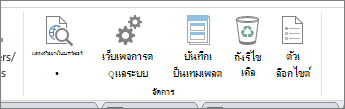
ความสามารถในการบันทึกโซลูชันเป็นเทมเพลตเป็นฟีเจอร์ที่มีประสิทธิภาพของ SharePoint เทมเพลตจะถูกบันทึกเป็น Web Solution Package (ไฟล์ .wsp) ที่มีเนื้อหาทั้งหมดของไซต์ของคุณ รวมถึงแหล่งข้อมูลและโครงสร้าง มุมมองและฟอร์ม เวิร์กโฟลว์ และ Web Part
เทมเพลตเป็นส่วนย่อยเช่นกัน คุณอาจกําลังทํางานในส่วนใดส่วนหนึ่งของไซต์ เช่น รายการ มุมมอง หรือเวิร์กโฟลว์ คุณสามารถบันทึกสิ่งเหล่านี้เป็นส่วนประกอบแต่ละรายการเป็นเทมเพลตได้เช่นกัน ซึ่งจะแสดงวิธีใหม่ทั้งหมดในการทํางานร่วมกันในการพัฒนาโซลูชัน
การทําให้วงจรโซลูชันทางธุรกิจใน SharePoint เสร็จสมบูรณ์
เมื่อคุณใช้เวลามากขึ้นใน SharePoint Designer 2013 คุณจะทราบได้อย่างรวดเร็วว่าคุณสามารถทําสิ่งต่างๆ ได้มากกว่าการกําหนดค่าไซต์พื้นฐาน คุณสามารถสร้างโซลูชันทางธุรกิจจริงที่มีการเชื่อมต่อข้อมูล ส่วนติดต่อผู้ใช้ที่สมบูรณ์ข้อมูล เวิร์กโฟลว์แบบกําหนดเอง และการสร้างตราสินค้าไซต์ที่สมบูรณ์ คุณสามารถสร้างทั้งหมดนี้บน SharePoint และคุณสามารถทําตามวงจรการพัฒนาแอปพลิเคชันที่ลงท้ายด้วยโซลูชันที่สามารถปรับใช้ได้