
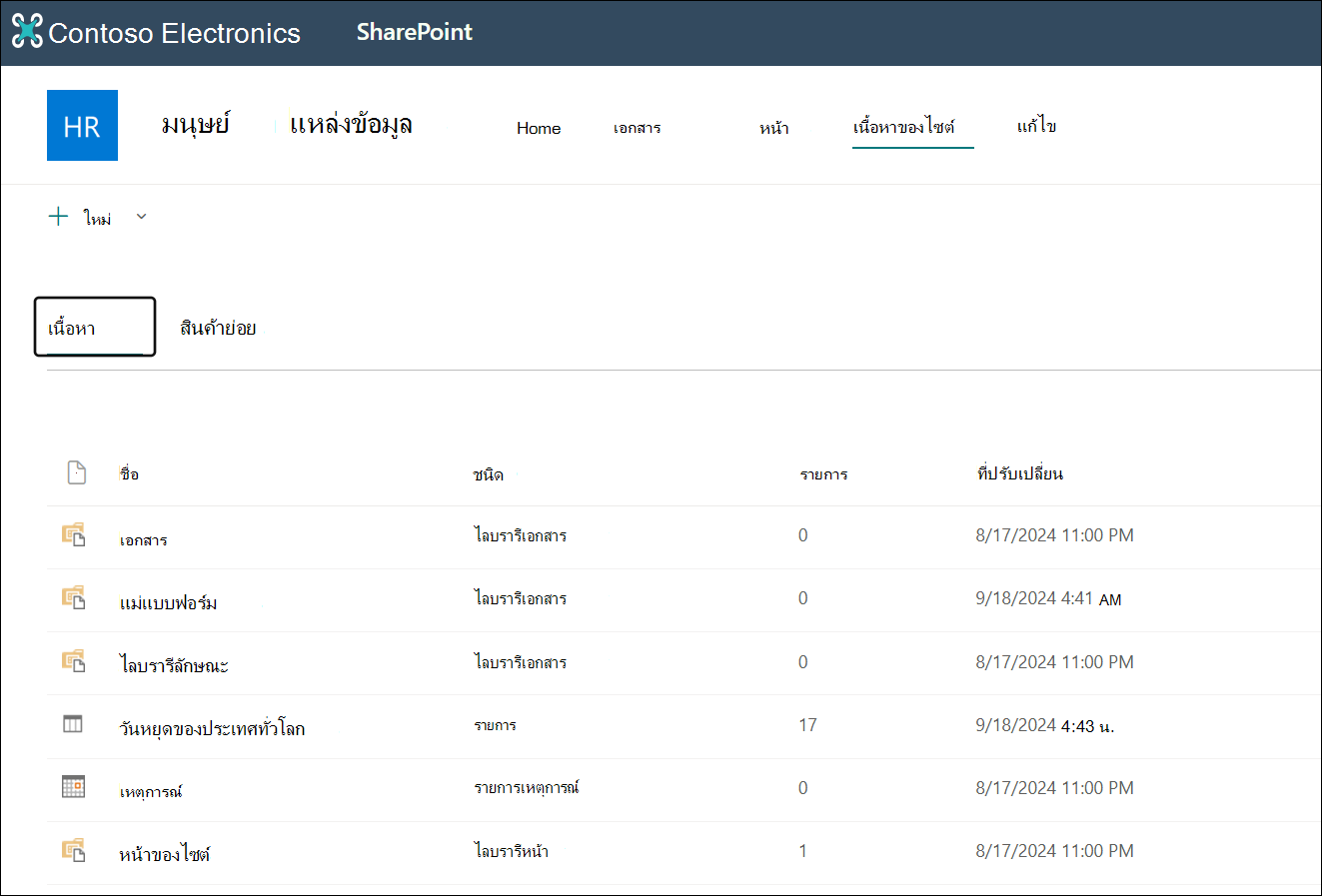
บนหน้า SharePoint ใน Microsoft 365 หรือ SharePoint Server 2019 เนื้อหาของไซต์ เจ้าของไซต์สามารถดูรายการของหน้า ไลบรารี รายการ และแอปอื่นๆ ทั้งหมดบนไซต์ของพวกเขา รวมถึงรายการของไซต์ย่อย หน้าเนื้อหาของไซต์ยังให้การเข้าถึงที่ชัดเจนยิ่งขึ้นเพื่อเพิ่มรายการ หน้า ไลบรารีเอกสาร ไซต์ย่อย และแอป
หมายเหตุ
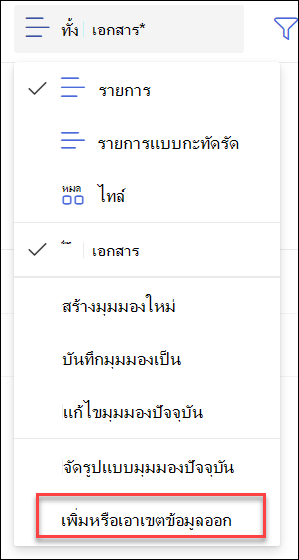
หน้าเนื้อหาของไซต์มีไว้เพื่อให้เจ้าของไซต์สามารถค้นหาเนื้อหาที่พวกเขาต้องการได้อย่างรวดเร็ว เมื่อต้องการดูข้อมูลไฟล์โดยละเอียด เช่น ขนาดไฟล์ หรือจํานวนไฟล์ในโฟลเดอร์ คุณสามารถเพิ่มเขตข้อมูลเพิ่มเติมลงในมุมมองปัจจุบันโดยการเลือก เอกสาร>ทั้งหมดเพิ่มหรือเอาเขตข้อมูลออก อย่างไรก็ตาม เพื่อจุดประสงค์นี้ เราขอแนะนําให้คุณซิงค์ไฟล์ SharePoint และ OneDrive ของคุณเพื่อดูได้อย่างง่ายดายใน File Explorer
ไปที่หน้าเนื้อหาของไซต์
เมื่อต้องการไปยังหน้าเนื้อหาของไซต์ ให้ทําดังนี้
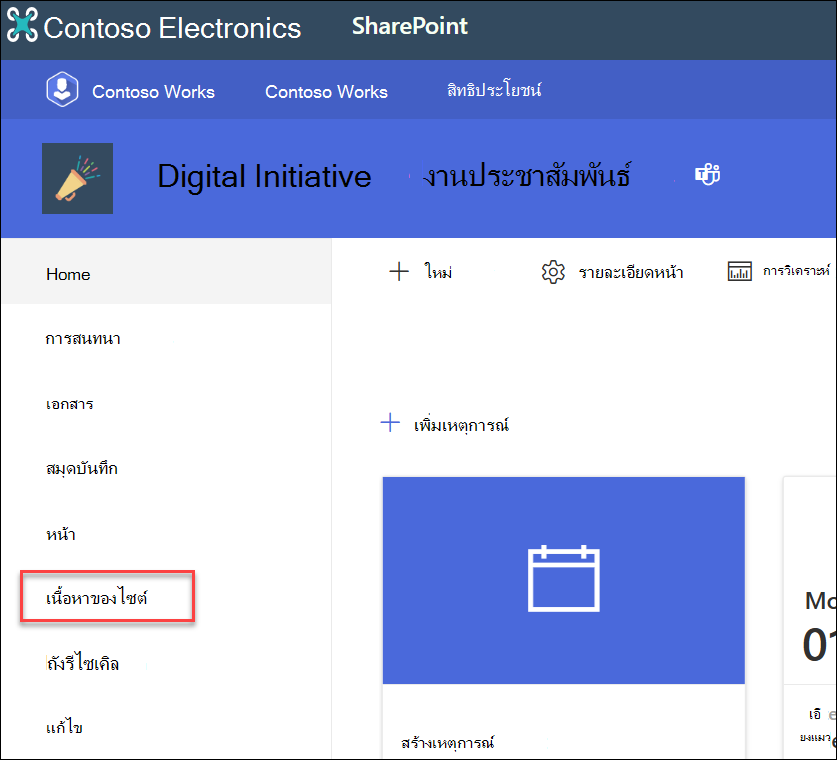
- ไปยังไซต์ที่คุณต้องการดูเนื้อหาของไซต์
- ทางด้านซ้าย ให้เลือก เนื้อหาของไซต์:
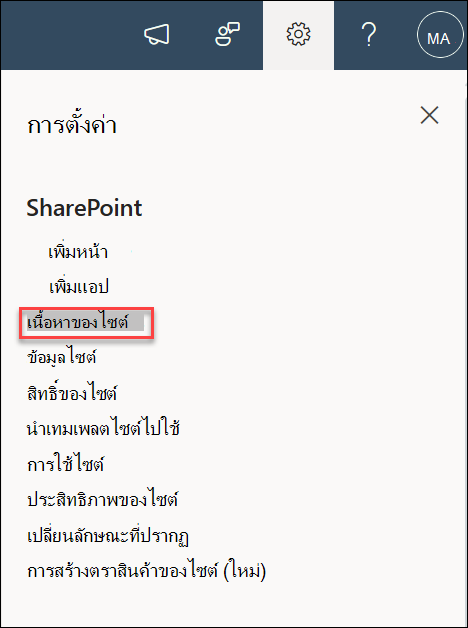
หรือ ไปที่ แล้วเลือก เนื้อหาของไซต์:
สร้างรายการ ไลบรารีเอกสาร แอป หรือไซต์ย่อยใหม่
เลือก ใหม่ ที่ด้านบนสุดของหน้าเพื่อไปยังหน้าที่คุ้นเคยซึ่งคุณสามารถตั้งชื่อและตั้งค่ารายการใหม่ของคุณได้
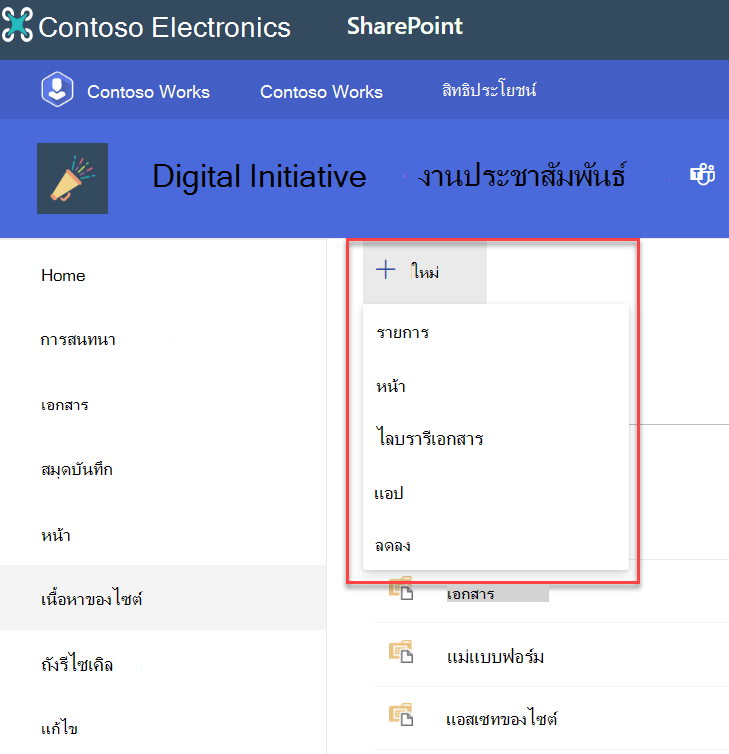
ดูและทํางานกับเนื้อหาและไซต์ย่อยทั้งหมดของคุณ
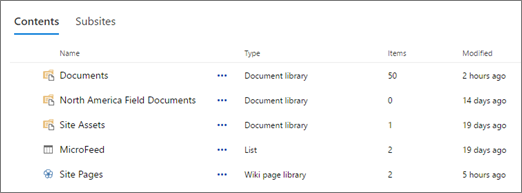
บนหน้า เนื้อหาของไซต์ ให้เลือก เนื้อหา เพื่อดูความสามารถในการดูและการโต้ตอบที่คุ้นเคยของเนื้อหาทั้งหมดบนไซต์ของคุณ รวมถึง เอกสาร แอสเซทของไซต์ หน้า และอื่นๆ
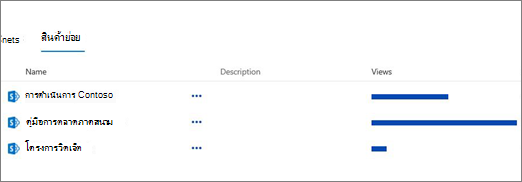
เลือก ไซต์ย่อย เพื่อดูไซต์ย่อยและจํานวนมุมมองสําหรับแต่ละไซต์ และเพื่อโต้ตอบกับไซต์ย่อยเหล่านั้นโดยการเลือกบนไซต์ย่อยที่คุณต้องการทํางานด้วย เลือกจุดไข่ปลา (...) เพื่อไปยังหน้าเนื้อหาของไซต์สําหรับไซต์ย่อยนั้น
กําลังค้นหาข้อมูลการใช้งานไซต์อยู่ใช่หรือไม่
เมื่อต้องการดูข้อมูลการใช้งานสําหรับไซต์ของคุณ ให้ไปที่ แล้วเลือก การใช้งานไซต์ สําหรับข้อมูลเพิ่มเติม ให้ดูที่ ดูข้อมูลการใช้งานสําหรับไซต์ SharePoint ของคุณ
How do I กลับไปใช้ประสบการณ์แบบคลาสสิกใช่ไหม
ถ้าคุณต้องการ คุณสามารถย้อนกลับไปยังประสบการณ์การใช้งานแบบคลาสสิกของหน้าเนื้อหาของไซต์ได้โดยการเลือก กลับไปยัง SharePoint แบบคลาสสิก ที่ด้านล่างซ้าย คุณจะอยู่ในประสบการณ์การใช้งานแบบคลาสสิกสําหรับเซสชันเบราว์เซอร์ที่เหลือของคุณ ถ้าคุณปิดเบราว์เซอร์ของคุณ แล้วเปิดหน้าเนื้อหาของไซต์อีกครั้ง คุณจะเห็นประสบการณ์การใช้งานเนื้อหาของไซต์ใหม่อีกครั้ง เมื่อต้องการเปลี่ยนประสบการณ์การใช้งานบนไลบรารีหรือรายการเดียว ให้ดู สลับประสบการณ์ใช้งานเริ่มต้นสําหรับรายการหรือไลบรารีเอกสารระหว่างแบบใหม่หรือแบบคลาสสิก
สําหรับ SharePoint Server 2019 ผู้ดูแลระบบ SharePoint สามารถสร้างไซต์ทีมด้วยประสบการณ์แบบคลาสสิกหรือสมัยใหม่เมื่อตั้งค่าไซต์คอลเลกชัน
- ในการดูแลจากศูนย์กลางของ SharePoint ให้เลือก สร้างไซต์คอลเลกชัน
- สร้างไซต์คอลเลกชัน แล้วเลือกไซต์ทีม (ประสบการณ์การใช้งานแบบคลาสสิก) ภายใต้ เทมเพลต
- ให้สร้างและบันทึกไซต์คอลเลกชันต่อไป
หมายเหตุ
แม้ว่าส่วนนี้จะอ้างอิงถึงรายการและไลบรารี แต่ส่วนนี้ยังใช้เพื่อตั้งค่าประสบการณ์ใช้งานเริ่มต้นสําหรับเนื้อหาของไซต์ด้วย