
เมื่อคุณ เพิ่มหน้าที่ทันสมัยลงในไซต์คุณสามารถเพิ่มและกําหนด Web Part เองซึ่งเป็นแบบเอกสารสําเร็จรูปของหน้าของคุณได้ บทความนี้จะอธิบายเกี่ยวกับ Web Part People
เพิ่ม Web Part People
ใครอยู่ในทีมบ้าง พวกเขามีหน้าที่อะไร ฉันจะติดต่อพวกเขาได้อย่างไร เป็นเรื่องง่ายที่จะตอบคําถามเหล่านี้สําหรับผู้อ่านของคุณด้วย Web Part People โดยสามารถแสดงรูปถ่าย ข้อมูลที่ติดต่อ และอื่นๆ ของบุคคลในองค์กรของคุณ
ถ้าหน้าของคุณไม่ได้อยู่ในโหมดแก้ไข ให้เลือก แก้ไข ที่ด้านบนขวาของหน้า ค้นหา กล่องเครื่องมือ (
 ) ทางด้านขวา
เลือก ดู Web Part ทั้งหมด จากนั้นเลือกหรือลากแล้วปล่อย People จากรายการ Web Part
คุณสามารถเปลี่ยนชื่อเรื่องของ Web Part ได้โดยการคลิกข้อความที่ระบุว่า People โปรไฟล์แล้วพิมพ์ทับ
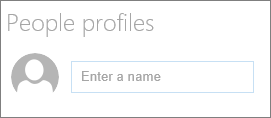
ใส่ชื่อหรือบางส่วนของชื่อในกล่อง รายการของผลลัพธ์ที่ตรงกันจะแสดงขึ้น และคุณสามารถเลือกบุคคลที่คุณต้องการได้ จากนั้นคลิก เพิ่มโปรไฟล์
ใส่ชื่อและเลือกโปรไฟล์ต่อไปจนกว่าคุณจะใส่เสร็จ
แสดงการ์ดขนาดเล็ก กลาง หรือใหญ่
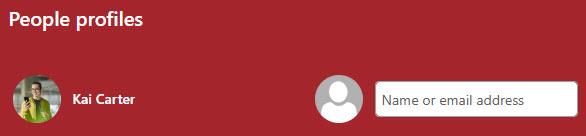
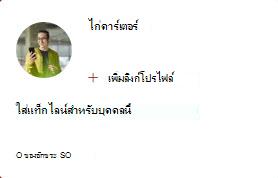
คุณสามารถเลือกที่จะแสดงข้อมูลมากขึ้นหรือน้อยลงได้โดยการเลือกชนิดของบัตรที่จะแสดง บัตร "เล็ก" จะแสดงรูปภาพ (ถ้ามี) และชื่อหรือที่อยู่อีเมลของบุคคลตามรูปภาพด้านบน เค้าโครง "ปานกลาง" จะแสดงรูปภาพ ชื่อ หรืออีเมล ชื่อเรื่อง (ถ้ามี) และแท็กไลน์เพิ่มเติมและความสามารถในการเพิ่มลิงก์โปรไฟล์ ตามที่แสดงในรูปภาพด้านล่าง
เมื่อต้องการเปลี่ยนชนิดของบัตร:
- ถ้าหน้าของคุณไม่ได้อยู่ในโหมดแก้ไข ให้คลิก แก้ไข ที่ด้านบนขวาของหน้า
- เลือก Web Part People ที่มีอยู่ แล้วคลิก แก้ไขคุณสมบัติ (
 )
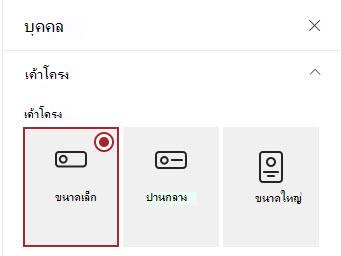
) - ในกล่องเครื่องมือทางด้านขวา ให้เลือก เล็กกลาง หรือ ใหญ่
จัดลําดับบุคคลใหม่
เมื่อต้องการจัดลําดับโปรไฟล์บุคคลใหม่ เพียงลากแล้วปล่อยแต่ละโปรไฟล์ลงในตําแหน่งที่คุณต้องการโดยใช้ปุ่มย้าย

นอกจากนี้ คุณยังสามารถจัดลําดับผู้ใช้ใหม่โดยใช้ Ctrl + แป้นซ้าย หรือ Ctrl + ลูกศรขวา