
เมื่อคุณ เพิ่มหน้าที่ทันสมัยลงในไซต์ คุณจะเพิ่มและกําหนด Web Part เอง ซึ่งเป็นแบบเอกสารสําเร็จรูปของหน้าของคุณ บทความนี้จะอธิบายเกี่ยวกับ Web Part แกลเลอรีรูปภาพ
หมายเหตุ
ฟังก์ชันการทํางานบางอย่างจะค่อยๆ ถูกนํามาใช้กับองค์กรที่เข้าร่วมในโปรแกรมการเผยแพร่แบบกําหนดเป้าหมาย ซึ่งหมายความว่าคุณจะยังไม่เห็นฟีเจอร์นี้ หรืออาจดูแตกต่างจากที่อธิบายไว้ในบทความวิธีใช้
ใช้ Web Part แกลเลอรีรูปภาพ เพื่อแชร์คอลเลกชันของรูปภาพบนหน้า เลือกรูปของคุณด้วยตัวเลือกไฟล์หรือลากไปยัง Web Part
เพิ่ม Web Part แกลเลอรีรูปภาพ
ถ้าคุณไม่ได้อยู่ในโหมดแก้ไข ให้คลิก แก้ไข ที่ด้านบนขวาของหน้า ค้นหา กล่องเครื่องมือ (
 ) ทางด้านขวา
เลือก ดู Web Part ทั้งหมด แล้วเลือก แกลเลอรีรูปภาพ จากรายการ Web Part
คลิก เพิ่มชื่อเรื่อง เพื่อใส่ชื่อเรื่องสําหรับแกลเลอรีรูปภาพของคุณ
คลิก แก้ไขคุณสมบัติ (
 ) เพื่อระบุเค้าโครง
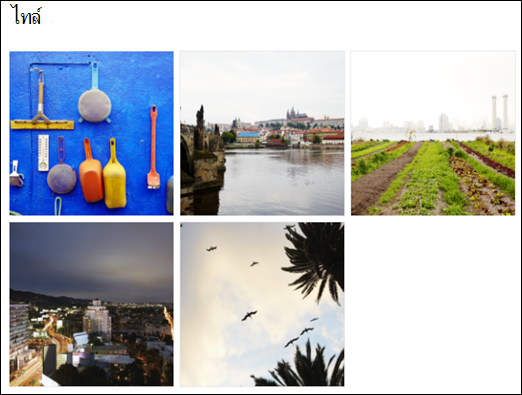
ด้วยเค้าโครง ไทล์ คุณสามารถเลือกอัตราส่วนกว้างยาว (1:1,16:9 หรือ 4:3) และคุณสามารถลากแล้วปล่อยรูปภายใน Web Part เพื่อจัดลําดับใหม่ได้
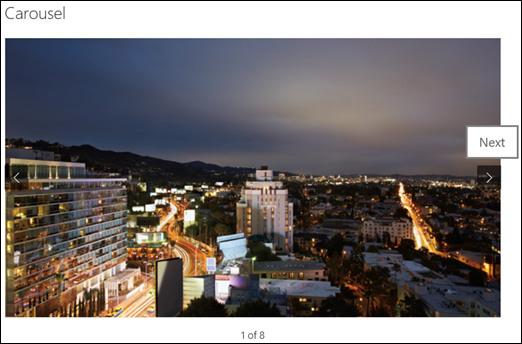
ด้วยเค้าโครง วงล้อ ผู้ใช้สามารถวนดูรูปภาพได้โดยการกดลูกศรที่ด้านใดด้านหนึ่ง คุณไม่สามารถจัดลําดับรูปใหม่ในเค้าโครงนี้ได้
หมายเหตุ
ถ้าคุณได้เลือกเข้าร่วม โปรแกรมการเผยแพร่ที่กําหนดเป้าหมาย และคุณเปิดใช้งาน Content Network Delivery (CDN) บนไลบรารีของคุณ คุณยังสามารถตั้งค่าว่าจะวนรอบรูปภาพและความเร็วในการวนรอบโดยอัตโนมัติได้หรือไม่ ฟีเจอร์นี้จะพร้อมใช้งานโดยทั่วไปในภายหลัง
ด้วย SharePoint ใน Microsoft 365 หรือ SharePoint Server เวอร์ชันการสมัครใช้งานโดยใช้เค้าโครง อิฐ คุณสามารถแสดงรูปภาพขนาดต่างๆ ได้หลายรูป โดยอัตโนมัติ "หลายชั้น" ในรูปแบบเดียวกับของกําแพงอิฐ

เลือกรูปภาพแต่ละรูป
ลากรูปภาพไปยัง Web Part หรือคลิก + เพิ่ม
เลือกรูปภาพหรือรูปภาพล่าสุดจากหนึ่งในรายการต่อไปนี้:
รูปในคลังที่ให้บริการโดย Microsoft
การค้นหาเว็บ
ไซต์
คอมพิวเตอร์ของคุณ
ลิงก์
ถ้าองค์กรของคุณได้ระบุชุดรูปภาพที่ได้รับการอนุมัติ คุณจะสามารถเลือกจากชุดนั้นภายใต้ องค์กรของคุณ ได้

หมายเหตุ
- การค้นหาเว็บใช้รูปภาพ Bing ที่ใช้สิทธิการใช้งาน Creative Common คุณต้องรับผิดชอบในการตรวจสอบสิทธิ์การใช้งานรูปภาพก่อนที่คุณจะแทรกลงในหน้าของคุณ
- รูปในคลังจะพร้อมใช้งานบน SharePoint Online เท่านั้น
- ถ้าคุณเป็น Admin SharePoint และต้องการเรียนรู้วิธีสร้างไลบรารีแอสเซทสําหรับองค์กรของคุณ ให้ดู สร้างไลบรารีแอสเซทขององค์กร
- ถ้าคุณเป็นผู้ดูแลระบบ SharePoint เราขอแนะนําให้เปิดใช้งานเครือข่ายการนําส่งเนื้อหา (CDN) เพื่อปรับปรุงประสิทธิภาพในการรับรูปภาพ เรียนรู้เพิ่มเติมเกี่ยวกับ CDN
คลิก เปิด เพื่อเพิ่มรูปภาพที่คุณเลือกไว้
สําหรับแต่ละรูปภาพ คุณสามารถใส่ชื่อเรื่อง คําอธิบาย และข้อความแสดงแทนได้โดยการคลิกปุ่มแก้ไข (
) บนรูปภาพแต่ละรูปเมื่อต้องการเพิ่มรูปภาพเพิ่มเติม ให้ลากแล้วปล่อยรูปลงในหน้า หรือคลิก + เพิ่ม เพื่อเลือกรูปเพิ่มเติม
เคล็ดลับ
เมื่อต้องการเรียนรู้เพิ่มเติมเกี่ยวกับวิธีการปรับขนาดรูปในเค้าโครงต่างๆ ให้ดู การปรับขนาดและการปรับขนาดรูปในหน้าสมัยใหม่ของ SharePoint