
เมื่อคุณ เพิ่มหน้าที่ทันสมัยลงในไซต์ คุณจะเพิ่มและกําหนด Web Part เอง ซึ่งเป็นแบบเอกสารสําเร็จรูปของหน้าของคุณ
มีหนังสือที่คุณต้องการแนะนําหรือโปรโมทในหน้าเว็บของคุณหรือไม่ คุณสามารถแชร์ตัวอย่างของหนังสือ Kindle ได้อย่างง่ายดายโดยใช้ Web Part Kindle Instant Preview เมื่อต้องการใช้ Web Part นี้ คุณจะต้องรับโค้ดฝังตัวของหนังสือที่คุณต้องการดูตัวอย่าง เมื่อต้องการเรียนรู้วิธีการดังกล่าว ให้ดูไซต์ Kindle Instant Preview
หมายเหตุ
- ฟังก์ชันการทํางานบางอย่างจะค่อยๆ ถูกนํามาใช้กับองค์กรที่เข้าร่วมในโปรแกรมการเผยแพร่แบบกําหนดเป้าหมาย ซึ่งหมายความว่าคุณจะยังไม่เห็นฟีเจอร์นี้ หรืออาจดูแตกต่างจากที่อธิบายไว้ในบทความวิธีใช้
- ถ้าคุณไม่เห็น Web Part นี้ในกล่องเครื่องมือของ Web Part ผู้ดูแลระบบของคุณอาจปิดใช้งาน Web Part นี้
- Web Part ตัวอย่างทันทีของ Kindle ไม่พร้อมใช้งานใน SharePoint Server 2019
เพิ่ม Web Part การแสดงตัวอย่างแบบทันทีของ Kindle
ถ้าคุณไม่ได้อยู่ในโหมดแก้ไข ให้คลิก แก้ไข ที่ด้านบนขวาของหน้า ค้นหากล่องเครื่องมือ (
 ) ทางด้านขวา
เลือก ดู Web Part ทั้งหมด จากนั้นเลือกหรือลากแล้วปล่อย ตัวอย่างแบบทันที Kindle จากรายการ Web Part
คลิก เพิ่มการแสดงตัวอย่าง
คลิก แก้ไขคุณสมบัติ (
 ) แล้วใส่โค้ดฝังตัว คุณสามารถค้นหาโค้ดฝังตัวได้โดยทําตามคําแนะนําบนไซต์ตัวอย่างแบบทันทีของ Kindle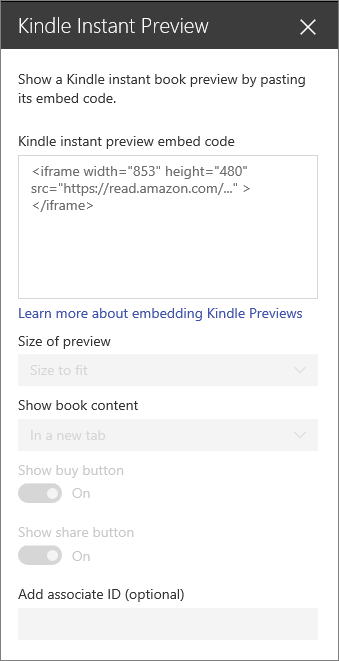
ตั้งค่าตัวเลือกที่คุณต้องการ:
- ขนาดของการแสดงตัวอย่าง
- แสดงเนื้อหาของหนังสือ (เข้าที่ หรือในแท็บใหม่)
- แสดงปุ่มซื้อ
- แสดงปุ่มแชร์
- Associate ID (ไม่บังคับ) - เพิ่มสิ่งนี้หากคุณเป็นส่วนหนึ่งของโปรแกรม Amazon Associates
หมายเหตุ
ผู้ดูแลระบบที่คุ้นเคยกับ SharePoint PowerShell สามารถซ่อน Web Part นี้จากกล่องเครื่องมือของ Web Part ได้โดยใช้คําสั่งSet-SPOTenant [-DisabledWebPartIds <Guid>] ดู การอ้างอิง PowerShell สําหรับ Set-SPOTenant สําหรับข้อมูลเพิ่มเติม