
เมื่อคุณ เพิ่มหน้าที่ทันสมัยลงในไซต์ คุณจะเพิ่มและกําหนด Web Part เอง ซึ่งเป็นแบบเอกสารสําเร็จรูปของหน้าของคุณ บทความนี้จะเน้นที่ Web Part มาร์กดาวน์
Web Part Markdown ช่วยให้คุณสามารถเพิ่มข้อความลงในหน้าและจัดรูปแบบโดยใช้ภาษามาร์กดาวน์ได้
หมายเหตุ
- ฟังก์ชันการทํางานบางอย่างจะค่อยๆ ถูกนํามาใช้กับองค์กรที่เข้าร่วมในโปรแกรมการเผยแพร่แบบกําหนดเป้าหมาย ซึ่งหมายความว่าคุณจะยังไม่เห็นฟีเจอร์นี้ หรืออาจดูแตกต่างจากที่อธิบายไว้ในบทความวิธีใช้
- Web Part Markdown ไม่พร้อมใช้งานใน SharePoint Server 2019
เพิ่ม Web Part มาร์กดาวน์
ไปที่หน้าที่คุณต้องการเพิ่ม Web Part มาร์กดาวน์
ถ้าหน้าของคุณไม่ได้อยู่ในโหมดแก้ไข ให้คลิก แก้ไข ที่ด้านบนขวาของหน้า ค้นหา กล่องเครื่องมือ (
 ) ทางด้านขวา
เลือก ดู Web Part ทั้งหมด จากนั้นเลือกหรือลาก แล้วปล่อย มาร์กดาวน์ จากรายการ Web Part
เริ่มป้อนรหัสมาร์กดาวน์ของคุณ คลิก แก้ไขคุณสมบัติ (
 ) ที่ด้านซ้ายบนของ Web Part เพื่อดูการอ้างอิงของไวยากรณ์ Markdown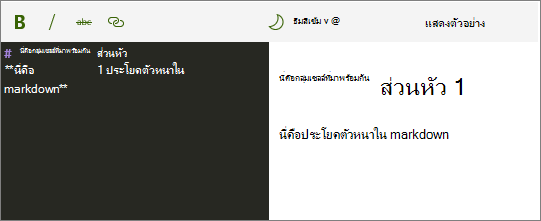
บนแถบเครื่องมือ คุณสามารถ:
- ใช้ปุ่มตัวหนา ตัวเอียง และขีดทับเพื่อจัดรูปแบบข้อความอย่างรวดเร็ว สําหรับชนิดการจัดรูปแบบเพิ่มเติม ให้ใส่ไวยากรณ์ markdown ที่เหมาะสม
- ใช้ปุ่มลิงก์เพื่อสร้างลิงก์ไปยังหน้าอื่น
- เลือกธีมสีอ่อนหรือสีเข้มสําหรับหน้าต่างโค้ด
- แสดงหรือซ่อนการแสดงตัวอย่าง
เมื่อคุณพร้อม ให้คลิก เผยแพร่ ที่ด้านบนขวาของหน้า
สําหรับข้อมูลเพิ่มเติมเกี่ยวกับมาร์กดาวน์ที่ใช้โดย Web Part นี้ ให้ดูเอกสารประกอบMarked.js