
เมื่อคุณ เพิ่มหน้าที่ทันสมัยลงในไซต์คุณสามารถเพิ่มและกําหนด Web Part เองซึ่งเป็นแบบเอกสารสําเร็จรูปของหน้าของคุณได้ บทความนี้จะอธิบายเกี่ยวกับ Web Part ไลบรารีเอกสาร ซึ่งอนุญาตให้คุณแสดงไลบรารีเอกสารได้
เมื่อคุณใช้ Web Part ไลบรารีเอกสาร คุณสามารถเลือกที่จะแสดงมุมมองเฉพาะของไลบรารีหรือแม้แต่โฟลเดอร์ภายในไลบรารีก็ได้ ผู้ใช้ที่มีสิทธิ์ที่เหมาะสมสามารถเพิ่ม ดู หรือแก้ไขไฟล์ได้โดยตรงจาก Web Part ผู้ใช้ยังสามารถปักหมุดเอกสารไว้ที่ด้านบนสุดของไลบรารี ดาวน์โหลด ลบ และเปลี่ยนชื่อไฟล์ หรือสามารถไปที่ไลบรารีเอกสารแบบเต็มได้ด้วยการคลิก ดูทั้งหมด นอกจากนี้ ไฟล์สามารถแสดงในมุมมองรายละเอียดหรือมุมมองไทล์ และ การจัดรูปแบบคอลัมน์ และโฟลเดอร์ที่ซ้อนกันที่สร้างขึ้นในรายการแหล่งข้อมูลจะแสดงขึ้น
หมายเหตุ
ฟังก์ชันการทํางานบางอย่างจะค่อยๆ ถูกนํามาใช้กับองค์กรที่เข้าร่วมในโปรแกรมการเผยแพร่แบบกําหนดเป้าหมาย ซึ่งหมายความว่าคุณจะยังไม่เห็นฟีเจอร์นี้ หรืออาจดูแตกต่างจากที่อธิบายไว้ในบทความวิธีใช้
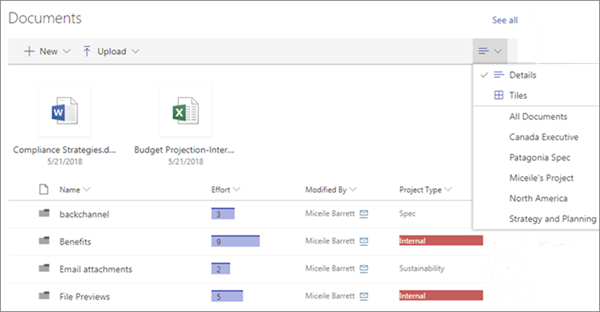
เพิ่มไลบรารีเอกสารลงในหน้า
- ถ้าคุณต้องการให้มุมมองแบบกําหนดเองของไลบรารีของคุณปรากฏบนหน้าของคุณ ให้สร้างมุมมอง
- ไปยังหน้าที่คุณต้องการเพิ่มไลบรารี
- ถ้าหน้าของคุณไม่ได้อยู่ในโหมดแก้ไข ให้คลิก แก้ไข ที่ด้านบนขวาของหน้า ค้นหา กล่องเครื่องมือ (
 ) ทางด้านขวา
 - เลือก ดู Web Part ทั้งหมด แล้วเลือกหรือลากแล้วปล่อย ไลบรารีเอกสาร จากรายการ Web Part
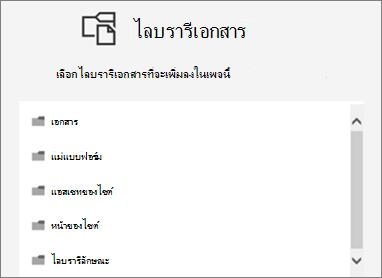
- เลือกไลบรารีเอกสารที่คุณต้องการวางบนหน้าของคุณ
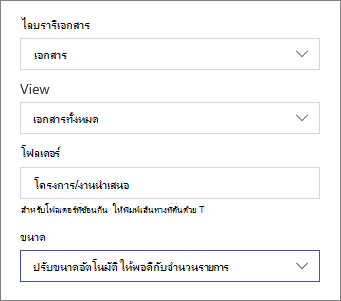
- คลิก แก้ไขคุณสมบัติ (
 ) ที่ด้านซ้ายบนเพื่อเปลี่ยนไลบรารีเอกสาร มุมมองของไลบรารีของคุณ และขนาด คุณยังสามารถแสดงโฟลเดอร์ที่ระบุในไลบรารีโดยการใส่ชื่อโฟลเดอร์ (ใช้ "/" เพื่อแยกชื่อของโฟลเดอร์ที่ซ้อนกัน - ในตัวอย่างด้านล่างโครงการเป็นโฟลเดอร์ในไลบรารีเอกสารและงานนําเสนอเป็นโฟลเดอร์ที่ซ้อนกัน):
- เมื่อคุณดำเนินการเสร็จสิ้น ให้คลิก นำไปใช้
- เมื่อคุณพร้อม ให้คลิก เผยแพร่ ที่ด้านบนขวาของหน้า
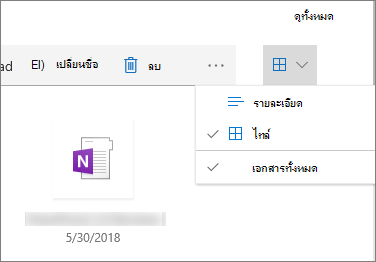
ดูเอกสารในรายการหรือเป็นไทล์
ผู้ใช้สามารถคลิกด้านขวาของแถบเครื่องมือเพื่อเปลี่ยนมุมมองของไลบรารีจาก รายละเอียด (มุมมองรายการ) เป็น ไทล์ (เพื่อดูไฟล์เป็นไอคอน)
เพิ่มเอกสารใหม่หรืออัปโหลดเอกสาร
ใน Web Part ผู้ใช้สามารถเพิ่มโฟลเดอร์และเอกสารและ/หรืออัปโหลดไฟล์และโฟลเดอร์ใหม่ได้ วิธีที่ง่ายที่สุดในการเพิ่มไฟล์และโฟลเดอร์คือการลากไฟล์และโฟลเดอร์เหล่านั้นลงในไลบรารีจากตําแหน่งที่ตั้งอื่น
คุณยังสามารถเพิ่มหรืออัปโหลดเอกสารโดยใช้แถบเครื่องมือดังนี้
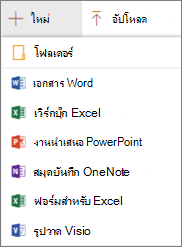
คลิก + ใหม่ แล้วเลือก โฟลเดอร์ หรือชนิดเอกสาร หรือคลิก + อัปโหลด แล้วเลือก Files หรือ โฟลเดอร์
ดาวน์โหลด เปลี่ยนชื่อ ลบ และปักหมุดไว้ด้านบน
- เมื่อเลือกไฟล์ คุณสามารถดําเนินการต่างๆ เช่น ดาวน์โหลดไฟล์ เปลี่ยนชื่อ ลบ หรือปักหมุดที่ด้านบนสุดของไลบรารีเพื่อให้เข้าถึงได้ง่าย

เรียงลําดับ กรอง หรือจัดกลุ่มรายการภายใน Web Part ไลบรารีเอกสาร
ใน Web Part ผู้ใช้สามารถเรียงลําดับ กรอง และจัดกลุ่มรายการได้ การกระทําที่ทําใน Web Part ไม่มีผลต่อไลบรารีต้นแบบ และสามารถดูได้สําหรับเซสชันปัจจุบันเท่านั้น
- คลิกลูกศรลงถัดจากชื่อเรื่องของคอลัมน์ที่คุณต้องการเรียงลําดับ กรอง หรือจัดกลุ่ม
- เลือกการดําเนินการที่คุณต้องการดําเนินการ


