
อัปเดตล่าสุด: 27 มีนาคม 2026
ปัญหา
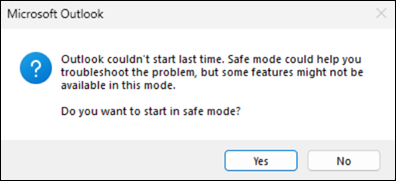
ตั้งแต่วันที่ 12 มีนาคม 2026 Outlook แบบคลาสสิกอาจหยุดทํางานและพร้อมท์ให้เริ่มในเซฟโหมด ปัญหานี้จะเกิดขึ้นเมื่อ Outlook รุ่นเก่าใช้การประชุม Teams เวอร์ชันใหม่ล่าสุด Add-In รุ่น 1.26.02603 ตัวอย่างเช่น ปัญหานี้เกิดขึ้นในแชนเนลปัจจุบันถ้ารุ่น Outlook แบบคลาสสิกเท่ากับหรือต่ํากว่าเวอร์ชัน 2402 (รุ่น 17328.20142) ประวัติการอัปเดตอ้างอิงสําหรับ Microsoft 365 Apps (แสดงตามวันที่)
บันทึกของแอปพลิเคชัน ตัวแสดงเหตุการณ์ เหตุการณ์การหยุดทํางาน 1000:
ชื่อแอปพลิเคชันที่ไม่ถูกต้อง: OUTLOOK.EXE เวอร์ชัน: 16.0.16924.20150 ประทับเวลา: 0x654eea05
ชื่อโมดูลที่ไม่ถูกต้อง: MSVCP140.dll เวอร์ชัน: 14.32.31332.0 ประทับเวลา: 0x8b64702c
รหัสข้อยกเว้น: 0xc0000005
ออฟเซตที่ไม่ถูกต้อง: 0x00000000000132f8
ID กระบวนการที่ไม่ถูกต้อง: 0x6E64
เวลาเริ่มต้นแอปพลิเคชันที่ไม่ถูกต้อง: 0x1DCB63FAA284D4E
เส้นทางแอปพลิเคชันที่ไม่ถูกต้อง: C:\Program Files\Microsoft Office\root\Office16\OUTLOOK.EXE
เส้นทางมอดูลที่ไม่ถูกต้อง: C:\Program Files\Microsoft Office\root\Office16\MSVCP140.dll
สถานะ: แก้ไขแล้ว
ปัญหานี้กําลังถูกตรวจสอบเป็น EX1254044 เหตุการณ์ของ Microsoft 365
สถานะปัจจุบัน: Teams ได้พัฒนาการแก้ไขปัญหาด้วย Add-in การประชุม Microsoft Teams ที่จะรวมอยู่ใน Microsoft Teams เวอร์ชัน 26058.712.4527.9297 ซึ่งจะเริ่มปรับใช้ในวันที่ 30 มีนาคม 2026
การแก้ปัญหา
เมื่อต้องการแก้ไขปัญหาทันที โปรดอัปเดต Outlook แบบคลาสสิกเป็นรุ่นล่าสุด
ถ้าคุณต้องการตรวจสอบรุ่นของ Office ให้เปิด Word หรือเริ่ม Outlook ในเซฟโหมดโดยการกดแป้น Ctrl ค้างไว้เมื่อคุณเริ่ม Outlook
อัปเดต Office เป็นรุ่นล่าสุด
- ทําตามคําแนะนําใน วิธีอัปเดต Microsoft 365 หรือ Office for Windows เพื่ออัปเดต Office เนื่องจาก Outlook หยุดทํางาน ให้เปิด Word แล้วเลือกตัวเลือก>การอัปเดตบัญชี>ไฟล์>อัปเดตเดี๋ยวนี้
- สําหรับข้อมูลเกี่ยวกับวิธีการตรวจสอบรุ่นของ Office ที่คุณกําลังใช้ โปรดไปที่ เกี่ยวกับ Office: ฉันกําลังใช้ Office เวอร์ชันใดอยู่
- หากต้องการตรวจสอบรุ่นล่าสุดของ Microsoft 365 Office Channel โปรดไปที่ ประวัติการอัปเดตสําหรับ Microsoft 365 Apps (แสดงรายการตามวันที่)
สําหรับการแก้ไขปัญหาชั่วคราว คุณยังสามารถดําเนินการซ่อมแซมแบบออนไลน์ของ Office ได้ด้วย สําหรับข้อมูลเพิ่มเติม โปรดไปที่ ซ่อมแซมแอปพลิเคชัน Office
ปิดใช้งาน Add-in ของการประชุม Teams ชั่วคราวถ้าคุณต้องการใช้ Office รุ่นที่เก่ากว่าที่คุณกําลังใช้อยู่
เปิด Outlook ในเซฟโหมด เมื่อต้องการทําเช่นนี้ ให้กดแป้น Ctrl ค้างไว้เมื่อคุณเริ่มแอปพลิเคชัน หรือโปรดไปที่ เปิด Outlook ในเซฟโหมด และทําตามขั้นตอน
เลือกAdd-inตัวเลือก>ไฟล์>ไป>
ในกล่องโต้ตอบ COM Add-in ให้ยกเลิกการเลือก Add-in การประชุม Microsoft Teams สําหรับ Microsoft Office แล้วเลือก ตกลง

รีสตาร์ต Outlook
แหล่งข้อมูลเพิ่มเติม
Outlook สําหรับ Windows ไม่ตอบสนอง ไม่ทํางาน ค้าง หรือหยุดทํางาน
แหล่งข้อมูลเพิ่มเติม
 สอบถามผู้เชี่ยวชาญ
ติดต่อผู้เชี่ยวชาญ พูดคุยเกี่ยวกับข่าวสาร การอัปเดต และแนวทางปฏิบัติล่าสุดของ Outlook และอ่านบล็อกของเรา
 รับความช่วยเหลือในชุมชน
ถามคำถามและค้นหาโซลูชันจากฝ่ายสนับสนุน MVP วิศวกร และผู้ใช้ Outlook
 แนะนําฟีเจอร์ใหม่
เราชอบอ่านคำแนะนำและคำติชมของคุณ! แบ่งปันความคิดเห็นของคุณ เรายินดีรับฟัง
ดูเพิ่มเติม
การแก้ปัญหาหรือวิธีแก้ปัญหาชั่วคราวสําหรับปัญหาล่าสุดใน Outlook สําหรับ Windows แบบคลาสสิก