
อัปเดตล่าสุด: 3 เมษายน 2026
ปัญหา
เมื่อคุณส่งหรือตอบกลับอีเมล คุณได้รับข้อความแสดงข้อผิดพลาดรายงานแจ้งการนําส่งไม่สําเร็จ (NDR) ปัญหานี้อาจเกิดขึ้นอย่างต่อเนื่องหากบัญชี Outlook.com อยู่ในโปรไฟล์ Outlook ด้วยบัญชี Exchange อื่น ปัญหานี้มีผลต่อการส่งอีเมลเท่านั้น การรับอีเมลจะยังคงทํางานได้ตามที่คาดไว้
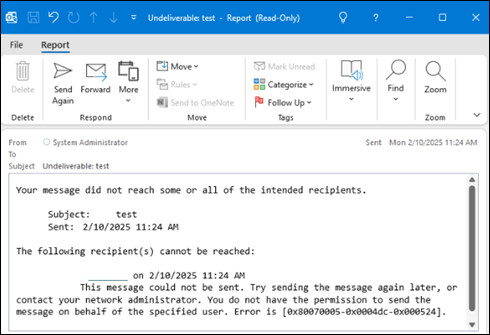
ข้อผิดพลาด NDR จะปรากฏเป็น:
"ไม่สามารถส่งข้อความนี้ได้ ลองส่งข้อความอีกครั้งในภายหลัง หรือติดต่อผู้ดูแลระบบเครือข่ายของคุณ คุณไม่มีสิทธิ์ส่งข้อความในนามของผู้ใช้ที่ระบุ ข้อผิดพลาดคือ [0x80070005-0x0004dc-0x000524]"
สถานะ: แก้ไขแล้ว
ทีม Outlook ได้ดําเนินการเปลี่ยนแปลงบริการเพื่อแก้ไขปัญหานี้ซึ่งผลิตในวันที่ 3 เมษายน 2026 หากหลังจากวันที่นี้คุณยังคงได้รับผลกระทบ ต่อไปนี้เป็นสองขั้นตอนที่ควรแก้ไขปัญหา:
ดาวน์โหลดสมุดรายชื่อ Outlook สําหรับบัญชี Outlook.com ใดๆ ที่กําลังมีปัญหา
- เปิด Outlook แล้วเลือกกล่องจดหมายเข้าของบัญชี Outlook.com ของคุณ
- บน Ribbon ให้เลือก ส่ง/รับ เลือกดรอปดาวน์ กลุ่มส่ง/รับ จากนั้นเลือก ดาวน์โหลดสมุดรายชื่อ
- ยกเลิกการเลือก ดาวน์โหลดการเปลี่ยนแปลงหลังจาก ส่ง/รับ ครั้งล่าสุด
- เลือก ตกลง
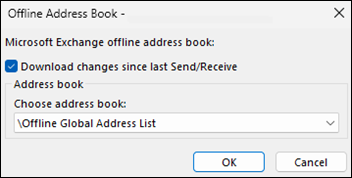
เป้าหมายของขั้นตอนนี้คือเพื่อให้แน่ใจว่าโฟลเดอร์ OAB ถูกเติมข้อมูล โฟลเดอร์อยู่ในเส้นทาง %LOCALAPPDATA%\Microsoft\Outlook\Offline Address Books สําหรับบัญชี Outlook.com OAB ลงท้ายด้วย "000000000000" เช่น 000600000-ff01-d3b9-0000-00000000000000 โดยปกติ Outlook จะดาวน์โหลดไฟล์ OAB ทุก 24 ชั่วโมง
ตรวจสอบให้แน่ใจว่ามี Autodiscover.XML ดาวน์โหลดอยู่
- รีสตาร์ต Outlook (ซึ่งจะดาวน์โหลด Autodiscover.XML)
- เปิดโฟลเดอร์ที่ %LOCALAPPDATA%\Microsoft\Outlook
- ใช้ Windows Search เพื่อค้นหาโฟลเดอร์นี้สําหรับที่อยู่อีเมล Outlook.com และผลลัพธ์จะแสดงไฟล์ AutoD.username@outlook.com.xmlการค้นหาอัตโนมัติ ถ้าไฟล์นี้มีวันที่ปรับเปลี่ยนอยู่ในปัจจุบัน คุณควรดําเนินการต่อ
หมายเหตุ
ในไฟล์การค้นหาอัตโนมัติ Outlook.com คุณสมบัติคีย์คือ OABUrl คุณสามารถเปิดไฟล์นี้ใน Notepad เพื่อตรวจสอบได้ รูปแบบ OABUrl เป็น OABUrl>https://outlook.office365.com/OAB/e9f05585-ab02-4e1a-88e2-36a7e8fcb267/{GUID}/> ต่อไปนี้< ตัวอย่างจริงคือ <OABUrl>https://outlook.office365.com/OAB/e9f05585-ab02-4e1a-88e2-36a7e8fcb267/00020100-0071-8ed5-0000-000000000000/> เป็นสิ่งสําคัญที่รูปแบบ OABUrl ตรงกับตัวอย่าง
ปัญหานี้เกิดขึ้นถ้าบัญชี Outlook.com ที่คุณกําลังส่งมาจากอยู่ในโปรไฟล์ Outlook ด้วยบัญชี Microsoft 365 และบัญชีนั้นมีที่ติดต่อจดหมาย Exchange Online ที่มีที่อยู่ SMTP เดียวกัน เมื่อต้องการแก้ไขปัญหาชั่วคราว ให้ใช้ตัวเลือกใดๆ ด้านล่างนี้:
วิธีแก้ไขปัญหาชั่วคราว #1
- เริ่มอีเมลใหม่
- เลือกดรอปดาวน์ จาก แล้วเลือก ที่อยู่อีเมลอื่น... และ จาก...
- ภายใต้ สมุดรายชื่อ: ให้เลือก สมุดรายชื่อส่วนกลาง สําหรับบัญชี Microsoft 365 อื่นๆ ในโปรไฟล์ของคุณ เลือกที่อยู่อีเมลสําหรับบัญชีที่ได้รับ NDR แล้วเลือก ตกลง และ ตกลง อีกครั้ง
- ส่งอีเมล
วิธีแก้ไขปัญหาชั่วคราว #2
คุณสามารถแก้ไขปัญหาชั่วคราวได้โดยการเอาสมุดรายชื่อของบัญชีผู้ใช้ M365 ออกเพื่อที่ Outlook จะไม่ตรวจสอบเมื่อคุณส่งอีเมล
- เลือก กล่องขาเข้า ของบัญชี Outlook.com ของคุณ
- บน Ribbon ของ Outlook ให้เลือก สมุดรายชื่อ ในคอลัมน์ ค้นหา
- เลือกตัวเลือก>เครื่องมือ>กําหนดเอง
- เอารายการที่มีสมุดรายชื่อส่วนกลางออก แล้วเลือก ตกลง เมื่อทําเสร็จแล้ว ดูเธรดฟอรั่มนี้สําหรับบริบทเพิ่มเติม: ข้อผิดพลาดคือ [0x80070005-0x000004dc-0x00000524]
วิธีแก้ไขปัญหาชั่วคราว #3
คุณสามารถลดปัญหาโดยการซ่อนผู้ติดต่อ Outlook.com จากสมุดรายชื่อส่วนกลาง (GAL) ของบัญชี Microsoft 365 โดยทําดังต่อไปนี้:
- เรียกดูศูนย์การจัดการ Microsoft 365 และลงชื่อเข้าใช้ด้วยบัญชี การจัดการ Microsoft 365
- บนการนําทางโฮมเพจของพอร์ทัล Admin ให้ค้นหาศูนย์ Admin เลือก แสดงทั้งหมด แล้วเลือก Exchange
- บนโฮมเพจพอร์ทัล Exchange Admin ให้เลือก ที่ติดต่อ ในการนําทาง
- ค้นหาที่ติดต่อสําหรับที่อยู่อีเมลที่คุณได้รับ NDR แล้วเลือกที่ติดต่อนั้น
- ในกล่องโต้ตอบ ที่ติดต่อจดหมาย สําหรับที่ติดต่อนั้น ให้ค้นหา จัดการการซ่อนจาก GAL
- เลือก จัดการการซ่อนจาก GAL แล้วเลือกปุ่มตัวเลือกและตั้งค่า ซ่อนจากสมุดรายชื่อส่วนกลาง เป็น เปิด แล้วเลือก บันทึก
- เพื่อให้ Outlook รับการเปลี่ยนแปลงนี้ ให้ย้อนกลับไปยังโปรไฟล์ Outlook ของคุณ แล้วเลือกกล่องจดหมายเข้าของบัญชี Microsoft 365 บน Ribbon ให้เลือก ส่ง/รับ>กลุ่ม>ส่ง/รับดาวน์โหลดสมุดรายชื่อ จากนั้นเลือก ตกลง
- เมื่อต้องการตรวจสอบเมื่อ Outlook รับการเปลี่ยนแปลง ให้เลือก หน้าแรก บน Ribbon แล้วเลือก สมุดรายชื่อ ภายใต้ สมุดรายชื่อ: ค้นหาบัญชี Microsoft 365 ของคุณ เลือก สมุดรายชื่อแบบออฟไลน์ สําหรับบัญชี Microsoft 365 ของคุณ เมื่อคุณเห็นว่าบัญชี Outlook.com ไม่แสดงที่นี่อีกต่อไป บัญชีจะหยุดทําให้เกิด NDR เมื่อส่งอีเมล
เมื่อเราตรวจสอบการแก้ไขปัญหานี้แล้ว คุณสามารถเปิดใช้งานที่ติดต่อนั้นอีกครั้งเพื่อแสดงใน GAL โดยใช้ขั้นตอนเดียวกันทางด้านบน
วิธีแก้ไขปัญหาชั่วคราวอื่นๆ จนกว่าจะมีการแก้ไข:
- ใช้ Outlook.com บนเว็บ
- สร้างโปรไฟล์ Outlook แบบคลาสสิกใหม่ แต่รวมเฉพาะบัญชีที่คุณได้รับข้อผิดพลาด NDR เท่านั้น สําหรับข้อมูลเพิ่มเติม ให้ไปที่ สร้างโปรไฟล์ Outlook
- ใช้ Outlook ใหม่เพื่อส่งอีเมลจากบัญชีผู้ใช้นี้ โปรดไปที่หน้าดาวน์โหลดของ Outlook สําหรับ Windows
แหล่งข้อมูลเพิ่มเติม
 สอบถามผู้เชี่ยวชาญ
ติดต่อผู้เชี่ยวชาญ พูดคุยเกี่ยวกับข่าวสาร การอัปเดต และแนวทางปฏิบัติล่าสุดของ Outlook และอ่านบล็อกของเรา
 รับความช่วยเหลือในชุมชน
ถามคำถามและค้นหาโซลูชันจากฝ่ายสนับสนุน MVP วิศวกร และผู้ใช้ Outlook
 แนะนําฟีเจอร์ใหม่
เราชอบอ่านคำแนะนำและคำติชมของคุณ! แบ่งปันความคิดเห็นของคุณ เรายินดีรับฟัง
ดูเพิ่มเติม
การแก้ปัญหาหรือวิธีแก้ปัญหาชั่วคราวสําหรับปัญหาล่าสุดใน Outlook สําหรับ Windows แบบคลาสสิก