
อัปเดตล่าสุด: 3 เมษายน 2026
ปัญหา
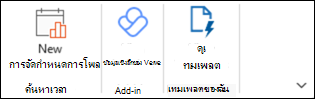
เมื่อคุณเขียนอีเมล คุณพบว่าใน เทมเพลตของฉัน ปุ่ม ดูเทมเพลต หายไปจาก Ribbon ใน Outlook แบบคลาสสิก
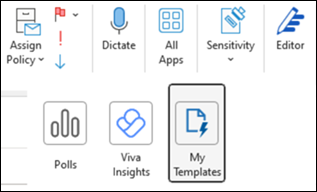
ถ้าคุณเลือก แอปทั้งหมด บน Ribbon เทมเพลตของฉัน หายไปด้วยเช่นกัน
ในกรณีสนับสนุน ผู้ใช้จะรายงานสิ่งต่อไปนี้ด้วย:
- ถ้าคุณพยายามเพิ่ม Add-in กลับเข้าไป คุณจะได้รับข้อผิดพลาด "มีบางอย่างผิดพลาด"
- ผู้ใช้บางรายไม่สามารถค้นหาภายใต้ แอปทั้งหมดเพิ่มแอป>
สถานะ: แก้ไขแล้ว
สถานะสุดท้ายสําหรับ EX1255397:
เราระบุว่าการอัปเดตการเลิกใช้ Exchange Web Services (EWS) ล่าสุดและการเปลี่ยนแปลงการรับรองความถูกต้อง Exchange Online ป้องกันไม่ให้ผู้ใช้เข้าถึง Add-in เริ่มต้นใน Outlook เพื่อแก้ไขปัญหานี้ เราได้ย้อนกลับไปทั้งการเปลี่ยนแปลงที่ไม่เหมาะสมและตรวจสอบผ่านการตรวจสอบบริการว่าการดําเนินการนี้แก้ไขผลกระทบสําเร็จแล้ว ผู้ดูแลระบบที่ปิดใช้งาน EWS อาจยังคงพบปัญหานี้และเราขอแนะนําให้ผู้ดูแลระบบเปิดใช้งาน EWS อีกครั้งในเวลานี้ สําหรับคําแนะนําเพิ่มเติมเกี่ยวกับการจัดการบริการเว็บ Exchange โปรดดูต่อไปนี้: ควบคุมการเข้าถึง EWS ใน Exchange
เวลาสิ้นสุด: วันศุกร์ที่ 27 มีนาคม 2026 เวลา 1:40 น. ตามเวลา UTC
ปัญหานี้ได้รับการติดตามก่อนหน้านี้เป็น EX1183224 ในเดือนธันวาคม 2025 และ EX1238375 ในเดือนมีนาคม 2026
ข้อมูลการสนับสนุน
อัปเดตวันที่ 24/3/26: ในการตรวจสอบล่าสุดของ EX1255397 ทีมผลิตภัณฑ์ขอให้ฝ่ายสนับสนุนรวบรวมการติดตามเครือข่าย HAR วิธีที่ง่ายที่สุดในการทําเช่นนี้คือการใช้ Outlook ใหม่ รวบรวมการติดตามประสิทธิภาพการทํางานใน Outlook สําหรับ Windows ใหม่ Repro to use when you start the trace is to open a new email that is missing My Templates and, on the ribbon, select Apps>Add Apps and search for "My Templates". เพิ่มการติดตาม HAR ลงในกรณีการสนับสนุนของคุณสําหรับวิศวกรฝ่ายสนับสนุนของคุณเพื่อเพิ่มลงในเหตุการณ์เพื่อการตรวจสอบ
ทีมผลิตภัณฑ์ได้ขอให้เรียกใช้คําสั่ง PowerShell เหล่านี้ก่อนหน้านี้ ไม่จําเป็นต้องเรียกใช้คําสั่งเหล่านี้เพิ่มเติม เว้นแต่วิศวกรฝ่ายสนับสนุนของคุณจะร้องขอ
ในฐานะผู้ดูแลระบบผู้เช่าเชื่อมต่อกับ Exchange Online โดยใช้ PowerShell สําหรับข้อมูลเพิ่มเติม โปรดไปที่ เชื่อมต่อกับ Exchange Online PowerShell
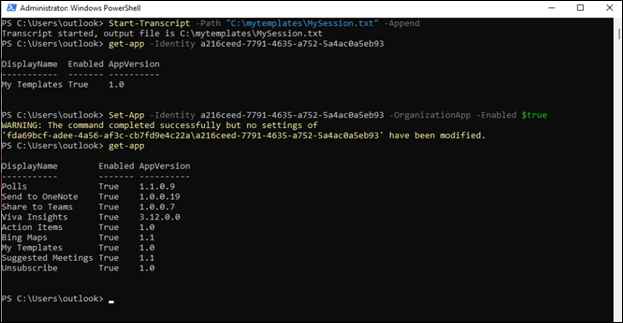
เรียกใช้คําสั่งนี้เพื่อจับภาพผลลัพธ์เป็นไฟล์ข้อความที่คุณสามารถให้การสนับสนุนได้ คุณสามารถเปลี่ยนเส้นทางได้ถ้าจําเป็น
Start-Transcript -Path "C:\mytemplates\MySession.txt" -Append
เรียกใช้คําสั่งนี้เพื่อดูสถานะของ Add-in:
get-app -Identity a216ceed-7791-4635-a752-5a4ac0a5eb93
เรียกใช้คําสั่งนี้เพื่อเปิดใช้งาน Add-in:
Set-App -Identity a216ceed-7791-4635-a752-5a4ac0a5eb93 -OrganizationApp -Enabled $true
เรียกใช้คําสั่งนี้เพื่อดูสถานะของ Add-in:
get-app
เมื่อคุณทําเสร็จแล้ว ให้ออกจาก PowerShell และให้ผลลัพธ์กับวิศวกรฝ่ายสนับสนุนของคุณ
แหล่งข้อมูลเพิ่มเติม
 สอบถามผู้เชี่ยวชาญ
ติดต่อผู้เชี่ยวชาญ พูดคุยเกี่ยวกับข่าวสาร การอัปเดต และแนวทางปฏิบัติล่าสุดของ Outlook และอ่านบล็อกของเรา
 รับความช่วยเหลือในชุมชน
ถามคำถามและค้นหาโซลูชันจากฝ่ายสนับสนุน MVP วิศวกร และผู้ใช้ Outlook
 แนะนําฟีเจอร์ใหม่
เราชอบอ่านคำแนะนำและคำติชมของคุณ! แบ่งปันความคิดเห็นของคุณ เรายินดีรับฟัง
ดูเพิ่มเติม
การแก้ปัญหาหรือวิธีแก้ปัญหาชั่วคราวสําหรับปัญหาล่าสุดใน Outlook สําหรับ Windows แบบคลาสสิก