
อัปเดตล่าสุด: 7 มกราคม 2025
ปัญหา
เมื่อคุณพยายามเพิ่มบัญชี Gmail ไปยัง Outlook แบบคลาสสิก คุณอาจได้รับหนึ่งในข้อผิดพลาดต่อไปนี้:
"เราไม่สามารถเข้าสู่ระบบเซิร์ฟเวอร์ขาเข้า (POP/IMAP) ได้ โปรดตรวจสอบอีเมลแอดเดรสและรหัสผ่านของคุณ แล้วลองอีกครั้ง"
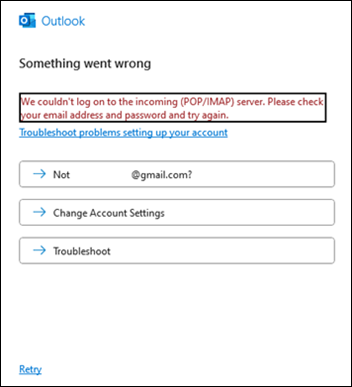
"เราไม่สามารถตั้งค่าบัญชี Google ของคุณด้วย IMAP ได้ คุณอาจจําเป็นต้องเปลี่ยนแปลงการตั้งค่า Gmail ของคุณ"

ถ้าคุณมีบัญชี Gmail อยู่แล้วในโปรไฟล์ Outlook ของคุณ คุณอาจเห็นข้อผิดพลาดต่อไปนี้เมื่อพยายามส่ง/รับ:
"งาน: 'การซิงโครไนซ์โฟลเดอร์ที่สมัครใช้งานสําหรับ username@gmail.com. ' ข้อผิดพลาดที่รายงาน (0x800CCC0E): 'Outlook ไม่สามารถซิงโครไนซ์โฟลเดอร์ที่สมัครใช้งานสําหรับusername@gmail.com ข้อผิดพลาด: ไม่สามารถเชื่อมต่อกับเซิร์ฟเวอร์ได้ ถ้าคุณยังได้รับข้อความนี้อีก ให้ติดต่อผู้ดูแลระบบเซิร์ฟเวอร์หรือผู้ให้บริการอินเทอร์เน็ต (ISP)'

สาเหตุ
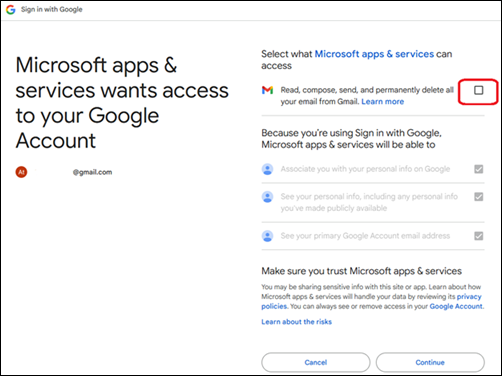
ปัญหานี้อาจเกิดขึ้นได้ถ้าคุณเพิ่มบัญชี Gmail ลงใน Outlook และระหว่างการลงชื่อเข้าใช้เบราว์เซอร์ไม่ได้เลือกกล่องกาเครื่องหมายสําหรับ:
เลือกแอป Microsoft ที่ & บริการสามารถเข้าถึงได้: "อ่าน เขียน ส่ง และลบอีเมลทั้งหมดของคุณจาก Gmail อย่างถาวร"
สถานะ: แก้ไขแล้ว
เริ่มต้นด้วยช่องทางปัจจุบันเวอร์ชัน 2412 รุ่น 18324.20168 ใช้โซลูชันลองใหม่ด้านล่าง สําหรับข้อมูลเพิ่มเติมเกี่ยวกับเวอร์ชัน Office ของคุณ ให้ไปที่ เกี่ยวกับ Office: ฉันกําลังใช้ Office เวอร์ชันใดอยู่
ลองโซลูชันใหม่
เมื่อคุณอยู่ในบิลด์ที่ได้รับการแก้ไขแล้ว หากคุณพลาดการเลือกกล่องกาเครื่องหมายสําหรับ แอป Microsoft & บริการสามารถเข้าถึงได้: "อ่าน เขียน ส่ง และลบอีเมลทั้งหมดของคุณจาก Gmail อย่างถาวร" คุณสามารถลงชื่อเข้าใช้เบราว์เซอร์ซ้ําได้โดยการเลือกลิงก์ ลองใหม่ ในหน้าต่างข้อผิดพลาด:
ถ้าคุณใช้รุ่นที่ได้รับการแก้ไขแล้ว แต่โซลูชันข้างต้นไม่ทํางาน โปรดใช้วิธีแก้ไขปัญหาด้วยตนเองที่ด้านล่าง
วิธีแก้ไขปัญหาชั่วคราวด้วยตนเอง
ขั้นตอนที่ 1: นําการเข้าถึงบริการ Microsoft Apps & ใน Gmail ออก
- ปิด Outlook
- ลงชื่อเข้าใช้บัญชี Google ของคุณใน google.com
- เลือกรูปภาพโปรไฟล์ของคุณที่มุมด้านบนและเลือก จัดการบัญชี Google ของคุณ
- บนเมนูด้านซ้าย ให้เลือก ความปลอดภัย
- เลื่อนลงไปที่ การเชื่อมต่อของคุณไปยังแอปของบริษัทภายนอก & บริการ และเลือก แอป Microsoft & บริการ
- ค้นหาแอป Microsoft & บริการต่างๆ มีสิทธิ์เข้าถึงบัญชี Google ของคุณและเลือกดูรายละเอียด
- ภายใต้ การเข้าถึงที่คุณได้มอบให้กับแอป Microsoft & บริการ ให้เลือก ลบการเข้าถึงทั้งหมด
- เลือก ยืนยัน
ขั้นตอนที่ 2: ลบข้อมูลประจําตัว IMAP ของ Google ออกจากตัวจัดการข้อมูลประจําตัว Windows
จากเมนู เริ่มต้น ของ Windows ให้ค้นหา ตัวจัดการข้อมูลประจําตัว แล้วเปิด ใน Windows 10 คุณอาจต้องเปิดแผงควบคุมเพื่อเข้าถึงตัวจัดการข้อมูลประจําตัว สําหรับข้อมูลเพิ่มเติม โปรดไปที่ การเข้าถึงตัวจัดการข้อมูลประจําตัว
ภายใต้ จัดการข้อมูลประจําตัวของคุณ ให้เลือก ข้อมูลประจําตัว Windows
เลื่อนลงไปที่ ข้อมูลประจําตัวทั่วไป และค้นหาข้อมูลประจําตัวที่ขึ้นต้นด้วย MicrosoftOffice16_Data:OAUTH2
ขยายแต่ละรายการและโฮเวอร์เหนือ MicrosoftOffice16_Data:OAUTH2 จนกว่าชื่อเต็มจะแสดงชื่อเต็มรวมถึง tp_google_imap_Oauth2 ด้วย นี่คือข้อมูลประจําตัวของ Google สําหรับบัญชี Gmail ของคุณ
เลือก เอาออก สําหรับแต่ละรายการด้วย MicrosoftOffice16_Data:OAUTH2 มีข้อมูลประจําตัวสองรายการสําหรับบัญชี Gmail แต่ละบัญชี ดังนั้นตรวจสอบให้แน่ใจว่าคุณได้ลบทั้งสองบัญชีออกแล้ว
ถ้าคุณต้องการหลีกเลี่ยงการนําข้อมูลประจําตัว IMAP ของ Google ออก ยกเว้นบัญชีที่ได้รับผลกระทบเฉพาะ คุณสามารถแมปข้อมูลประจําตัวได้โดยการเปรียบเทียบข้อมูลประจําตัวกับข้อมูลประจําตัวในรีจิสทรีคีย์นี้ด้านล่าง เปิด Registry Editor แล้ววางเส้นทางนี้ในแถบที่อยู่ที่ด้านบน
Computer\HKEY_CURRENT_USER\Software\Microsoft\Office\16.0\Common\Identity\Identities
คีย์ย่อยของรีจิสทรีคีย์ข้างต้นมีข้อมูลเฉพาะตัว Gmail ของคุณ ที่จุดเริ่มต้นของรีจิสทรีคีย์ข้อมูลประจําตัวคือหมายเลขที่ตรงกับข้อมูลประจําตัว Gmail ของคุณในตัวจัดการข้อมูลประจําตัว ดูตัวอย่างด้านล่างสําหรับการอ้างอิง


หลังจากที่คุณทําตามขั้นตอนด้านบนแล้ว คุณก็พร้อมที่จะลงชื่อเข้าใช้ผ่านเบราว์เซอร์จาก Outlook แล้ว เปิด Outlook ไปยังโปรไฟล์ Outlook ที่ไม่ได้ซิงค์ และเลือกแถบ ลงชื่อเข้าใช้ผ่านเบราว์เซอร์ธุรกิจ ใน Outlook ตรวจสอบให้แน่ใจว่าระหว่างการลงชื่อเข้าใช้เบราว์เซอร์เพื่อตรวจสอบกล่องสําหรับ แอป Microsoft & บริการ ที่ระบุไว้ที่ด้านบนของบทความนี้

ถ้าคุณนําบัญชี Gmail ออกจากโปรไฟล์ Outlook ของคุณ ให้เลือก ไฟล์เพิ่มบัญชี เพื่อเพิ่มบัญชี Gmail อีกครั้ง และทําตามขั้นตอนการลงชื่อเข้าใช้เบราว์เซอร์อีกครั้ง
แหล่งข้อมูลเพิ่มเติม
 สอบถามผู้เชี่ยวชาญ
ติดต่อผู้เชี่ยวชาญ พูดคุยเกี่ยวกับข่าวสาร การอัปเดต และแนวทางปฏิบัติล่าสุดของ Outlook และอ่านบล็อกของเรา
 รับความช่วยเหลือในชุมชน
ถามคำถามและค้นหาโซลูชันจากฝ่ายสนับสนุน MVP วิศวกร และผู้ใช้ Outlook
 แนะนําฟีเจอร์ใหม่
เราชอบอ่านคำแนะนำและคำติชมของคุณ! แบ่งปันความคิดเห็นของคุณ เรายินดีรับฟัง
ดูเพิ่มเติม
การแก้ปัญหาหรือวิธีแก้ปัญหาชั่วคราวสําหรับปัญหาล่าสุดใน Outlook สําหรับ Windows แบบคลาสสิก